
Почему контроллер PS4 постоянно отключается на Windows и как это исправить

Введение
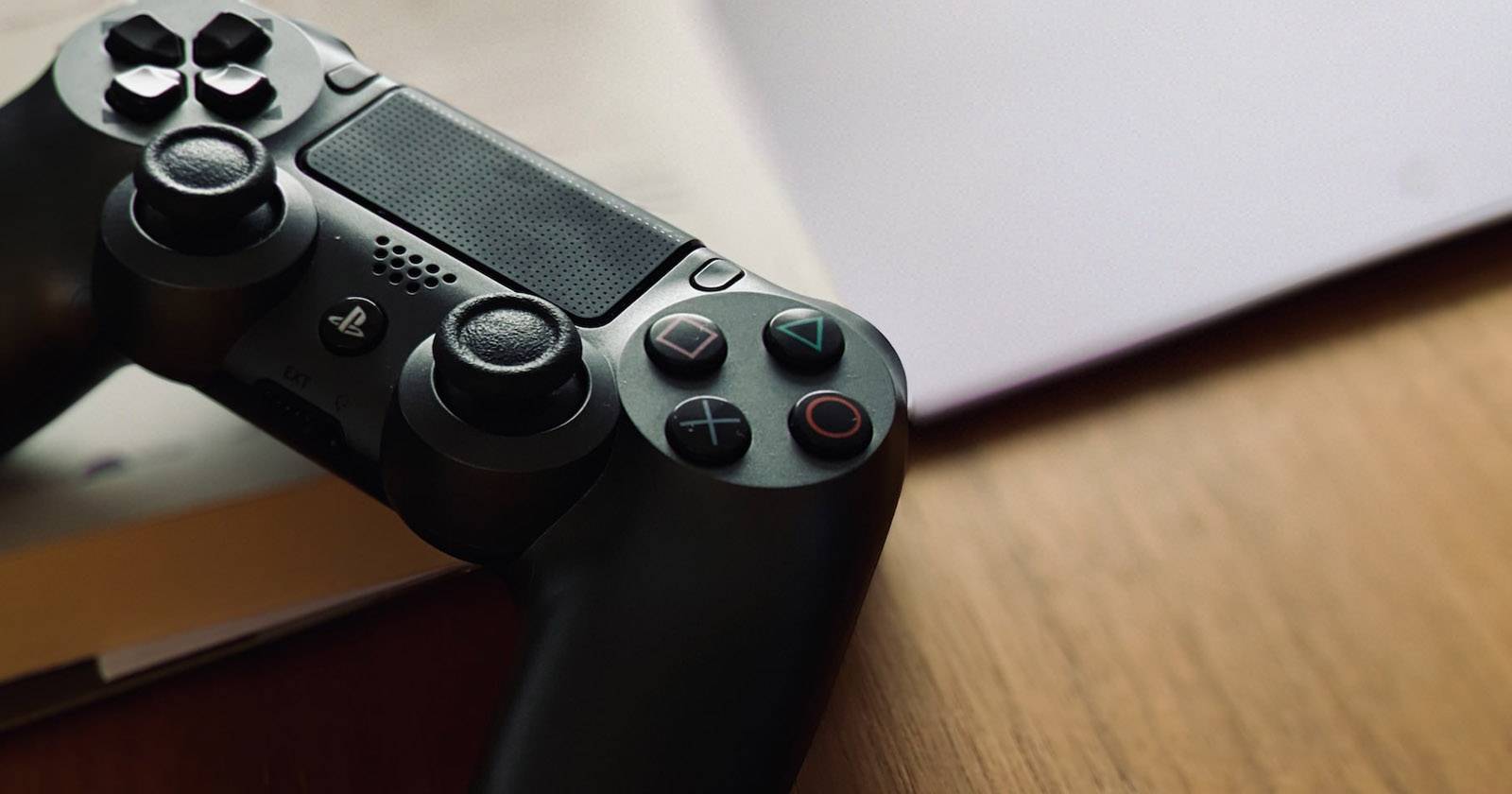
Контроллер PS4 можно использовать на компьютере через DS4Windows или через встроенную поддержку в Steam. Иногда он постоянно теряет соединение: это портит игровой процесс и вызывает задержки. В статье разберём причины на аппаратном и программном уровнях и дадим понятный набор действий для устранения проблемы.
Краткая модель мышления
- Аппаратная проблема: сам контроллер, кабель, USB-порт или Bluetooth-адаптер. Проверяется на другом устройстве.
- Программная проблема: драйверы, DS4Windows, параметры энергосбережения Windows или конфликт ПО.
- Внешние помехи: расстояние, источники радиопомех, другие Bluetooth-устройства.
Important: если вы используете проводное подключение, сначала попробуйте другой USB-кабель и другой порт. Это экономит время.
1. Проверьте контроллер на аппаратные неисправности
Что сделать
- Подключите контроллер к PS4 и проверьте работу. Если у вас нет PS4, подключите к другому компьютеру.
- Попробуйте другой USB-кабель (кабель для зарядки часто служит не только для питания, но и для передачи данных).
- Осмотрите разъём micro‑USB на контроллере и коннектор кабеля на предмет повреждений и загрязнений.
Если тест на другом устройстве показывает те же отключения, скорее всего, проблема в самом контроллере. В этом случае:
- Обратитесь в сервис Sony или к мастеру по ремонту электроники.
- Рассмотрите замену контроллера, если ремонт экономически нецелесообразен.
2. Проверьте USB-порт и кабели
Что сделать
- Подключите контроллер в другой USB‑порт на компьютере. Лучше проверить порты как на передней, так и на задней панели (особенно если это настольный ПК).
- Попробуйте другой USB‑кабель с поддержкой передачи данных.
- Если у вас USB-хаб — подключите напрямую в порт материнской платы.
Когда пора к технику: если в одном порту всё стабильно, а в другом контроллер отключается — возможно, порт физически неисправен.
3. Проверьте радиус действия и помехи Bluetooth
Если вы используете беспроводное подключение, держите контроллер в пределах радиуса действия Bluetooth — примерно 3 метра (10 футов). Помехи и экранирование стенами, металлическими предметами и другими USB-устройствами могут ухудшать сигнал.
Что проверить
- Подойдите ближе к компьютеру и проверьте устойчивость соединения.
- Отключите другие активные Bluetooth-устройства по очереди, чтобы исключить конфликт.
- Если у вас встроенный Bluetooth старой версии, попробуйте внешний USB-Bluetooth адаптер с поддержкой Bluetooth 4.0+.
Когда это не помогает: если отключения происходят даже в 1–2 метрах и без помех, вероятно, причина — ПО или драйверы.
4. Проверки на стороне Windows и базовая диагностика
Шаги
- Перезагрузите компьютер. Иногда временные ошибки исправляются просто перезапуском.
- Обновите Windows через Параметры → Обновление и безопасность. Установите все доступные обновления.
- Запустите средство устранения неполадок Bluetooth: Параметры → Обновление и безопасность → Устранение неполадок → Дополнительные средства устранения неполадок → Bluetooth.
Рекомендация: при запуске средств устранения неполадок внимательно читайте подсказки — они обычно указывают на драйверы или службы, которые нужно перезапустить.
5. Жёсткий сброс контроллера
Инструкция
- Выключите контроллер и отсоедините его от всех кабелей.
- Возьмите тонкий предмет (выпрямлённая скрепка или зубочистка).
- Вставьте его в маленькое отверстие на задней стороне контроллера (под левым триггером) и нажмите кнопку Reset на 5 секунд.
- Подключите контроллер к компьютеру кабелем и включите.
Этот сброс не удаляет профили или сохранения на консоли — он просто перезагружает внутреннюю электронику контроллера.
6. Обновление и управление драйверами
Проблемы с драйверами — частая причина отключений.
Что делать
- Откройте Диспетчер устройств (Device Manager).
- Разверните раздел Bluetooth и найдите «Wireless Controller» или любые устройства с жёлтым восклицательным знаком.
- Правой кнопкой мыши выберите устройство → Обновить драйвер → Выполнить поиск драйверов автоматически.
- Если обновление не помогает — выберите Удалить устройство, затем в меню Действие → Обновить конфигурацию оборудования или перезагрузите компьютер; Windows установит драйвер заново.
- При наличии фирменного драйвера Bluetooth-адаптера (Broadcom, Intel и т. п.) скачайте свежую версию с сайта производителя.
Совет: если у вас старый Bluetooth-адаптер и вы видите нестабильность, замена адаптера на современную модель часто решает проблему.
7. Обновление и переустановка DS4Windows
Шаги
- Откройте папку установки DS4Windows и дважды щёлкните DS4Updater.exe для обновления.
- Если обновление не устранило проблему, полностью закройте DS4Windows, удалите папку с настройками (предварительно сохраните профили, если нужно) и скачайте последнюю сборку с официального репозитория разработчика.
- После установки запустите DS4Windows как администратор и выполните сопряжение контроллера заново.
Альтернатива: используйте встроенную поддержку Steam. В Steam в Big Picture Mode включите поддержку контроллера PlayStation и проверьте стабильность соединения без DS4Windows.
Полезные настройки Windows, которые влияют на отключения
- Отключите USB selective suspend: Панель управления → Электропитание → Изменить параметры схемы → Дополнительные параметры питания → USB settings → USB selective suspend setting → Отключено.
- В свойствах Bluetooth-адаптера в Диспетчере устройств снимите галочку «Разрешить этому устройству выключать этот компьютер для экономии энергии», если такая опция есть.
- Отключите энергосбережение для USB-контроллеров: в Диспетчере устройств в разделе Контроллеры USB → Корневой USB‑концентратор → Свойства → Управление питанием → снять разрешение на отключение.
Когда перечисленные шаги не помогают: альтернативные подходы
- Подключение по USB вместо Bluetooth — самый простой обходной путь.
- Использование Steam Input (в Steam включите поддержку контроллеров PlayStation) вместо DS4Windows.
- Попробовать другой Bluetooth-адаптер (рекомендуется USB-Bluetooth адаптер с поддержкой BLE / Bluetooth 4.0+).
- Если вы используете ноутбук — проверьте фирменные утилиты производителя (Lenovo, HP, Dell) — они могут управлять энергопотреблением и блокировать связь.
Мини-плейбук: быстрый порядок действий (5–10 минут)
- Подключите контроллер другим кабелем в другой порт. Если стабильно — проблема в кабеле/порту.
- Перезагрузите ПК и перезапустите DS4Windows.
- Выполните жёсткий сброс контроллера.
- Обновите драйвер Bluetooth через Диспетчер устройств.
- Отключите USB selective suspend и опции энергосбережения для Bluetooth.
- Если не помогает — попробуйте внешний Bluetooth-адаптер или проводное подключение.
Роль‑ориентированные чек-листы
Для обычного пользователя
- Попробовать другой кабель и порт.
- Перезагрузить ПК.
- Выполнить жёсткий сброс контроллера.
- Запустить средство устранения неполадок Bluetooth.
Для администратора/техспециалиста
- Проверить версии драйверов Bluetooth (Intel/Broadcom) и обновить их.
- Отключить селективное отключение USB и опции энергосбережения.
- Проверить логи Windows (Просмотр событий) на ошибки драйверов.
Для сервисного инженера
- Проверить напряжение и контакты в разъёме micro‑USB контроллера.
- Протестировать контроллер на стенде с другим Bluetooth-адаптером.
- При необходимости заменить модуль Bluetooth в контроллере.
Критерии приёмки
Контроллер считается исправным и проблема решена, если всё одно из условий выполняется:
- Контроллер стабильный при беспроводном подключении на расстоянии 1–3 метров без видимых отключений в течение 60 минут игры.
- При проводном подключении контроллер не теряет связь и работает корректно в играх и приложениях.
- После установки новых драйверов/DS4Windows отсутствуют ошибки в Диспетчере устройств, и в средствах устранения неполадок нет предупреждений.
Частые причины, при которых предложенные шаги не помогут
- Физический дефект платы контроллера (требует ремонта).
- Сильные внешние помехи (широкополосные ретрансляторы, медицинское оборудование, промышленные установки).
- Аппаратный конфликт со старым Bluetooth-адаптером, несовместимым с BLE.
Быстрые рекомендации по улучшению устойчивости соединения
- Используйте короткий качественный USB‑кабель из начала до конца кабеля.
- По возможности держите Bluetooth‑адаптер на видимом расстоянии от корпуса ПК (используйте удлинитель для адаптера).
- Закройте лишние программы, которые могут использовать Bluetooth или USB.
Сводка
Когда контроллер PS4 постоянно отключается на Windows, действуйте системно: проверьте аппаратную часть, затем ПО. Часто помогает замена кабеля/порта, обновление драйверов или отключение энергосбережения. Если ничего не помогает, используйте проводное подключение или внешний Bluetooth‑адаптер.
Важно: если контроллер ведёт себя нестабильно и на других устройствах — не тяните с заменой или ремонтом.
Короткий чек-лист на одну страницу
- Проверил работу контроллера на PS4 или другом ПК
- Попробовал другой USB‑порт и кабель
- Выполнил жёсткий сброс контроллера
- Обновил драйверы Bluetooth и Wireless Controller
- Отключил USB selective suspend и энергосбережение для Bluetooth
- Обновил/переустановил DS4Windows или попробовал Steam Input
Если остались вопросы или хотите пошаговую помощь (со скриншотами конфигурации вашего Windows), пришлите модель вашего Bluetooth-адаптера и версию Windows, и я помогу дальше.

Похожие материалы

Несколько аккаунтов Skype: Multi Skype Launcher

Журнал для работы: повысить продуктивность

Персональные звуки уведомлений на Android

Скачивание шоу Hulu для офлайн‑просмотра

Microsoft Start: персонализированная новостная лента
