
Телефон не определяется на ПК — пошаговое руководство
Если телефон подключён к ПК, но не показывается в Проводнике, обычно причина — неверный режим передачи, устаревшие драйверы или системные компоненты Windows. Ниже — подробная инструкция по проверке и исправлению. Следуйте шаг за шагом и проверяйте результат после каждого пункта.
Что делать, если телефон подключён к ПК, но не отображается
Важно: всегда разблокируйте телефон перед подключением. Подключайте устройство напрямую к порту на компьютере, без USB-хабов. Попробуйте другой кабель и другой USB-порт.
1. Проверьте режим передачи файлов
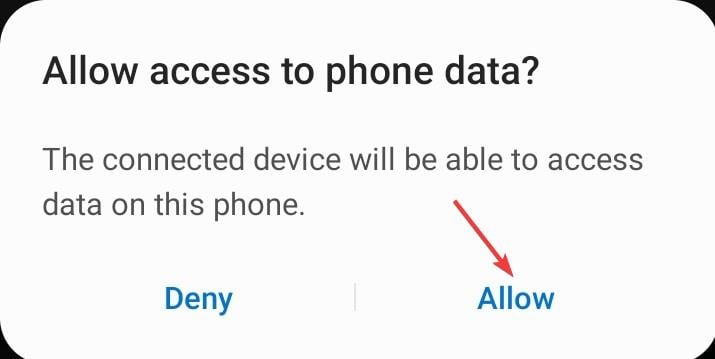
- После подключения телефона должна появиться системная подсказка с вопросом, разрешить ли доступ устройству к данным. Нажмите Разрешить на телефоне.
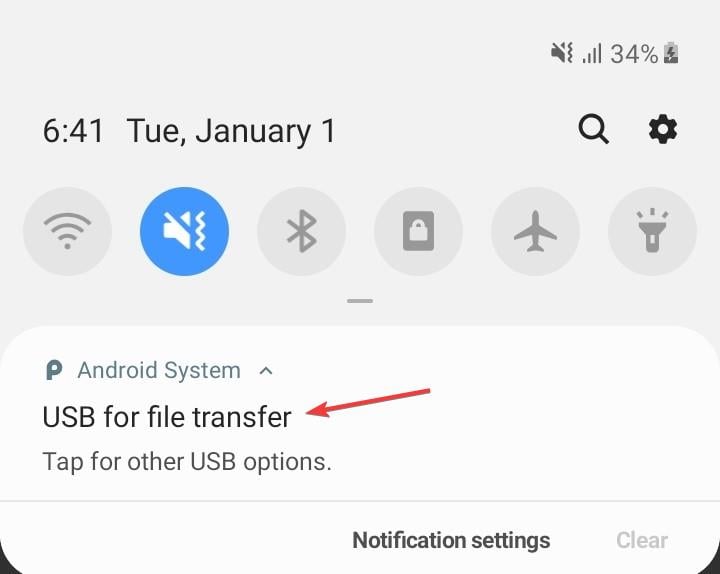
- Если уведомление не появилось, откройте панель уведомлений и выберите пункт USB — Передача файлов или похожую запись.
- Убедитесь, что в настройках USB выбраны Этот телефон под Управление USB и Передача файлов под Использовать USB для.
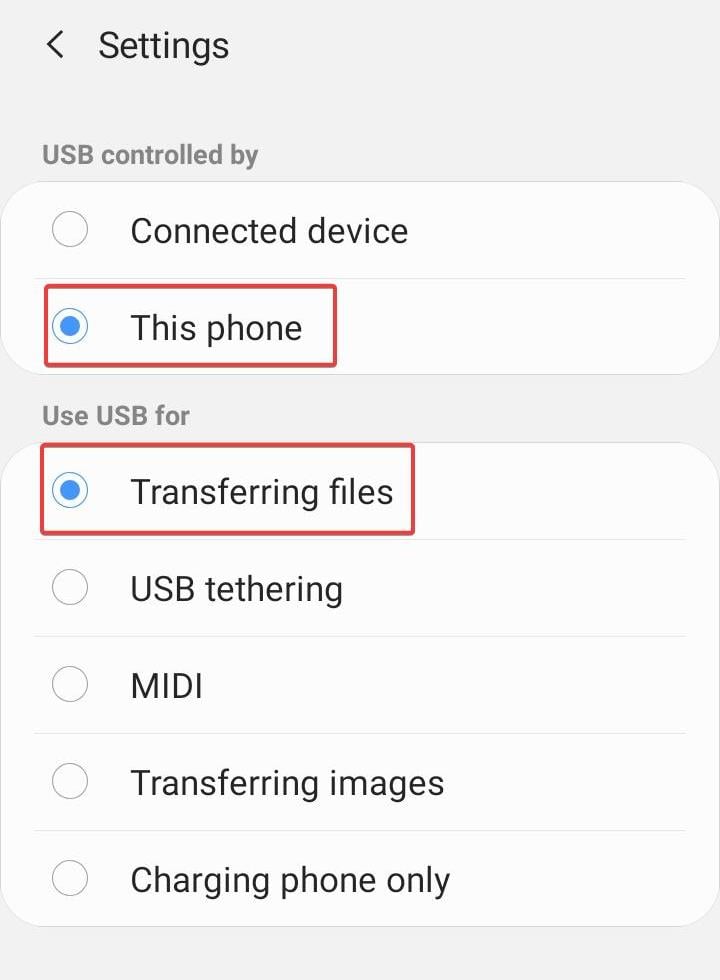
Краткое объяснение: Android предлагает несколько режимов USB — зарядка, передача фото (PTP), передача файлов (MTP) и др. Для отображения устройства в Проводнике нужен режим MTP (Передача файлов).
2. Включите отладку по USB (USB debugging)
Отладка по USB не обязательна для MTP, но помогает системе корректно обнаружить устройство и позволяет инструментам разработчика взаимодействовать с телефоном.
- Откройте Настройки на Android и перейдите в О телефоне.
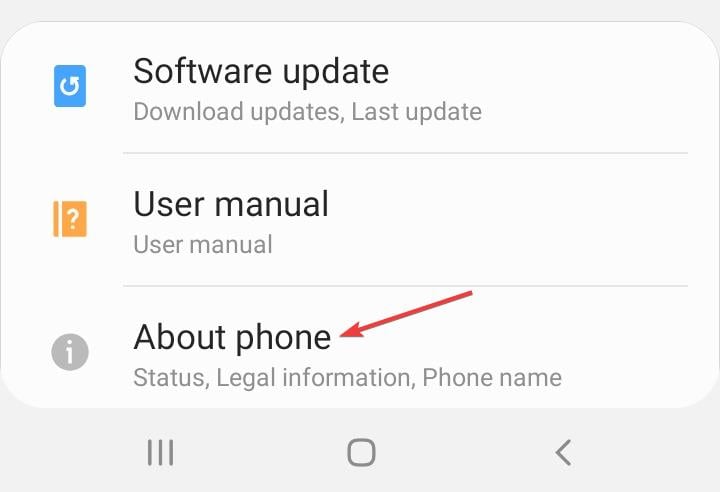
- Откройте Сведения о ПО.
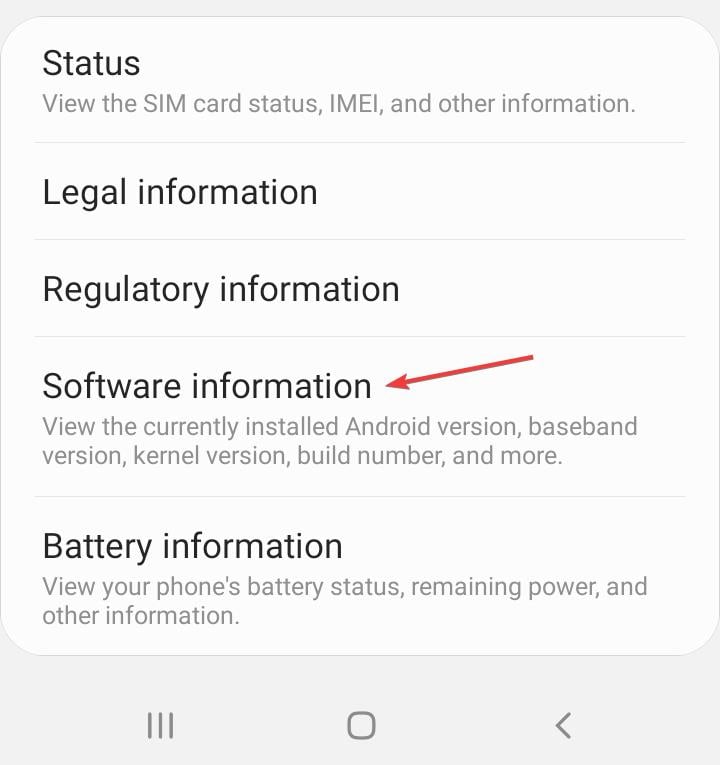
- Нажмите семь раз на Номер сборки, чтобы включить режим разработчика.
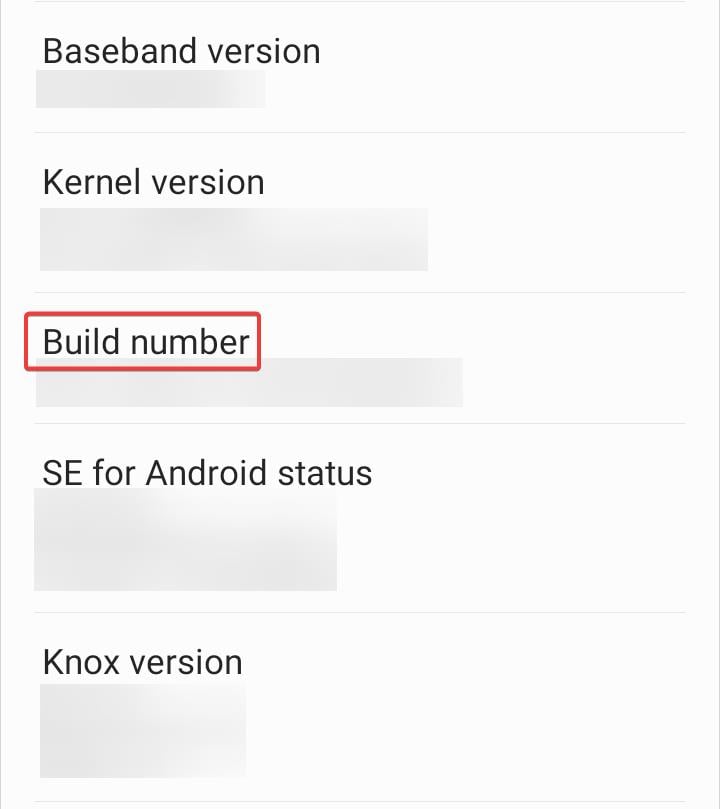
- При необходимости введите PIN телефона.
- Вернитесь в Настройки и откройте Параметры разработчика.
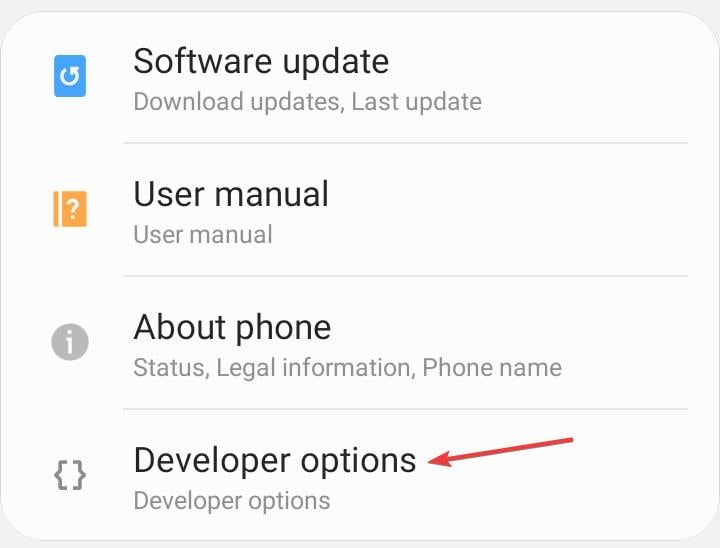
- Включите переключатель Отладка по USB.
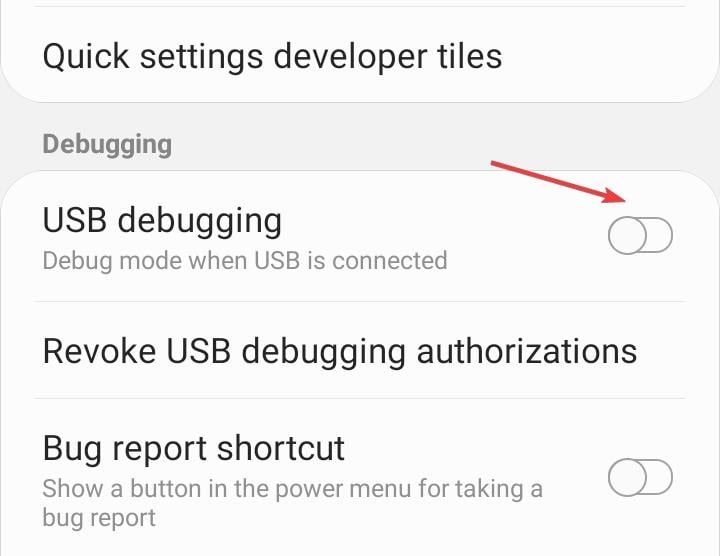
- Подтвердите на запросе — нажмите OK.
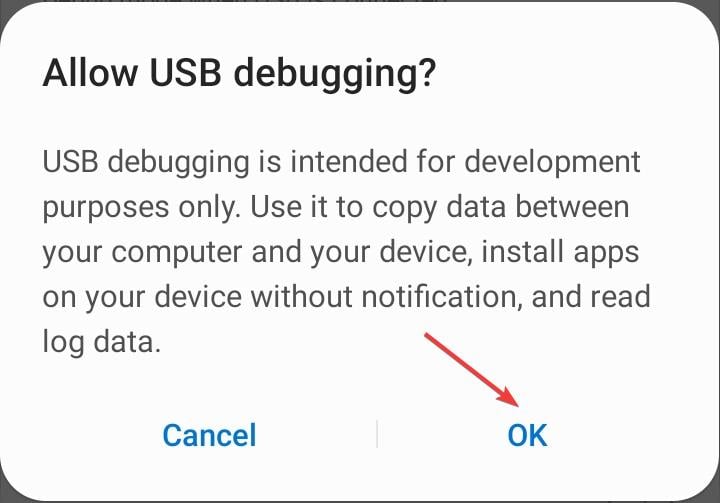
После включения отладки переподключите телефон и снова проверьте Диспетчер устройств на ПК.
3. Установите драйвер MTP (MTP USB Device)
Если система не видит устройство как «Переносное устройство», возможно, требуется драйвер MTP.
3.1 Обновление драйвера вручную
- Нажмите Windows + X и выберите Диспетчер устройств.
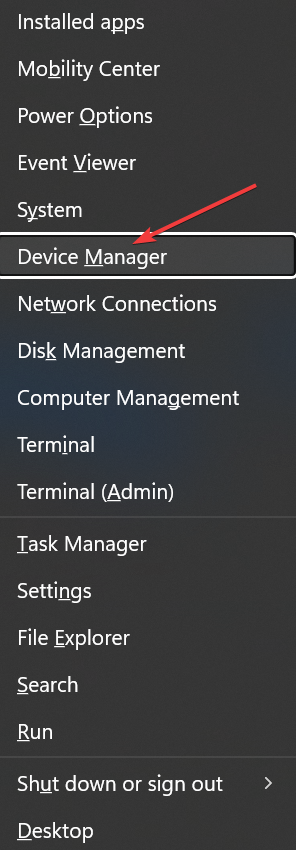
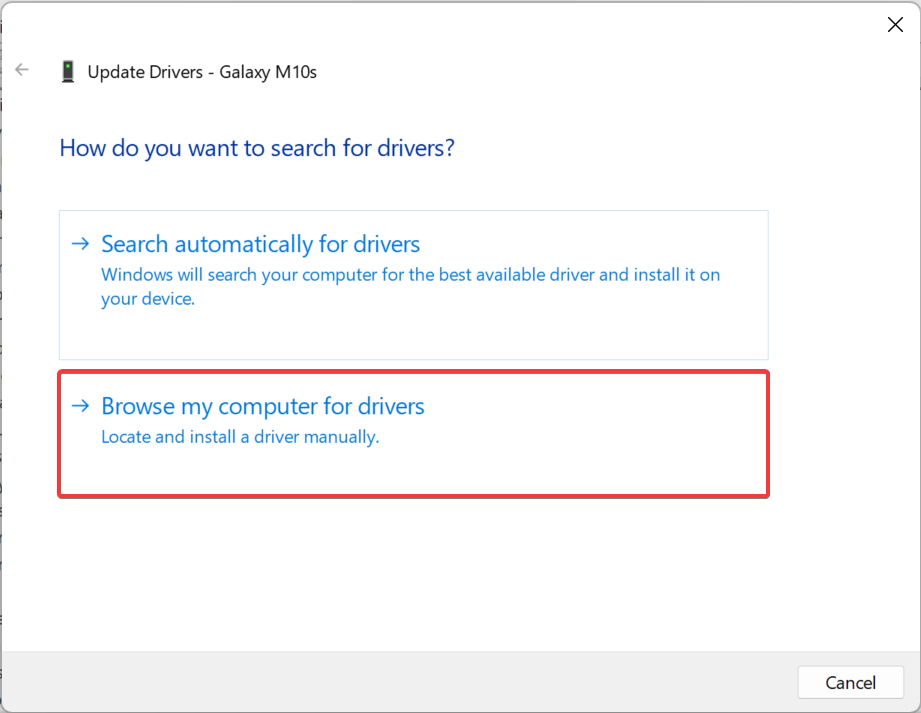
- Найдите ваше Android-устройство в разделе Переносные устройства, правой кнопкой мыши выберите Обновить драйвер.
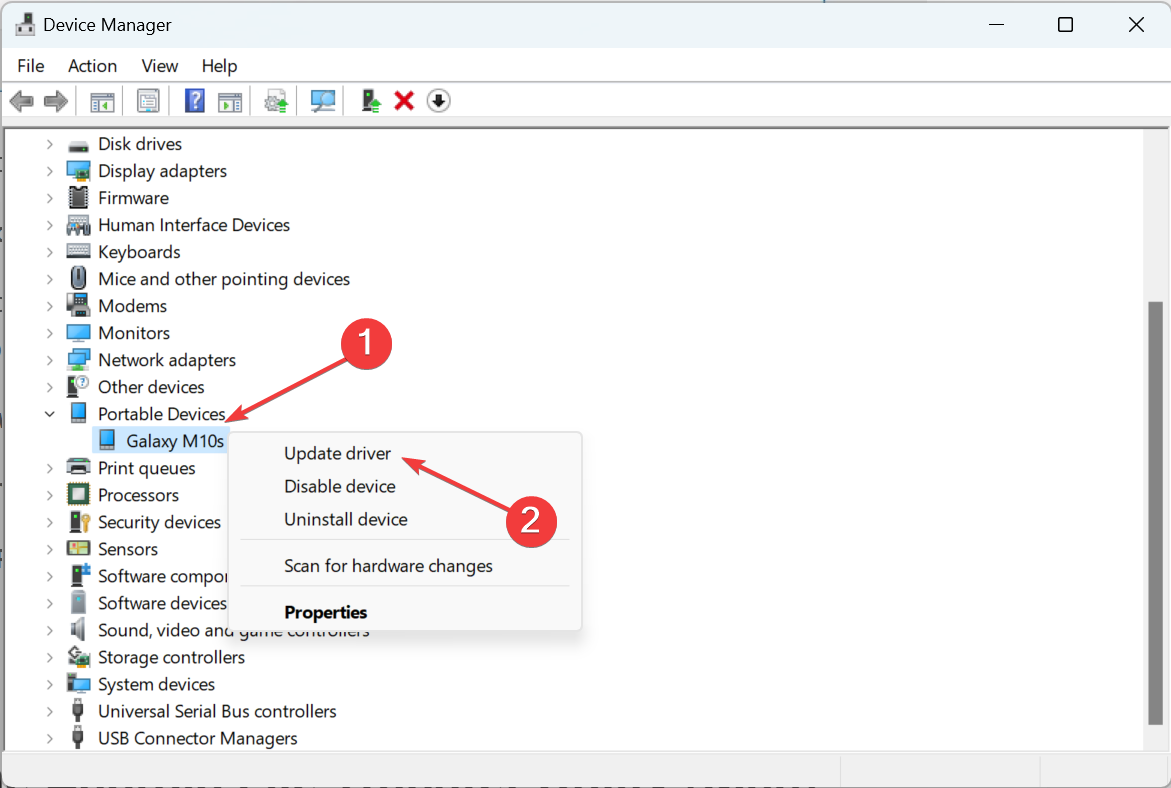
- Нажмите Просмотреть на этом компьютере драйверы.
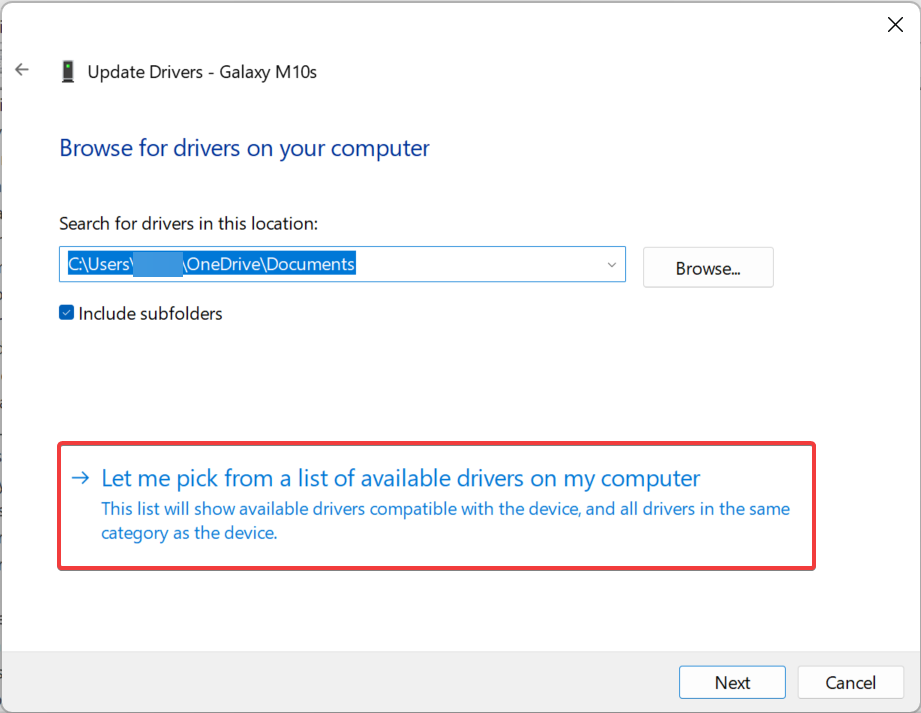
- Выберите Выбрать драйвер из списка доступных на этом компьютере.
- В списке выберите MTP USB Device и нажмите Далее.
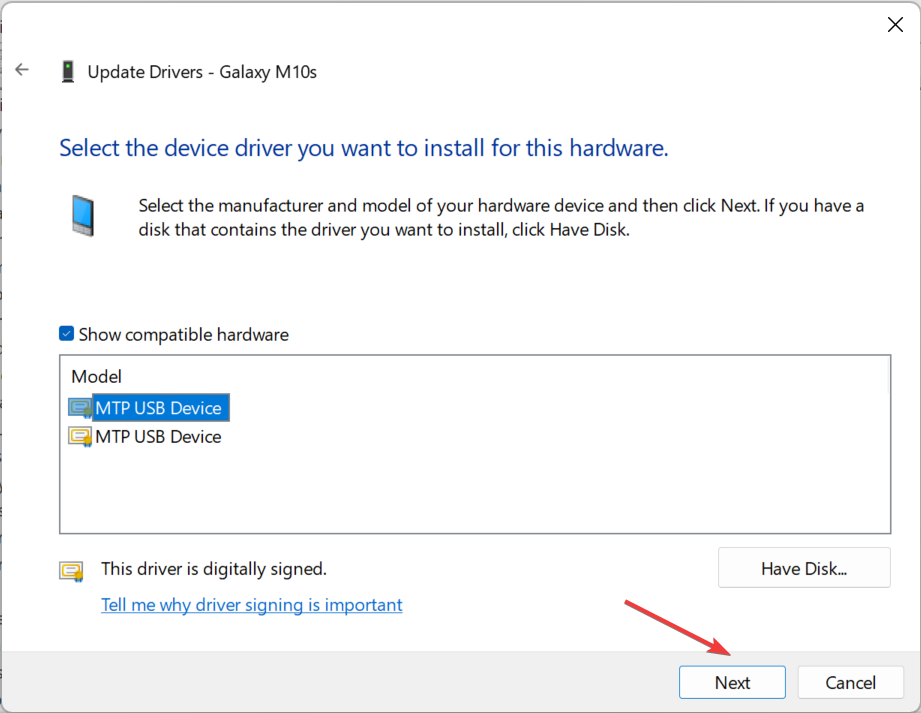
- После установки драйвера устройство должно отобразиться в системе.
3.2 Автоматическое обновление драйверов
Ручная загрузка драйверов несёт риск установки неверной версии. Альтернатива — использовать проверенный инструмент обновления драйверов для Windows, который автоматически подберёт подходящий драйвер и установит его. Это ускоряет процесс и снижает риск ошибок.
Важно: используйте только надёжные программы и скачивайте их с официальных сайтов.
4. Установите Media Feature Pack (для сборок Windows N/KN)
MTP тесно связан с компонентами мультимедиа Windows. В версиях Windows 10/11 N и KN отсутствуют элементы Windows Media, из‑за чего MTP может не работать. Если у вас такая версия Windows, скачайте и установите Media Feature Pack для вашей сборки Windows с сайта Microsoft. После установки перезагрузите ПК и подключите телефон снова.
5. Переустановите драйвер Android-устройства
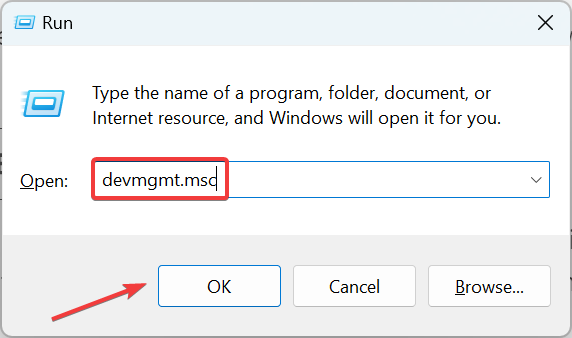
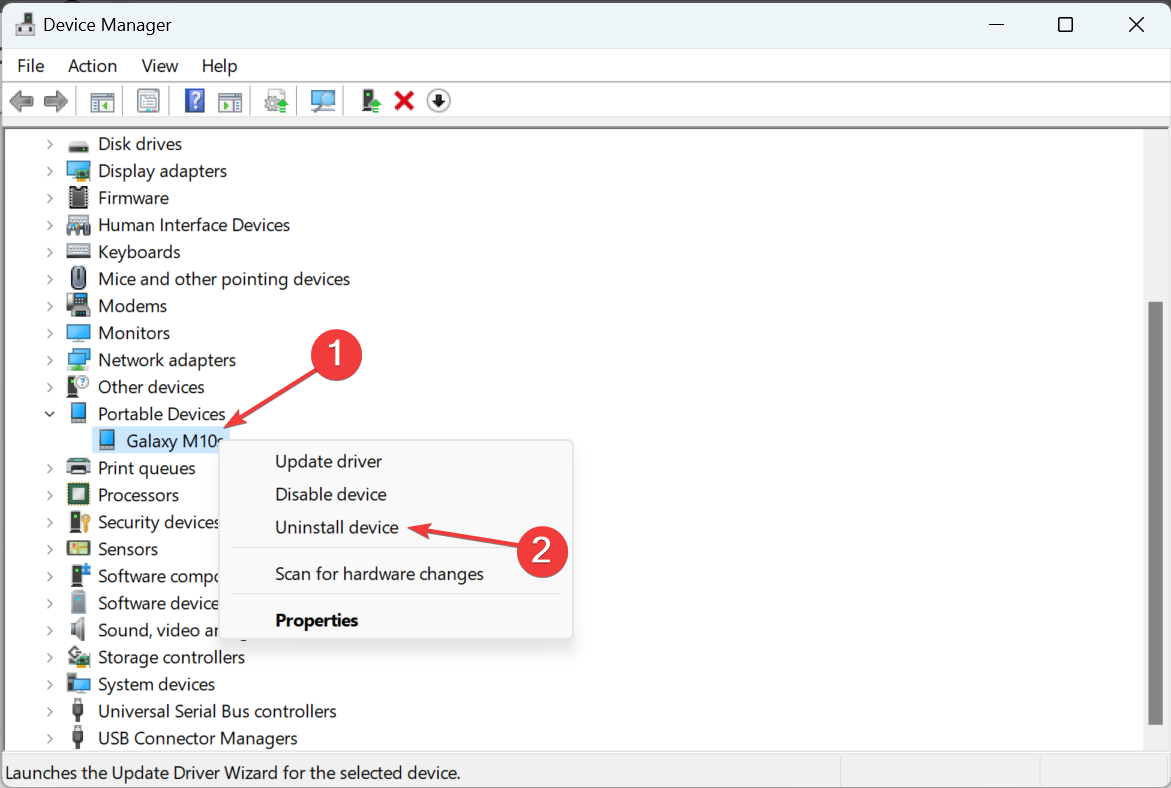
- Нажмите Windows + R, введите devmgmt.msc и нажмите Enter.
- В разделе Переносные устройства найдите телефон, правой кнопкой выберите Удалить устройство.
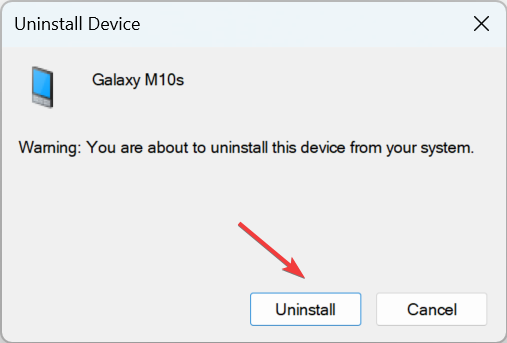
- Подтвердите удаление драйвера нажатием Удалить.
- Отключите телефон и подключите снова. Windows автоматически установит драйвер заново.
6. Очистите кэш и данные системных приложений External Storage и Media Storage
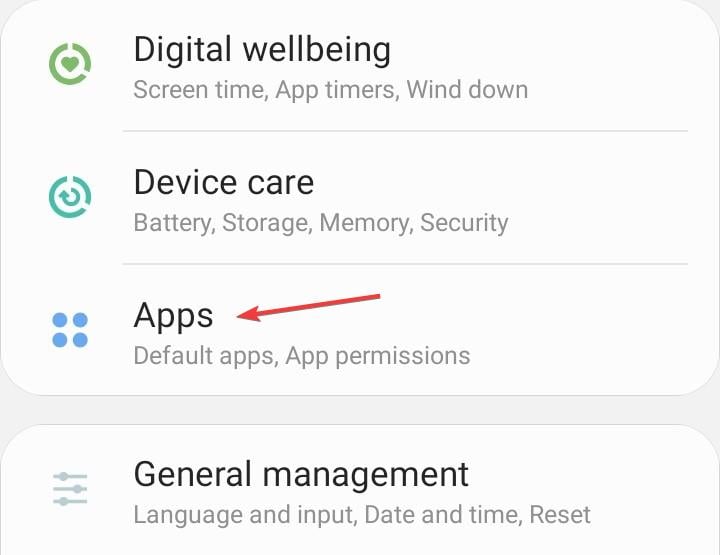
- Откройте Настройки → Приложения.
- Нажмите многоточие в правом верхнем углу.
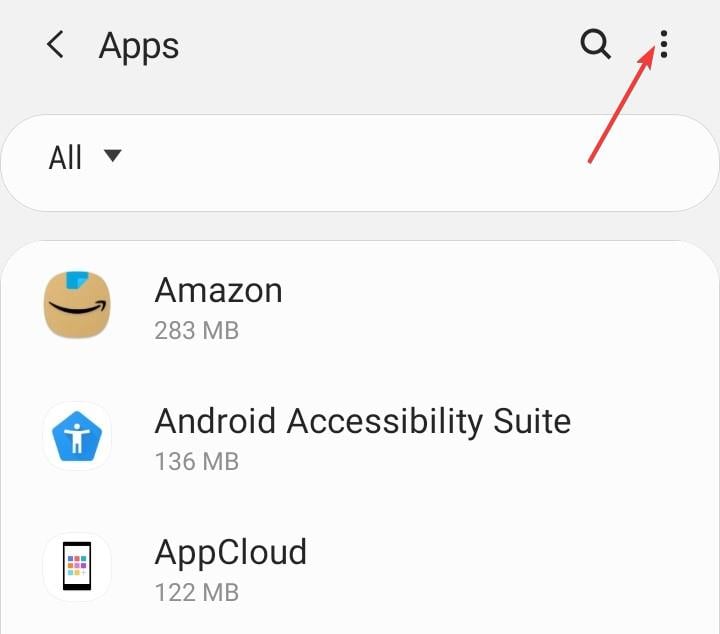
- Выберите Показать системные приложения.
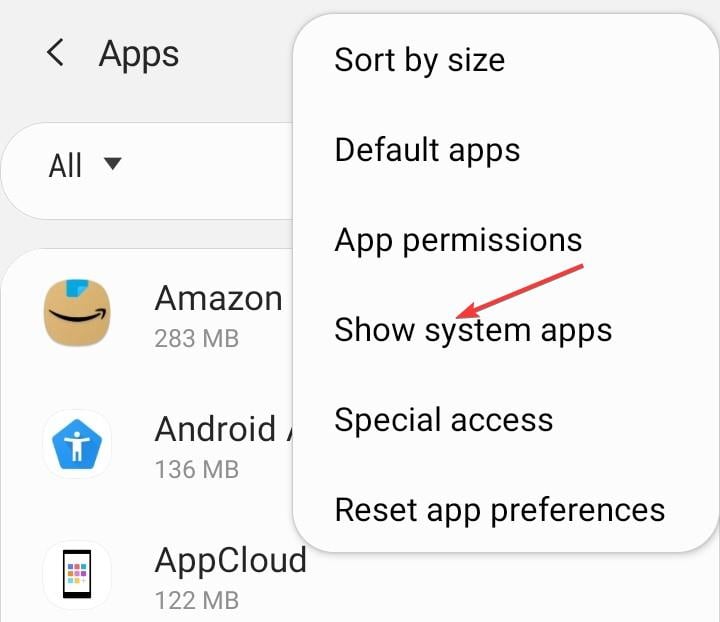
- Откройте приложение External Storage (Внешнее хранилище).
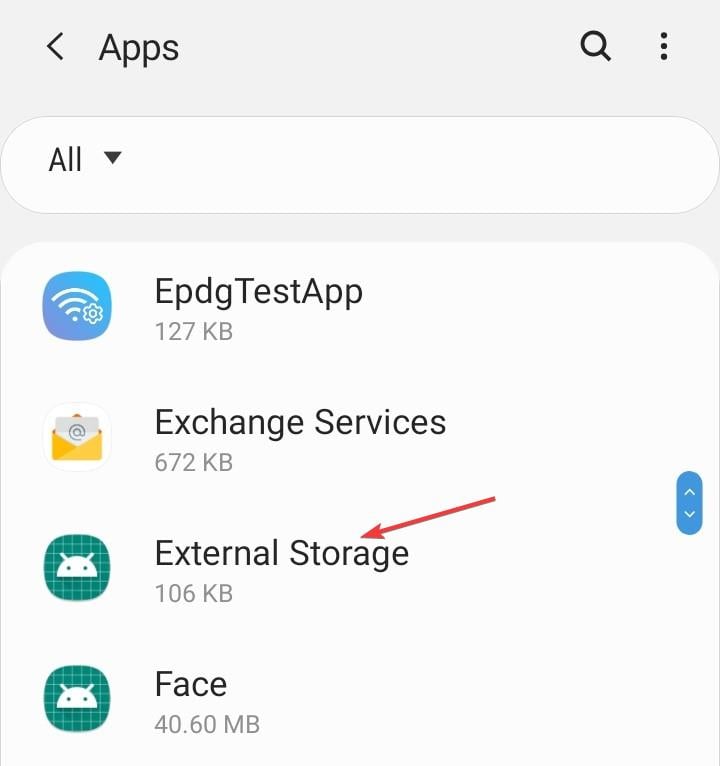
- Перейдите в Память.
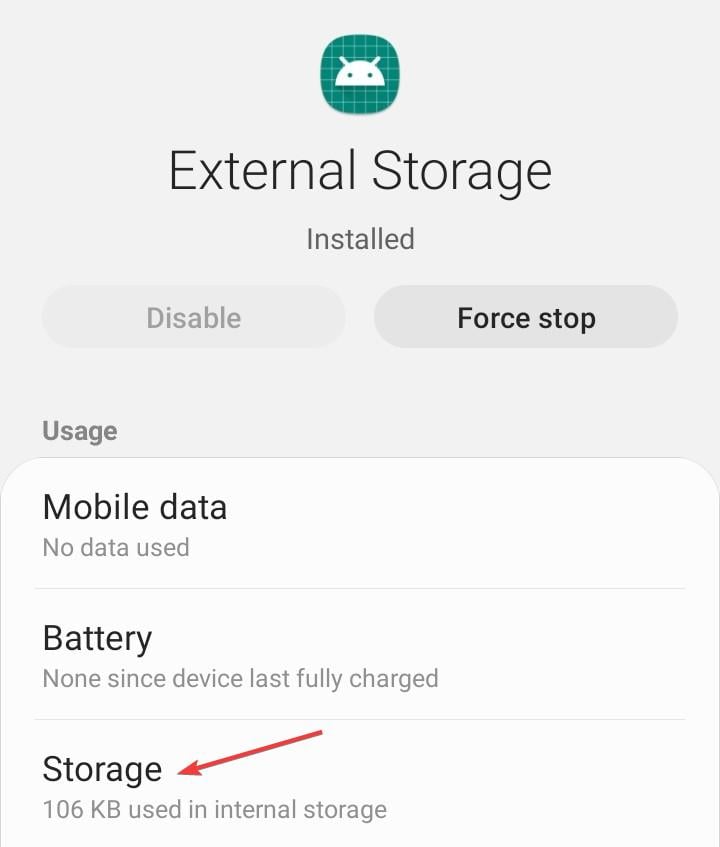
- Нажмите Очистить данные.
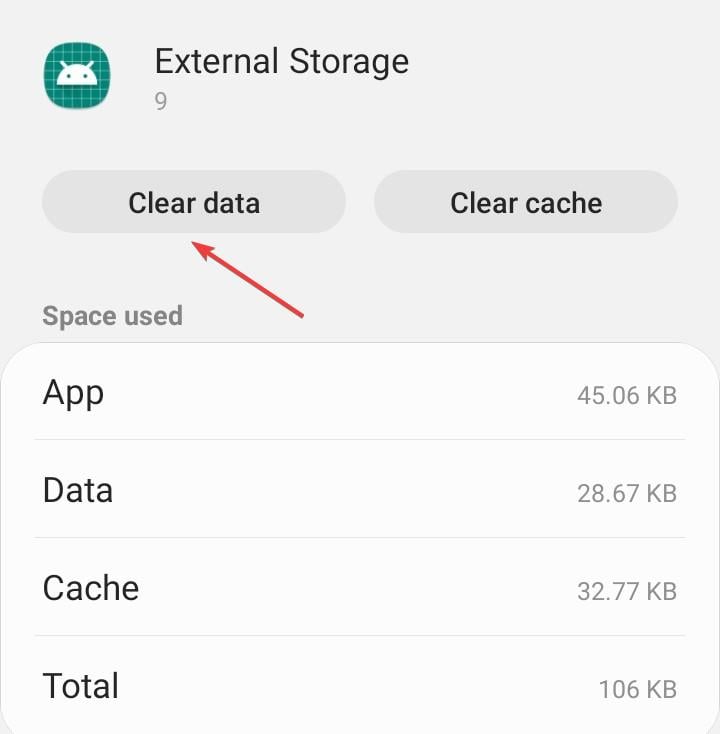
- Подтвердите действие — ОК.
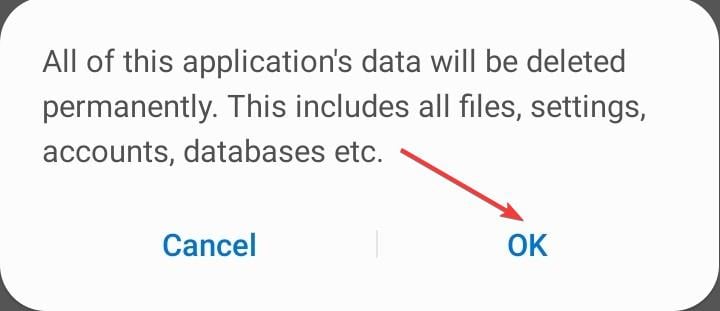
- Повторите очистку для приложения Media Storage.
- Перезагрузите телефон и снова подключите к ПК.
Очистка этих сервисов устраняет возможные ошибки индексирования и разрешений, которые мешают MTP корректно обмениваться файлами.
7. Проверьте фирменные синхронизирующие приложения телефона
Некоторые производители устанавливают собственные приложения для синхронизации и управления (например, Link to Windows от Samsung или Ready For от Motorola). Они могут переопределять стандартное поведение USB:
- Откройте такое приложение и проверьте разделы «Файлы» или «Подключённые устройства». Возможно, устройство отображается только внутри приложения.
- Если вы предпочитаете стандартный доступ через Проводник Windows, удалите или отключите фирменный софт и переподключите телефон. После удаления устройство должно отображаться как съёмный диск или переносное устройство.
8. Попробуйте стороннее приложение для передачи файлов
Если ничего не помогло, можно использовать сторонние приложения для обмена файлами — как по USB, так и по сети:
- WonderShare MobileGo и аналогичные инструменты часто решают проблемы совместимости драйверов и протоколов.
- Альтернативный путь — передача по Wi‑Fi через FTP/SMB, облачные сервисы (Google Drive, OneDrive) или ADB (для продвинутых пользователей).
Выбор зависит от ваших требований к скорости, удобству и безопасности.
Почему Android File Transfer может не работать
Чаще всего:
- В настройках телефона выбран не тот режим USB (не MTP).
- Кабель повреждён или рассчитан только на зарядку (без проводов данных).
- В Windows отсутствует поддержка MTP (Media Feature Pack) или повреждён драйвер.
- Системные приложения Android, отвечающие за хранение и медиа, накопили некорректные данные.
Проверьте перечисленные пункты последовательно — это экономит время и часто решает проблему.
Дополнительные проверки и альтернативы
Диаграмма принятия решения
flowchart TD
  A[Подключили USB] --> B{Телефон разблокирован?}
  B -- Нет --> C[Разблокируйте экран]
  B -- Да --> D{Появилось уведомление USB?}
  D -- Да --> E[Выберите «Передача файлов»]
  D -- Нет --> F[Включите отладку по USB и проверьте драйвера]
  F --> G{Определяется в Диспетчере устройств?}
  G -- Нет --> H[Переустановите драйвер MTP или установите Media Feature Pack]
  G -- Да --> E
  H --> I[Попробуйте другой кабель/порт или стороннее приложение]
Когда предложенные шаги не помогут (контрпримеры)
- Если аппарат физически повреждён (порт USB на телефоне или плате сломан) — программные методы не помогут.
- Если кабель предназначен только для зарядки (без проводников данных) — телефон не покажется в системе.
- При жёстких ограничениях корпоративной политики на телефоне (MDM) доступ по USB может быть заблокирован.
В этих случаях нужна физическая диагностика, замена кабеля/порта или обращение к администратору.
Альтернативные подходы к передаче файлов
- Беспроводной FTP/SMB через Wi‑Fi (например, через приложение MiXplorer, Solid Explorer или встроенный FTP-сервер).
- Облачные сервисы: Google Drive, OneDrive, Dropbox.
- ADB push/pull для продвинутых пользователей (требует установки Android SDK Platform Tools).
- Bluetooth (медленно, но работает для небольших файлов).
Краткая методика (mini‑SOP)
- Разблокировать экран телефона.
- Подключить напрямую рабочим USB‑кабелем.
- Выбрать «Передача файлов» в уведомлениях USB.
- Проверить Диспетчер устройств на ПК и при необходимости обновить драйвер MTP.
- Если не помогает — очистить данные External Storage/Media Storage и перезагрузить телефон.
- В крайнем случае — использовать беспроводную передачу или стороннее ПО.
Чеклист для техподдержки
- Телефон разблокирован при подключении.
- Кабель рабочий и поддерживает передачу данных.
- Другой USB‑порт проверен.
- Включён режим «Передача файлов» (MTP).
- Отладка по USB включена (при необходимости).
- Dиспетчер устройств показывает устройство или присоединился MTP-драйвер.
- При необходимости переустановлены драйверы и установлен Media Feature Pack.
- Проверены фирменные синхронизирующие приложения.
Критерии приёмки
- Устройство появляется в Проводнике Windows как переносное устройство или съёмный диск.
- Файлы доступны для копирования и удаления через Проводник.
- При подключении на экране телефона нет запросов об ошибках USB.
Короткий глоссарий (1‑строчные определения)
- MTP — протокол передачи мультимедиа между Android и ПК (нужен для доступа к файлам).
- PTP — протокол передачи изображений (подходит только для фото).
- Media Feature Pack — пакет компонентов Windows, требуемый для поддержки мультимедиа и MTP в версиях N/KN.
- Отладка по USB — режим разработчика, позволяющий инструментам ПК взаимодействовать с Android.
Итог
Если вы последовательно проверите режим USB, кабель, отладку по USB и драйвера MTP, в 9 случаях из 10 телефон начнёт отображаться в Windows. Если проблема связана с аппаратной поломкой или корпоративными ограничениями — потребуется замена кабеля/ремонт или обращение к IT‑администратору.
Если какой‑то шаг помог — напишите, что именно сработало. Если остались вопросы, опишите модель телефона, версию Android и сборку Windows — это ускорит дальнейшую диагностику.

Похожие материалы

Несколько аккаунтов Skype: Multi Skype Launcher

Журнал для работы: повысить продуктивность

Персональные звуки уведомлений на Android

Скачивание шоу Hulu для офлайн‑просмотра

Microsoft Start: персонализированная новостная лента
