
Как исправить ошибку «No Valid QR Code Detected» при подключении WhatsApp
Краткое резюме
- Ошибка «No Valid QR Code Detected» чаще всего появляется, когда вы пытаетесь сканировать QR‑коды не через пункт «Связанные устройства», а через общий сканер камеры в приложении.
- Правильный путь: WhatsApp → «Связанные устройства» → «Подключить устройство», затем аутентификация и сканирование QR‑кода на компьютере.
- Если после этого проблема остаётся: проверьте источник QR‑кода, обновите приложение, очистите кэши (мобильного приложения и браузера), попробуйте другой браузер или перезапустите устройства.
Как сканировать QR‑код через «Связанные устройства»
- Откройте WhatsApp на телефоне.
- На iPhone нажмите «Настройки» в правом нижнем углу.
- На Android нажмите на изображение профиля в правом верхнем углу.
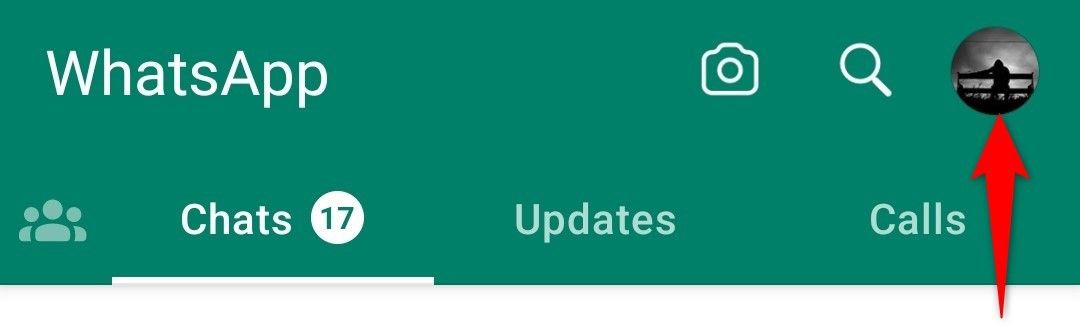
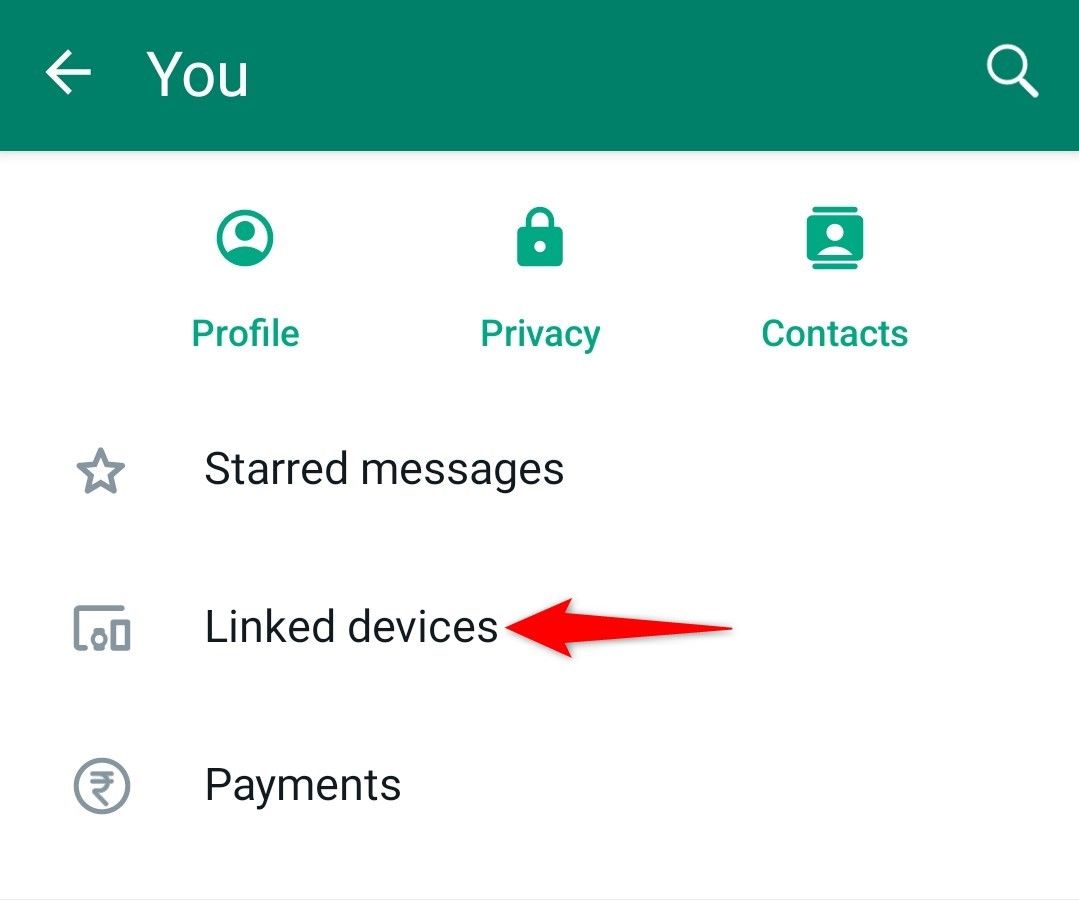
- Выберите пункт «Связанные устройства».
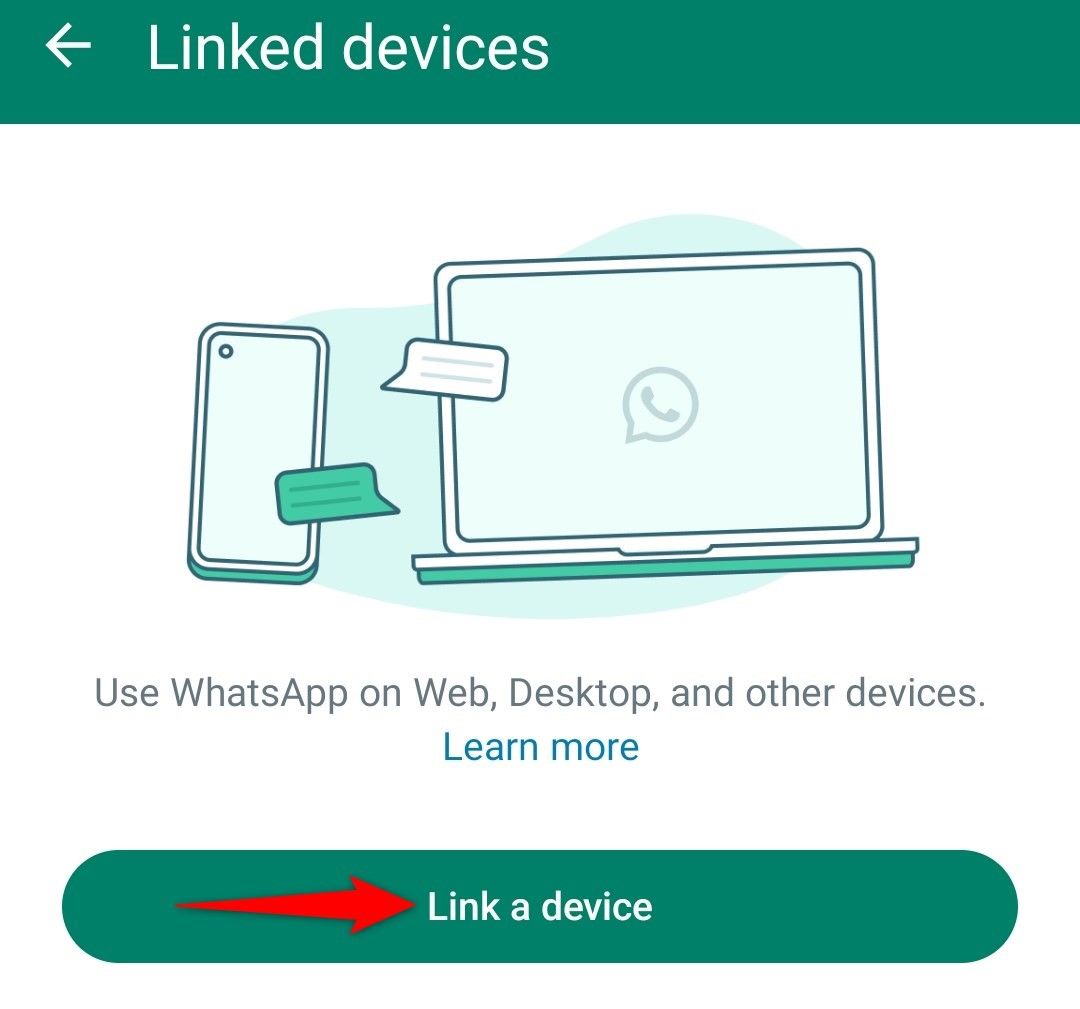
- Нажмите «Подключить устройство», чтобы открыть встроенный сканер QR‑кодов.
Подтвердите личность — Face ID, отпечаток или PIN — и наведите камеру на QR‑код, показанный на компьютере.
После распознавания кода браузер или десктоп‑приложение автоматически подключится к вашей учётной записи.
Убедитесь, что сканируете официальный QR‑код WhatsApp
WhatsApp принимает только свои QR‑коды, сгенерированные в WhatsApp Web или в десктоп‑приложении. Если вы пытаетесь сканировать произвольный QR‑код с сайта или изображения, WhatsApp вернёт ошибку. Для других QR‑кодов используйте стандартный сканер QR в системе iOS/Android.
Обновите WhatsApp
Старая версия приложения иногда не поддерживает новые форматы или содержит баги. Обновление может решить проблему и добавить улучшения безопасности.
- На Android: откройте Google Play Store → WhatsApp → Обновить (если доступно).
- На iPhone: откройте App Store → ваша учётная запись → доступные обновления → Обновить рядом с WhatsApp.
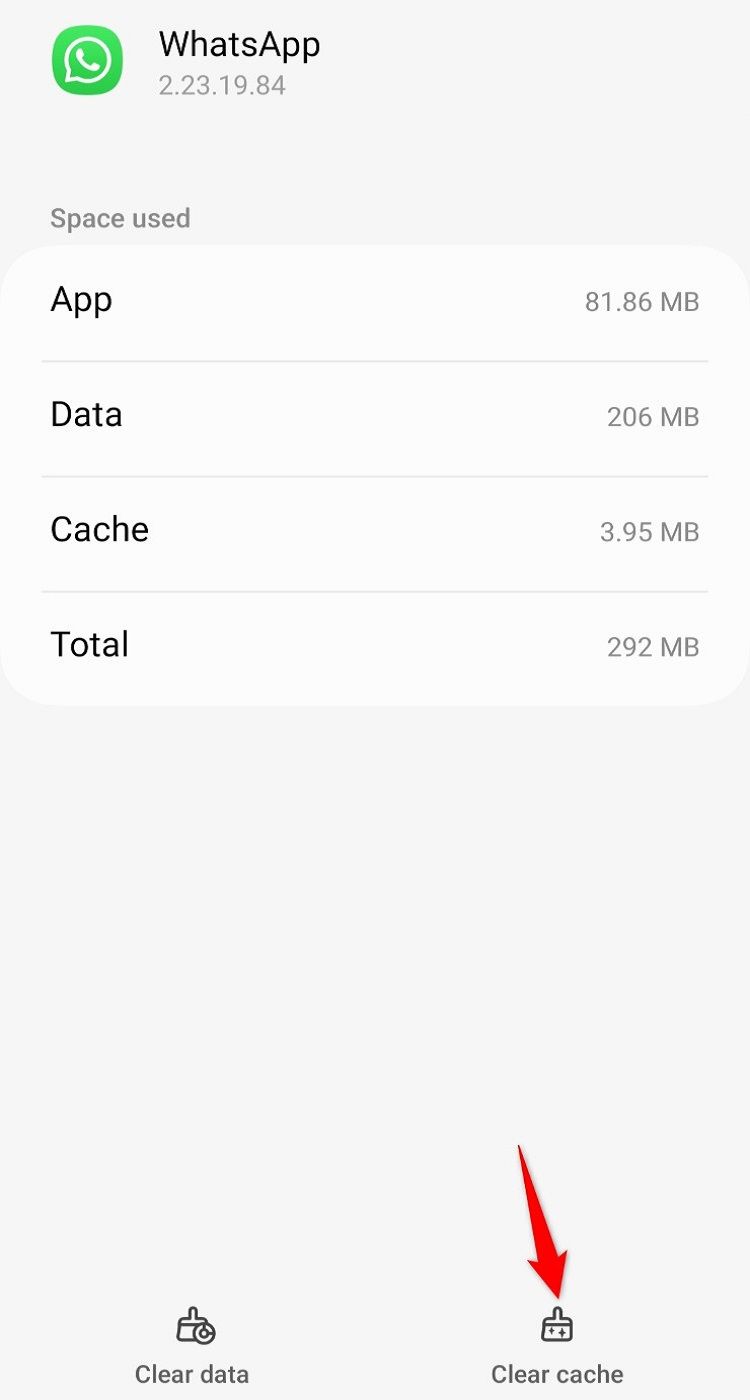
Очистите кэш приложения WhatsApp (Android)
Если на Android приложение повреждённо кешем, очистка может помочь. Это не удалит ваши чаты.
- Закройте WhatsApp.
- Откройте Настройки → Приложения → WhatsApp → Хранилище → Очистить кэш.
Очистите кэш браузера на компьютере
Ошибочный или устаревший кэш браузера может мешать загрузке страницы с QR‑кодом. Очистите кэш в используемом браузере (Chrome, Firefox, Edge, Safari) и перезапустите его. История и закладки обычно сохраняются при выборе только очистки кэша.
Попробуйте другой браузер
Если код не сканируется в одном браузере, откройте WhatsApp Web или десктоп‑приложение в другом браузере. Это помогает выявить проблемы с расширениями, блокировщиками контента или настройками безопасности конкретного браузера.
Быстрый чек‑лист для устранения ошибки
- Проверка 1: Сканируете QR через «Связанные устройства» в WhatsApp.
- Проверка 2: На экране компьютера отображается официальный QR‑код WhatsApp Web/десктопа.
- Проверка 3: Модуль камеры телефона чистый, нет бликов, экран компьютера достаточно яркий.
- Проверка 4: WhatsApp на телефоне обновлён до последней версии.
- Проверка 5: Очистили кэш мобильного приложения (Android) и кэш браузера на ПК.
- Проверка 6: Попробовали другой браузер или перезагрузили текущий с отключёнными расширениями.
- Проверка 7: На компьютере выключены VPN/брандмауэр, которые могут блокировать доступ к серверам WhatsApp.
Важно: если вы используете корпоративную сеть, она может блокировать соединения; проверьте у IT‑отдела.
Альтернативные подходы
- Используйте десктоп‑приложение WhatsApp вместо веб‑версии — приложение устанавливается на Windows и macOS и иногда надёжнее при проблемах с браузером.
- Попробуйте подключиться с другого компьютера, чтобы исключить проблемы с графическим драйвером или настройками экрана.
- Если у вас второй телефон, временно используйте его как сканер, чтобы понять, связана ли проблема с камерой первого устройства.
Когда метод не сработает — типичные причины и примеры
- Камера телефона не фокусируется или закрыта защитной плёнкой — сканер не видит код.
- На экране компьютера слишком низкая яркость или сильный бликовый свет — QR‑код нечитаем.
- Вы открыли не официальный WhatsApp Web, а сторонний сайт с похожим дизайном — код будет недействителен.
- Браузер блокирует скрипты или файлы cookie, необходимые для генерации QR‑кода.
- Корпоративный прокси/фаерволл блокирует соединения к серверам WhatsApp.
Ментальная модель: три уровня, которые нужно проверить
- Устройство (камера телефона, яркость экрана компьютера, состояние ОС).
- Приложение (версия WhatsApp, кэш, разрешения на камеру).
- Сеть/браузер (VPN, прокси, расширения, кэш браузера).
Проверяйте по уровню — от простого к сложному.
Пошаговый SOP для быстрого устранения (для пользователей и техподдержки)
- Перезапустите телефон и компьютер.
- Откройте WhatsApp → Связанные устройства → Подключить устройство.
- Убедитесь, что на компьютере открыта страница web.whatsapp.com либо запущено десктоп‑приложение с QR‑кодом.
- Проверьте камеру телефона: очистите объектив, выключите режим экономии энергии, дайте разрешение на использование камеры.
- Пройдите аутентификацию в WhatsApp и отсканируйте код.
- Если ошибка повторяется — обновите WhatsApp и браузер.
- Очистите кэш приложения (Android) и кэш браузера на ПК.
- Попробуйте другой браузер или другой компьютер.
- Если вы в корпоративной сети — временно подключитесь через другую сеть (домашний Wi‑Fi или мобильный интернет) для проверки.
- При необходимости обратитесь в службу поддержки WhatsApp и предоставьте шаги воспроизведения проблемы и скришнот QR‑экрана.
Критерии приёмки (как понять, что проблема решена)
- После сканирования QR‑кода на компьютере вы видите свои чаты в браузере/десктоп‑приложении.
- Подключение остаётся активным и синхронизируются новые сообщения.
- Ошибка «No Valid QR Code Detected» больше не появляется при повторных попытках.
Тестовые сценарии для проверки (коротко)
- Позитивный тест: Открыть WhatsApp Web, отсканировать QR через «Связанные устройства» — ожидаемый результат: успешное подключение.
- Негативный тест: Попытка сканировать с закрытой камеры/низкой яркостью — ожидаемый результат: сообщение о невозможности распознать код.
- Сетевая проверка: Попытка подключиться через корпоративную сеть с активным прокси — ожидаемый результат: если прокси блокирует, явная ошибка подключения.
Безопасность и приватность
- QR‑код WhatsApp содержит сессионную информацию. Не сканируйте QR‑коды, которые вам присылают незнакомцы.
- При завершении работы используйте «Выйти со всех устройств» в «Связанных устройствах», если вы работали на чужом компьютере.
- Для дополнительной безопасности проверяйте список подключённых устройств и удаляйте неизвестные.
Роль‑ориентированные чек‑листы
Для обычного пользователя:
- Очистить объектив камеры, обновить WhatsApp, выполнить скан через «Связанные устройства».
- Попробовать другой браузер, очистить кэш браузера.
Для IT‑администратора:
- Проверить брандмауэр и прокси, разрешить домены и порты WhatsApp.
- Проверить политики браузера и расширения, которые могут блокировать скрипты или cookie.
Итог
Следуйте простому порядку: используйте «Связанные устройства» в приложении, убедитесь в источнике QR‑кода, обновите ПО и очистите кэши. Если ничего не помогает — попробуйте другой браузер или сеть. Для корпоративных окружений свяжитесь с IT‑поддержкой: чаще всего причина — сетевые или браузерные ограничения.
Примечание: всегда внимательно проверяйте источник QR‑кода и выходите из сессий на чужих компьютерах.

Похожие материалы

Несколько аккаунтов Skype: Multi Skype Launcher

Журнал для работы: повысить продуктивность

Персональные звуки уведомлений на Android

Скачивание шоу Hulu для офлайн‑просмотра

Microsoft Start: персонализированная новостная лента
