
Как исправить задержку мыши в Windows
Введение
Когда мышь лагает, курсор двигается медленно или дергается. Это мешает кликам, перетаскиванию и плавной работе в браузере, редакторах или играх.
Основные причины: низкий заряд батарей, проблемы с сигналом, загрязнённый сенсор, устаревшие драйверы или высокая нагрузка на систему. Ниже — системный набор шагов, который позволяет устранить проблему за минуты.
Важно: перед любыми изменениями сделайте точку восстановления Windows или запишите текущее состояние драйверов. Это поможет вернуть систему в исходное состояние при необходимости.
Как быстро проверить состояние (быстрый чек)
- Подключите мышь к другому порту USB или к другому компьютеру.
- Если это беспроводная мышь — замените батарейки/зарядите аккумулятор.
- Очистите оптический/лазерный сенсор ватной палочкой без агрессивных средств.
- Попробуйте другую мышь — если проблема исчезает, вероятно, мышь неисправна.
Основные инструкции по исправлению задержки мыши
1. Обновите драйвер мыши
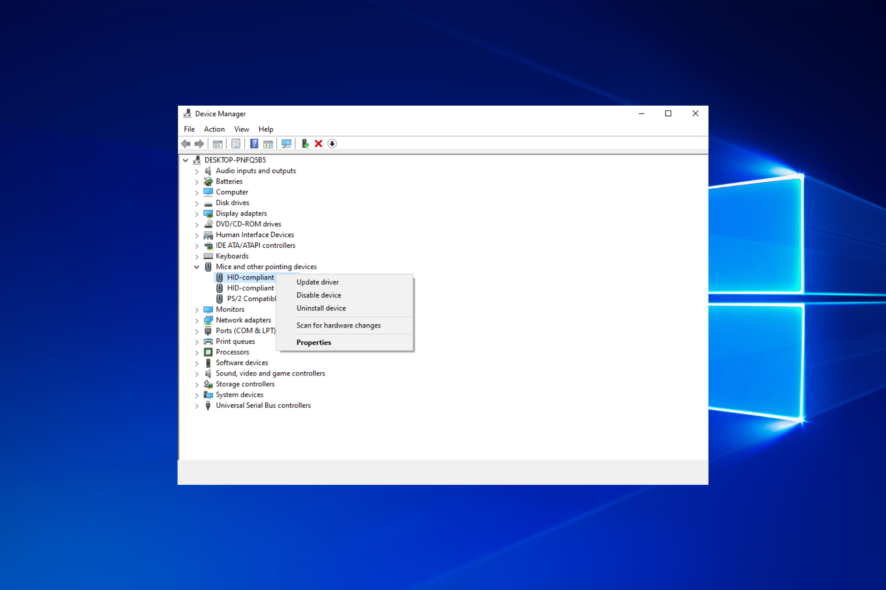
- Правой кнопкой кликните по кнопке Пуск и выберите Диспетчер устройств.
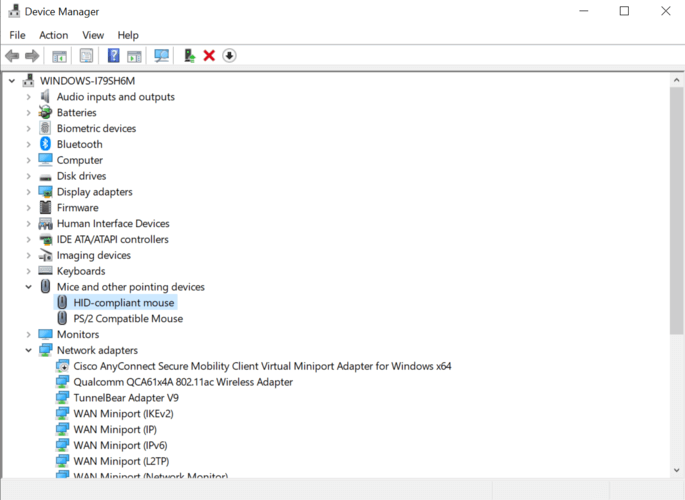
- Разверните раздел Мыши и иные указывающие устройства и дважды кликните по вашей мыши.
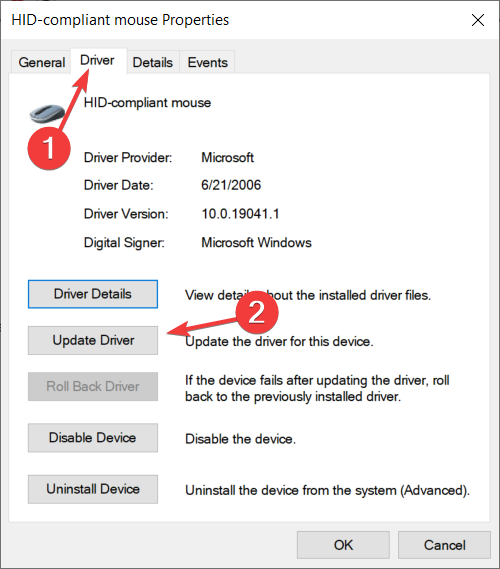
- Откройте вкладку Драйвер, нажмите Обновить драйвер.
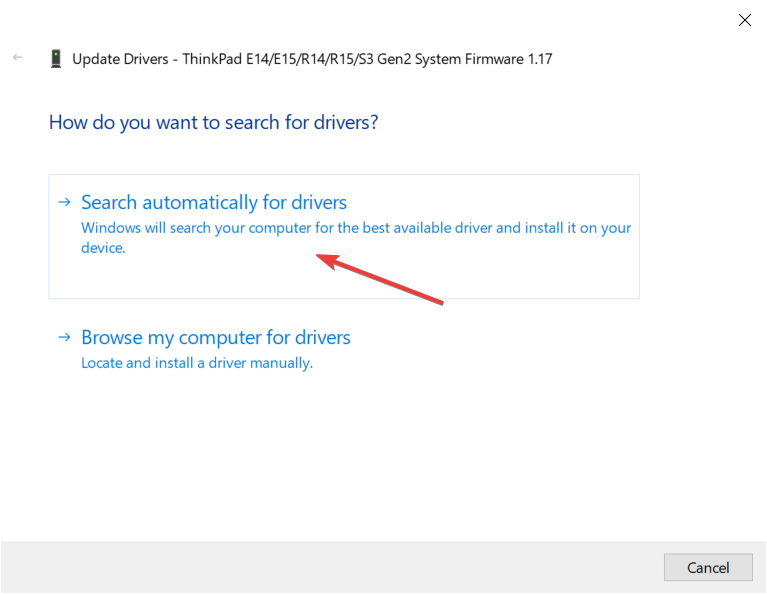
- Выберите Выполнить поиск драйверов автоматически.
- Если найдены новые драйверы, система установит их. Перезагрузите компьютер.
- Если система сообщает, что драйверы уже актуальны, нажмите Поиск обновлённых драйверов в Центре обновления Windows.
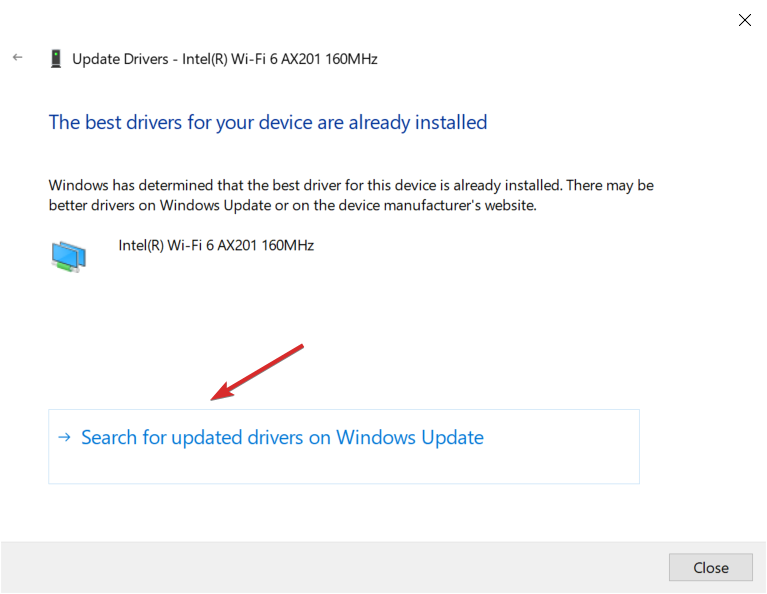
- Откроется раздел Центра обновления Windows. Выберите Просмотр необязательных обновлений.
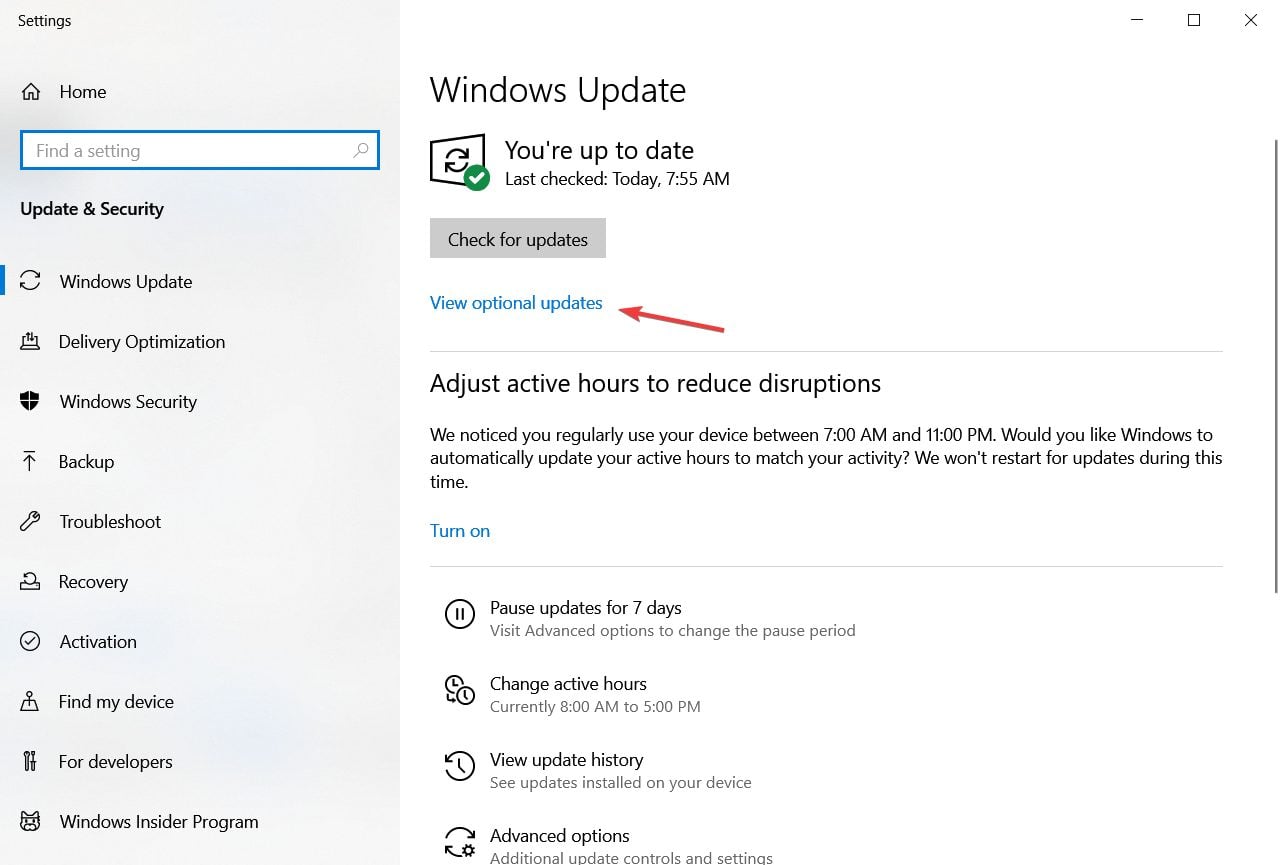
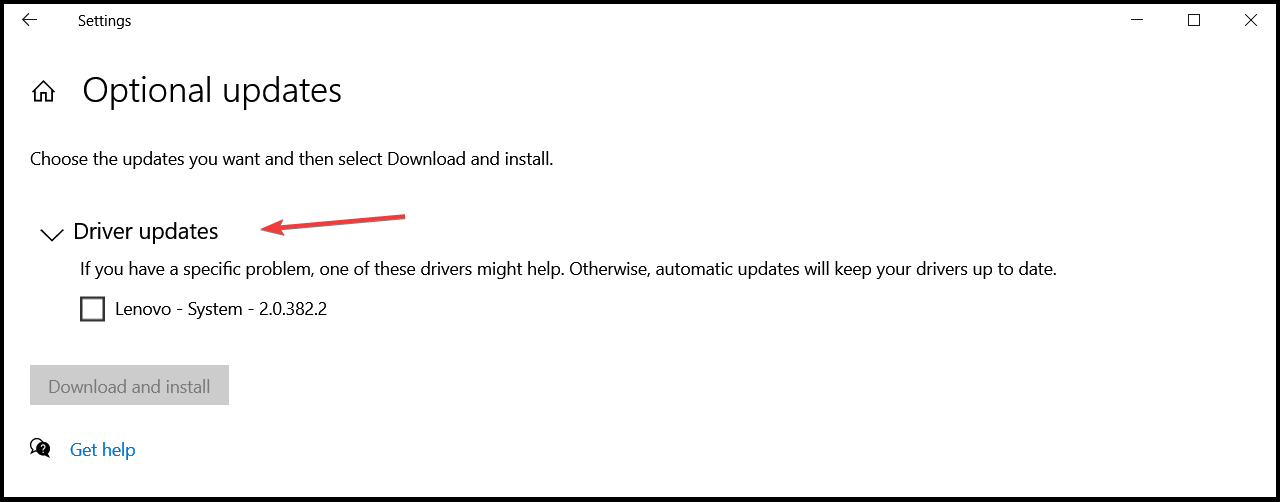
- Разверните Обновления драйверов и найдите обновления для мыши.
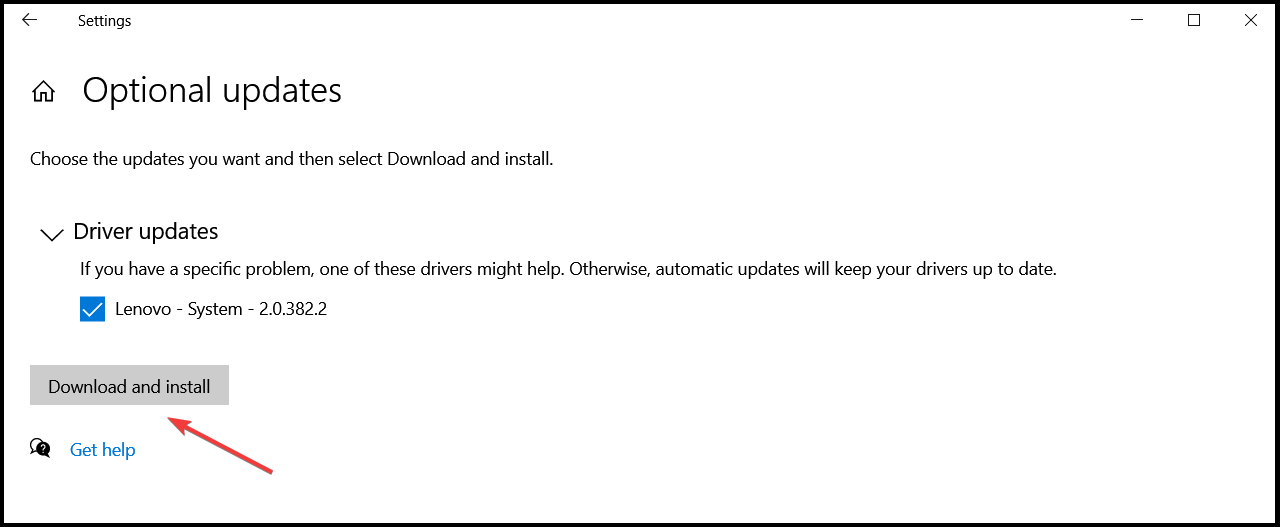
- Отметьте нужное обновление и нажмите Загрузить и установить.
Если у вас брендированная мышь (Logitech, Razer, Microsoft и т.д.), проверьте сайт производителя и скачайте драйвер/прошивку для конкретной модели.
Примечание: если вы хотите автоматизировать поиск драйверов, существуют программы-обновляторы драйверов. Используйте только проверенные инструменты и делайте резервную копию перед изменениями.
2. Включите аппаратное планирование GPU
- Откройте Пуск → значок Параметры.
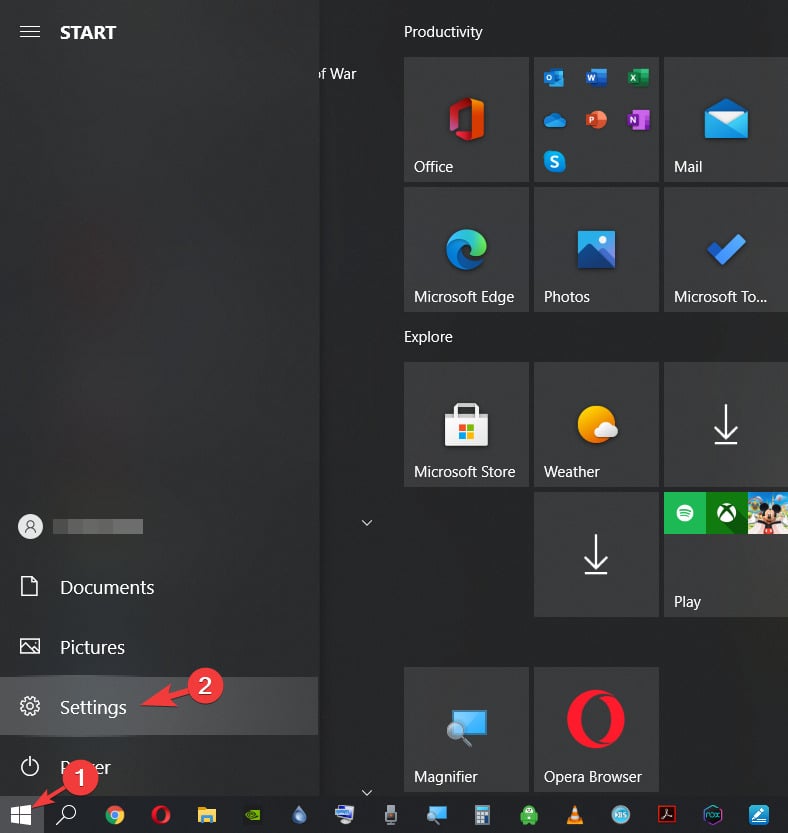
- Перейдите в Система.
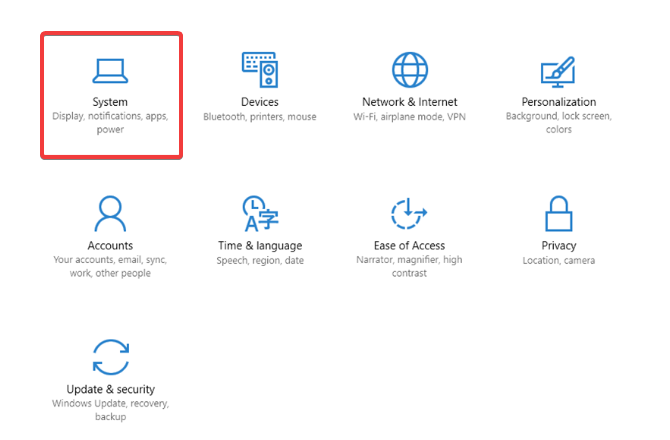
- В меню слева выберите Экран, затем Свойства графики (или Параметры графики).
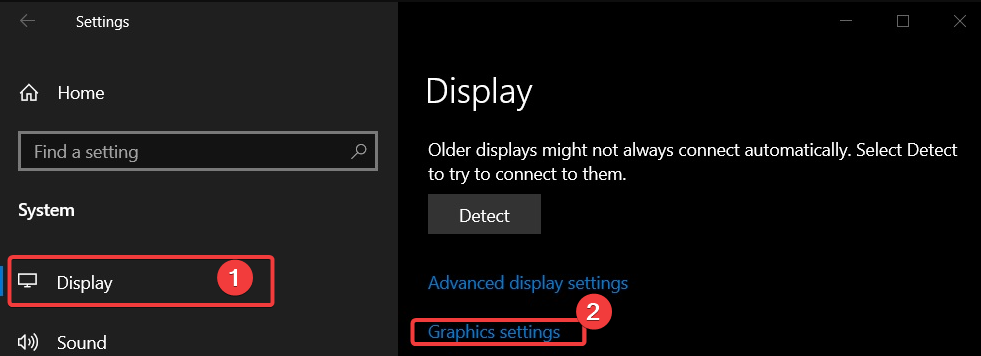
- Включите переключатель Аппаратное планирование GPU.
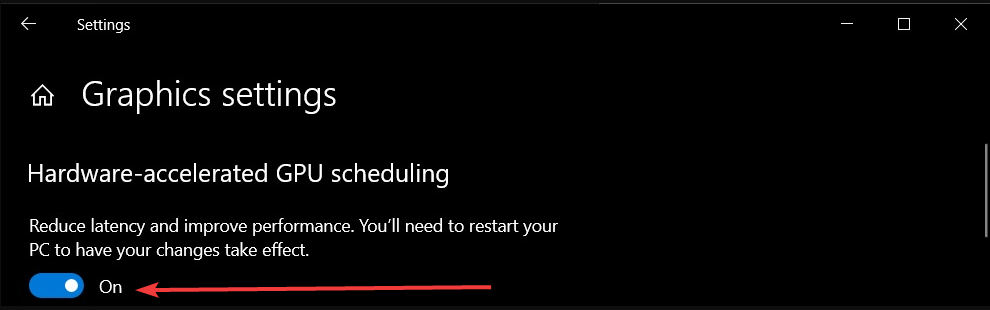
Это может снизить задержки ввода в некоторых конфигурациях, особенно на ПК с дискретной графикой.
3. Отключите селективную приостановку USB
- Щёлкните правой кнопкой по значку батареи и выберите Параметры питания.
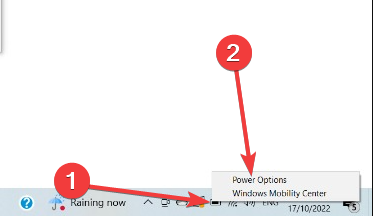
- Слева нажмите Изменение параметров перехода в спящий режим.

- Нажмите Изменить дополнительные параметры питания.
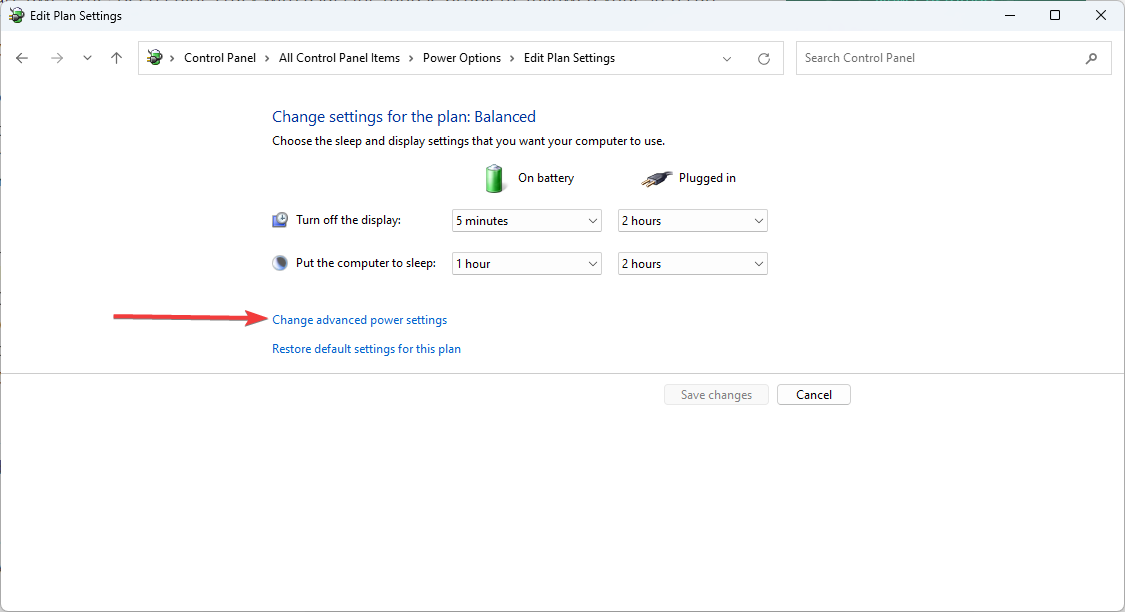
- Разверните Параметры USB, затем Параметр селективной приостановки USB и установите оба пункта в Отключено.
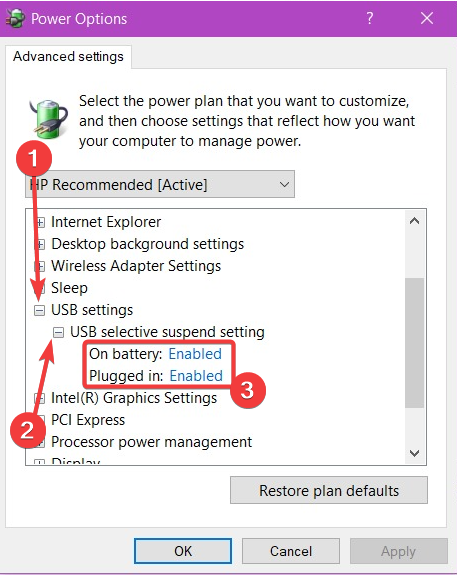
Это особенно помогает для Bluetooth-мышей и USB-ресиверов, когда система «усыпает» порт.
4. Переключите параметр прокрутки неактивных окон
- Откройте Пуск → Параметры.
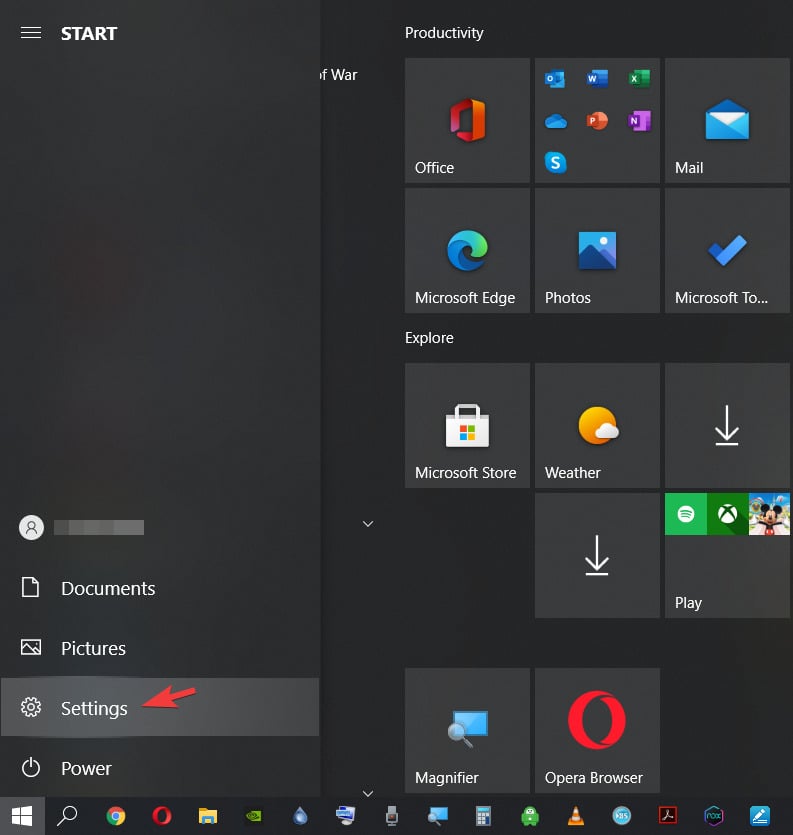
- Перейдите в Устройства.
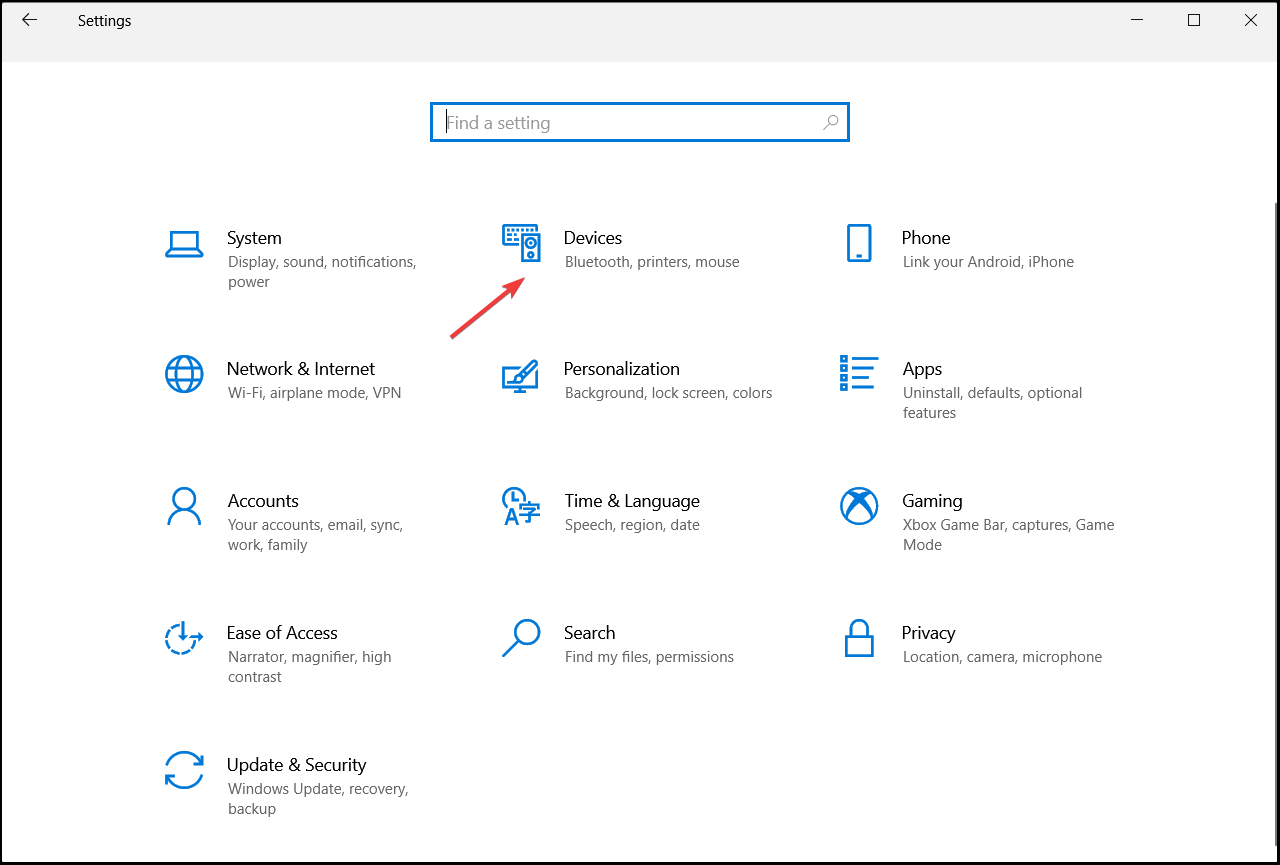
- Слева выберите Мышь.
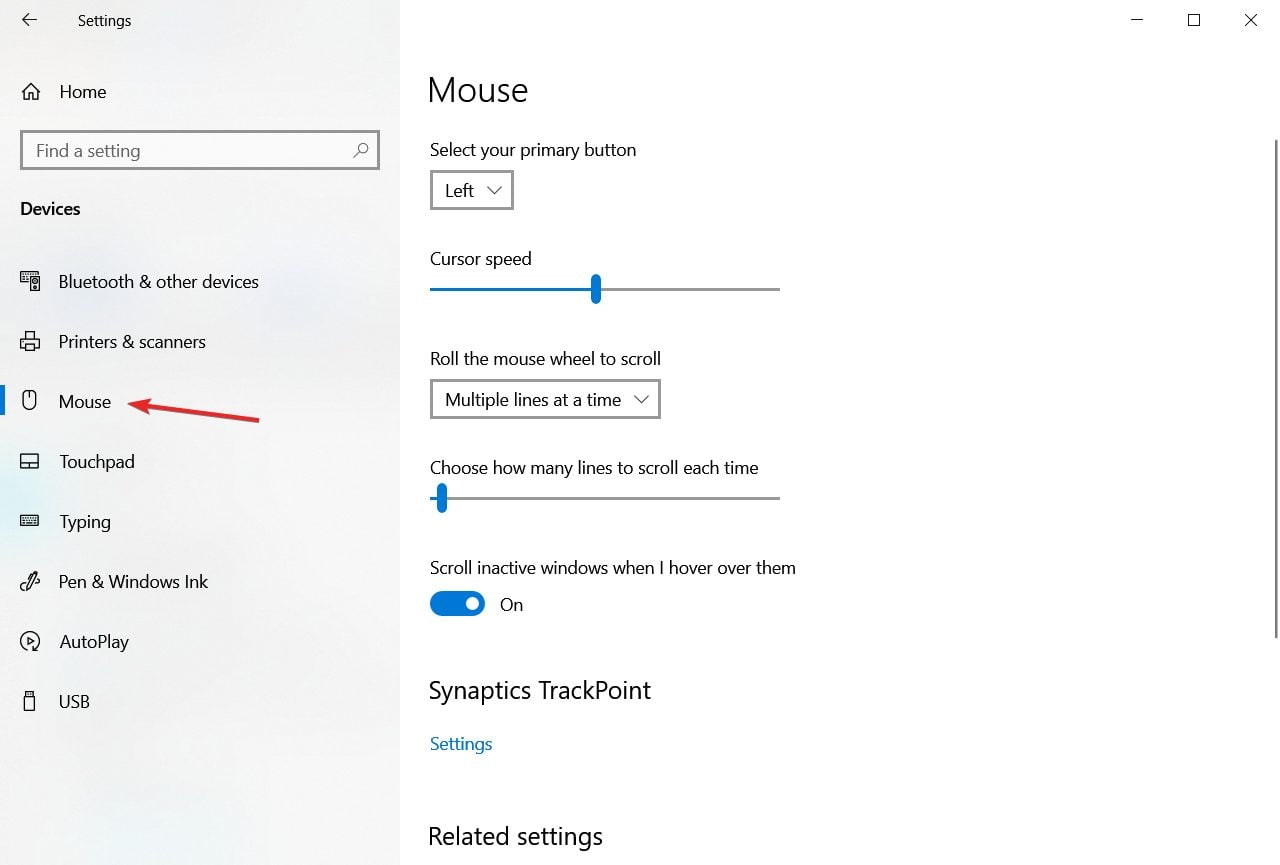
- Найдите опцию Прокручивать неактивные окна и поочерёдно отключите и включите её, проверяя поведение курсора.
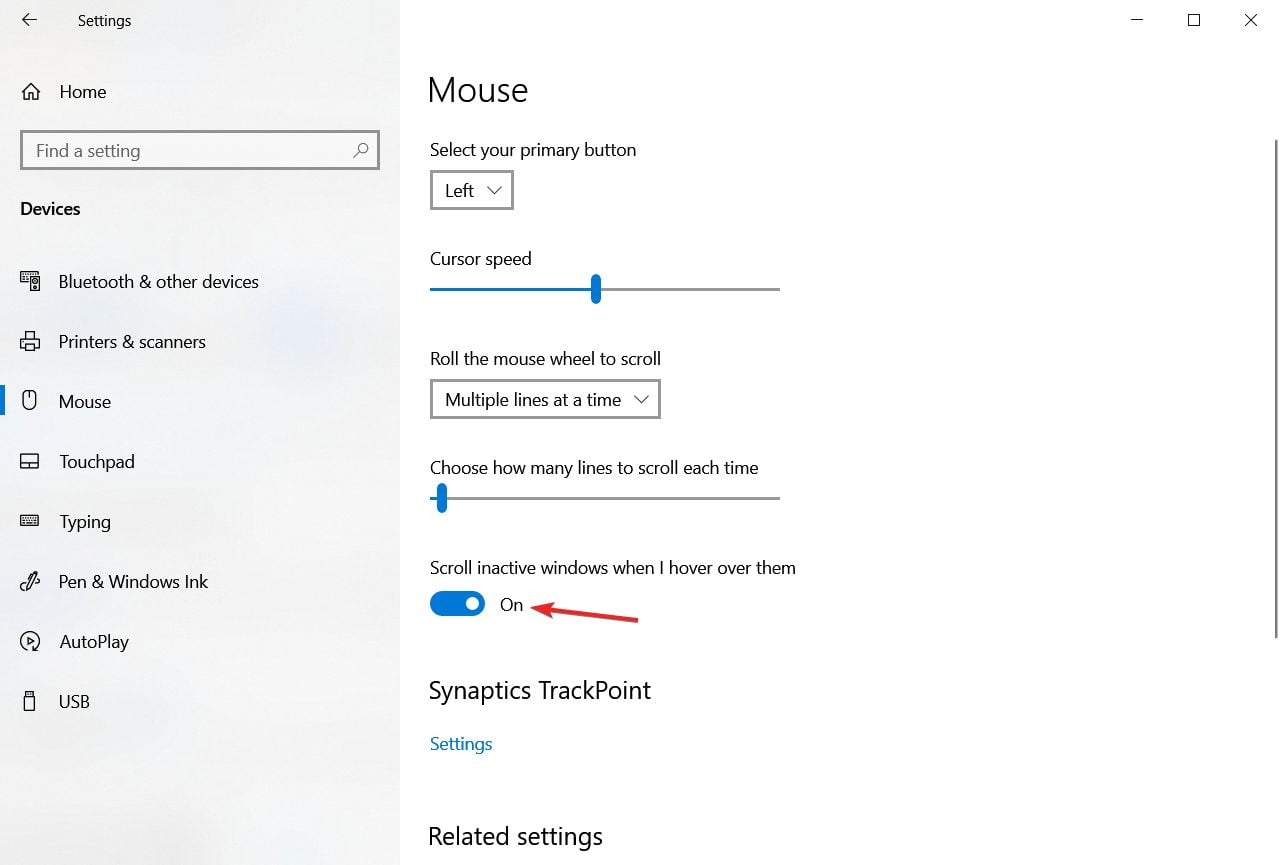
Иногда проблема — в конфликте драйверов/режимов прокрутки. Попробуйте оба состояния, чтобы увидеть эффект.
5. Измените порог PalmCheck (для тачпадов Synaptics)
- Нажмите Win + X и выберите Параметры.
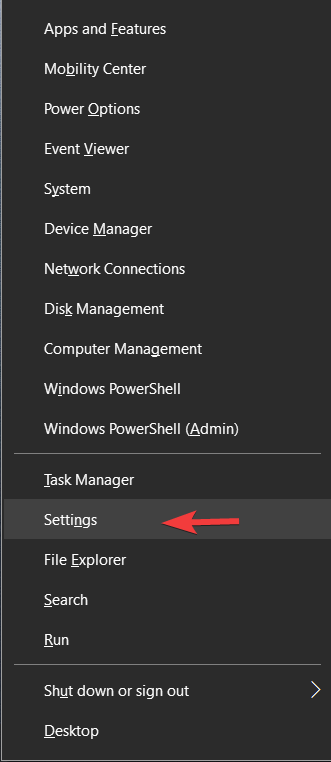
Перейдите в Устройства.
Откройте Тачпад и нажмите Параметры под Synaptics Touchpad.
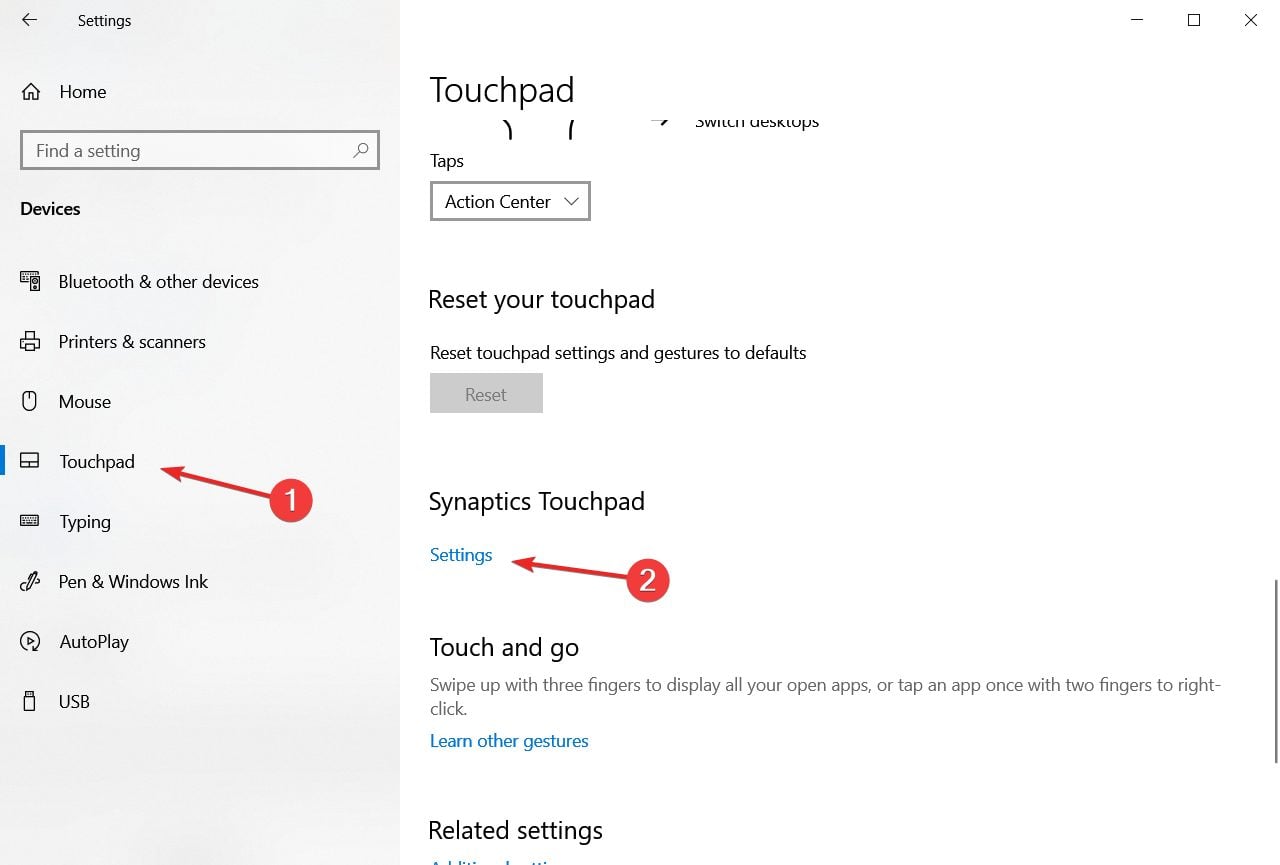
- Сдвиньте ползунок PalmCheck влево (уменьшите чувствительность предотвращения ложных срабатываний).
PalmCheck препятствует случайным движениям при касании ладонью. Если он слишком агрессивен, курсор может «подвисать».
6. Настройте чувствительность тачпада
Откройте Пуск → Параметры → Устройства → Тачпад.
В меню Чувствительность тачпада выберите Высокая чувствительность или Наиболее чувствительный.
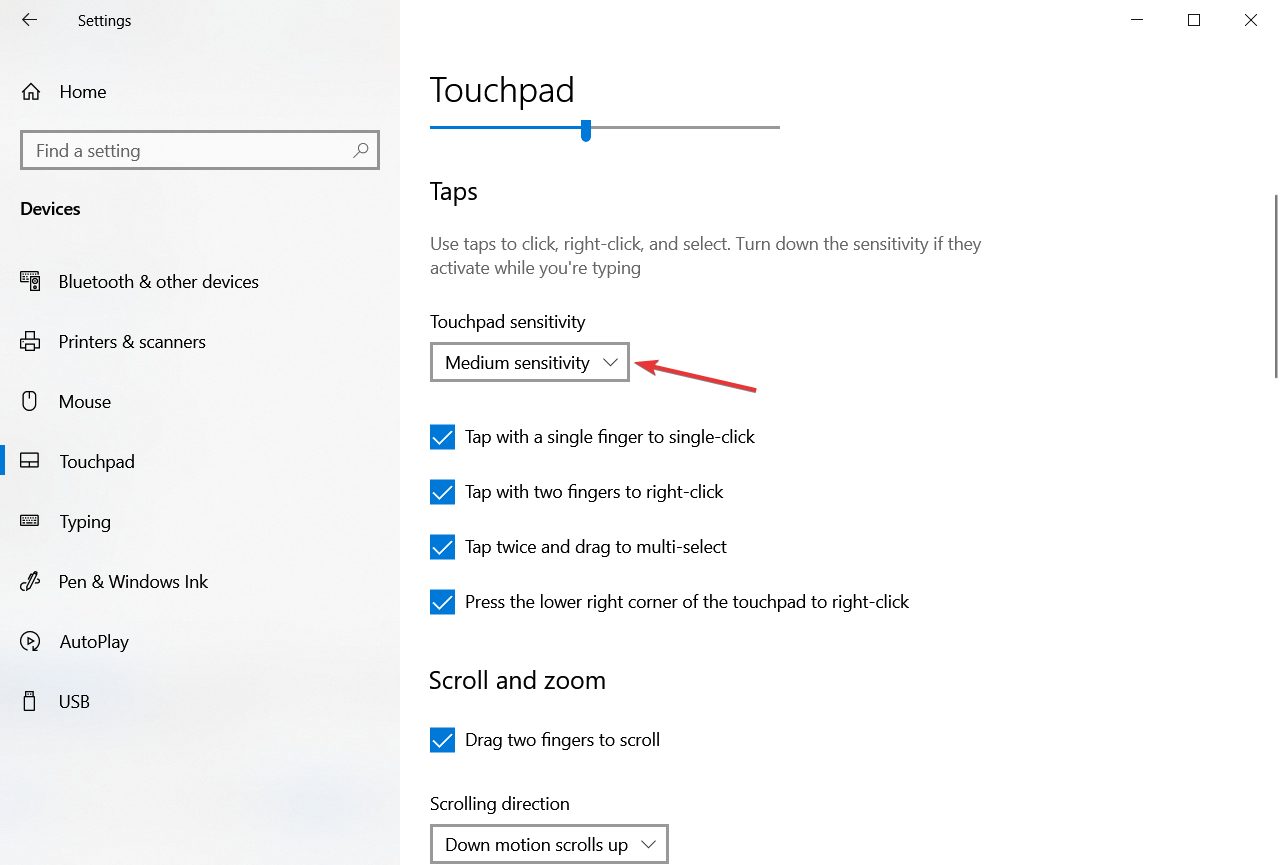
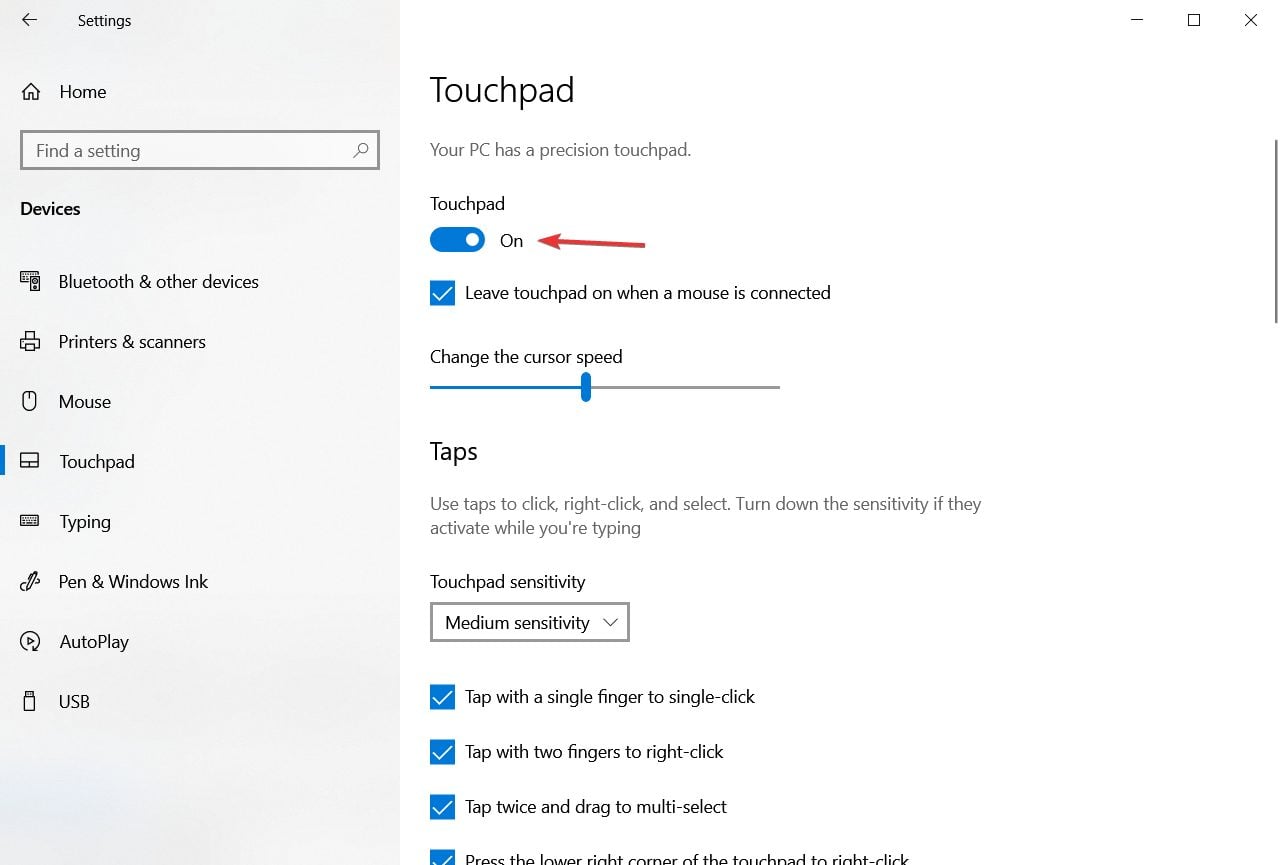
- Если вы не используете тачпад, отключите его переключателем сверху.
7. Отключите устройство NVIDIA High Definition Audio (только при проблемах)
- Откройте Пуск → Параметры → Приложения.
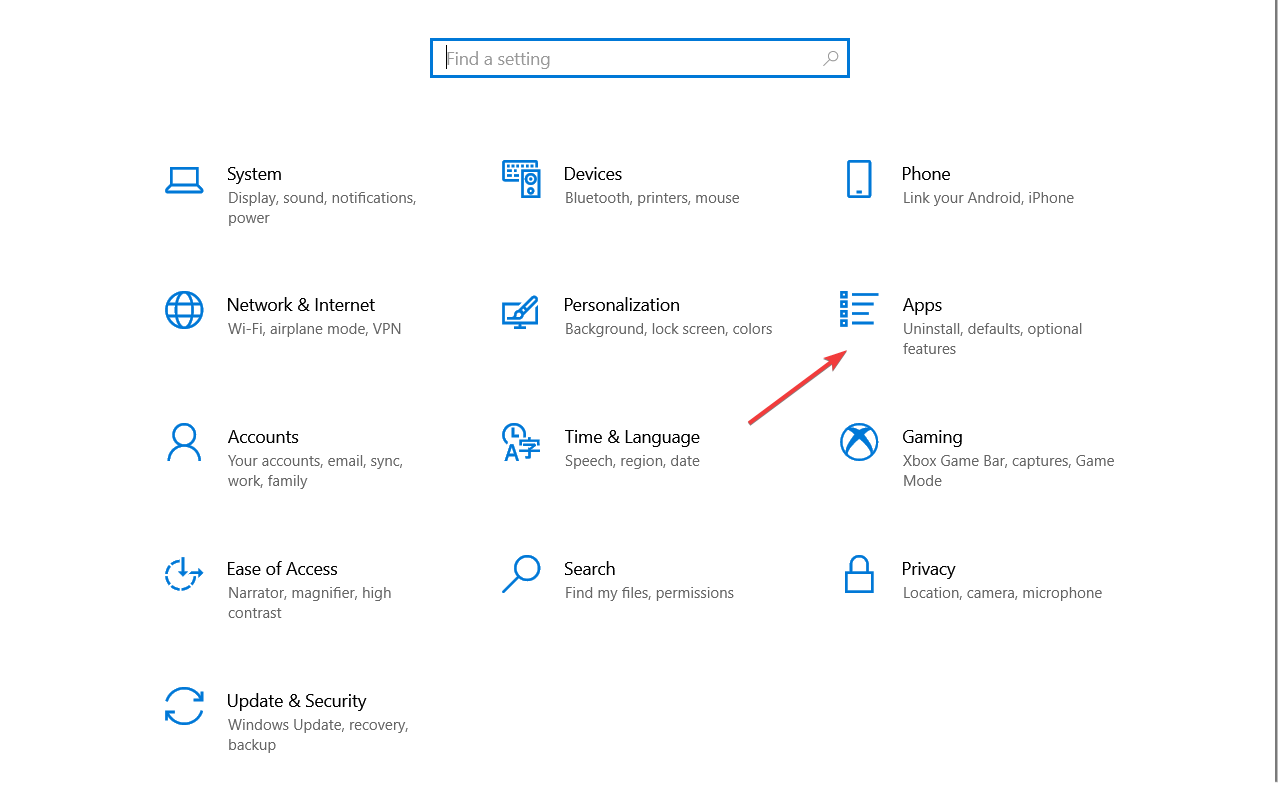
- При наличии GeForce Experience попробуйте удалить его (иногда ПО влияет на HDMI/аудио-устройства и у пользователей возникали конфликты).
- Откройте Диспетчер устройств и найдите NVIDIA High Definition Audio в разделе Звук, видео и игровые устройства. Правый клик → Отключить.
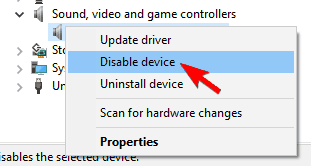
Примечание: выключение системных устройств не рекомендуется как основной метод. Применяйте только если все другие варианты исчерпаны. Держите под рукой доступ к Диспетчеру устройств, чтобы быстро включить устройство обратно.
8. Отключите управление питанием для USB-хабов
- Откройте Диспетчер устройств.
- Дважды кликните по устройству USB Root Hub или похожему USB-хабу.
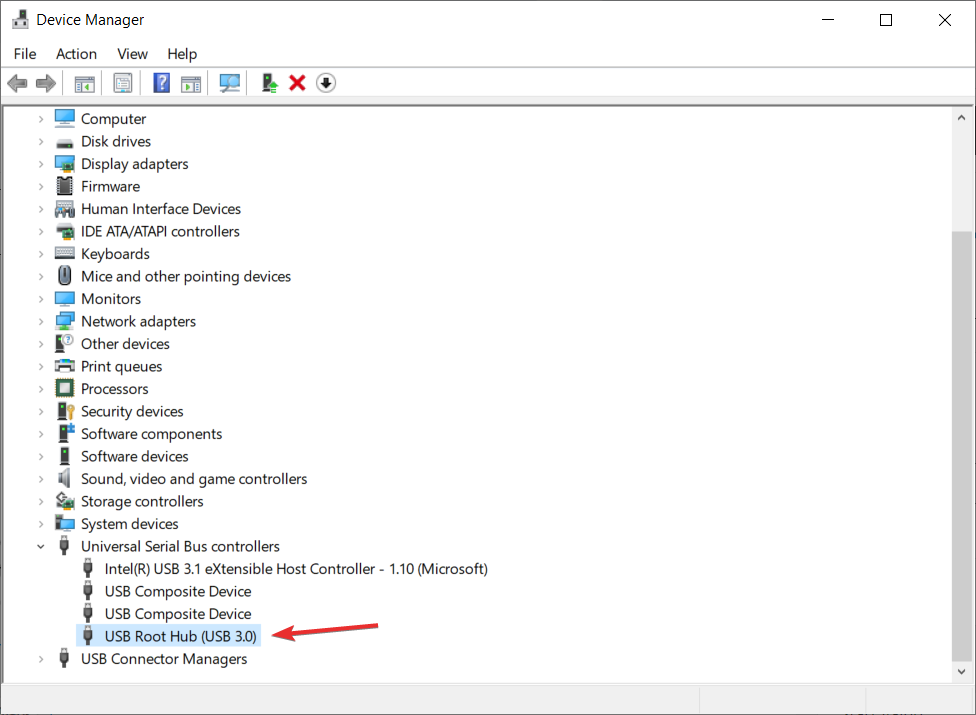
- На вкладке Управление питанием снимите галочку Разрешить этому компьютеру отключать это устройство для экономии энергии. Нажмите ОК.
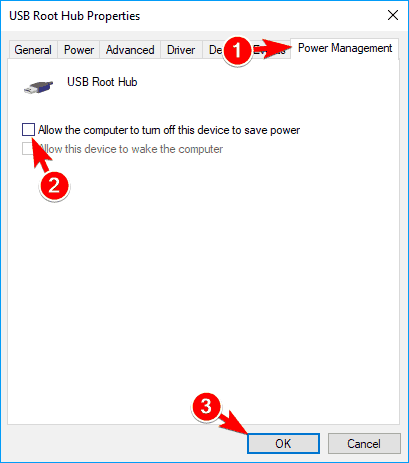
Проверьте все USB-хабы, особенно если мышь подключена через удлинитель или передний порт корпуса.
Что ещё может вызывать задержку мыши?
Проблемы соединения
Задержка часто связана со слабым соединением. Для проводных мышей — повреждённый кабель или плохой контакт в разъёме. Для беспроводных — дистанция до ресивера, помехи от других устройств (Wi‑Fi, микроволновки, Bluetooth-устройства).
Низкий заряд
Для беспроводных мышей слабый аккумулятор или батарейки сразу влияют на отзывчивость. Меняйте элементы питания заранее.
Устаревшие драйверы
Оригинальные и брендовые драйверы могут улучшать работу и исправлять известные баги. Если вы не обновляли драйверы долгое время, установка последних версий — обязательный шаг.
Высокая нагрузка на систему
Если процессор или диск загружены на 100%, ввод-вывод может замедляться. Проверьте Диспетчер задач (Ctrl+Shift+Esc) и отметьте процессы с высокой загрузкой.
Пошаговый план действий для разных ролей
Для обычного пользователя (быстрое исправление)
- Замените батарейки/зарядите мышь.
- Подключите мышь к другому USB-порту.
- Перезагрузите ПК.
- Проверьте чистоту сенсора.
- Запустите автоматическое обновление драйвера из Диспетчера устройств.
Для геймера (минимизация лагов во время игры)
- Установите фирменное ПО мыши (если есть) и выставьте частоту опроса (Polling Rate) на 500–1000 Hz.
- Отключите наложения и ненужные фоновые приложения.
- Включите аппаратное планирование GPU и отключите селективную приостановку USB.
- Проверьте настройки DPI и чувствительности внутри игры.
Для IT-администратора
- Проведите инвентаризацию драйверов и прошивок.
- Разверните проверенные драйверы через групповые политики или систему управляемого обновления.
- Подготовьте образ восстановления драйверов.
- Документируйте совместимость устройств с USB-контроллерами и версиями Windows.
Диагностическое дерево принятия решений
flowchart TD
  A[Мышь лагает] --> B{Проводная или беспроводная?}
  B -->|Проводная| C[Проверьте кабель и порт]
  B -->|Беспроводная| D[Проверьте батареи/ресивер]
  C --> E{Работает в другом порту/ПК?}
  E -->|Да| F[Проблема в порту/удлинителе]
  E -->|Нет| G[Обновите драйверы]
  D --> H{Проблема ушла при новой батарее?}
  H -->|Да| I[Готово]
  H -->|Нет| G
  G --> J{Помогло обновление?}
  J -->|Да| I
  J -->|Нет| K[Проверьте селективную приостановку USB и параметры тачпада]
  K --> L[Если не помогает: тест на другом ПК или замена мыши]
Критерии приёмки (как понять, что проблема решена)
- Курсор перемещается плавно без заметных рывков при тех же движениях мышью.
- В играх и при работе в приложениях нет заметной задержки по времени отклика.
- Проблема воспроизводится на одном компьютере, но отсутствует на другом — указывает на аппаратную или софтовую проблему локальной машины.
- После внесённых изменений курсор остаётся стабильным в течение 24–48 часов при обычном использовании.
Тесты и случаи приёма
- Подключить мышь к другому USB-порту и проверить 10‑минутную навигацию.
- Подключить другую мышь к тому же порту и сравнить поведение.
- Запустить игру с фиксированным FPS и проверить отзывчивость в критичных моментах.
- Отключить все фоновые приложения и измерить плавность движения курсора.
Когда перечисленные шаги не помогают — альтернативные подходы
- Попробуйте откатиться к предыдущей версии драйвера, если обновление ухудшило ситуацию.
- Проверьте прошивку мыши (firmware) через ПО производителя.
- Сбросьте настройки BIOS/UEFI по USB-совместимости (Legacy USB Support, XHCI Mode). Будьте аккуратны с настройками BIOS.
- Если используется USB‑хаб с питанием — подключите мышь напрямую к мат.плате.
- В редких случаях причиной может быть повреждение сенсора или электроники — замена мыши решит проблему.
Примеры сценариев и контрпример
- Контрпример: если при движении курсор прыгает только на одном экране при использовании нескольких мониторов, проблема может быть связана с масштабированием или драйвером графики, а не с мышью.
- Сценарий: мышь работает идеально на ноутбуке, но лагает на настольном ПК — вероятно, конфликт USB-контроллера или проблема с драйвером на настольном ПК.
Короткая методология для устранения проблемы (SOP)
- Быстрая проверка: батареи, порт, чистота сенсора.
- Подключение к другому порту/ПК.
- Обновление драйверов и прошивки.
- Отключение энергосберегающих опций (селективная приостановка, управление питанием USB).
- Проверка системной нагрузки и фоновых приложений.
- Тестирование с другой мышью.
Безопасность и конфиденциальность
Изменение драйверов и параметров питания не затрагивает персональные данные. Однако при скачивании драйверов с посторонних сайтов убедитесь в доверии источника. Используйте только официальные сайты производителей или проверенные репозитории Microsoft.
Глоссарий (одно предложение про термин)
- Драйвер — программный компонент, обеспечивающий взаимодействие операционной системы с железом.
- Селективная приостановка USB — механизм энергосбережения, позволяющий Windows временно отключать отдельные USB‑устройства.
- PalmCheck — настройка тачпада Synaptics, предотвращающая ложные срабатывания от ладони.
- Аппаратное планирование GPU — опция Windows, позволяющая снизить задержки за счёт управления графическим планированием на уровне GPU.
Короткое резюме
- Начните с простых шагов: смена батарей, проверка порта и чистка сенсора.
- Обновите драйверы и отключите энергосбережение для USB.
- Для тачпадов отключите или уменьшите PalmCheck; для геймеров — проверьте Polling Rate и фирменное ПО.
- Если ничего не помогает — тестируйте мышь на другом ПК или замените устройство.
Если у вас остались вопросы или вы нашли другое решение, поделитесь в комментариях — практические подсказки от пользователей часто помогают быстрее найти причину.

Похожие материалы

Несколько аккаунтов Skype: Multi Skype Launcher

Журнал для работы: повысить продуктивность

Персональные звуки уведомлений на Android

Скачивание шоу Hulu для офлайн‑просмотра

Microsoft Start: персонализированная новостная лента
