
Как исправить JavaScript-ошибку в Discord на Windows
Важное: перед удалением файлов закройте Discord и создайте точку восстановления системы, если вы не уверены в действиях.
Что означает JavaScript-ошибка в Discord
Коротко: JavaScript-ошибка — это сбой в части кода интерфейса Discord, который мешает приложению загружаться или работать корректно. Обычно причина — повреждённые локальные файлы, конфликт ПО или недостаток прав доступа.
Несколько примеров причин: повреждённые файлы в %appdata% или %localappdata%, вмешательство антивируса, модификации клиента через BetterDiscord, или проблемы с правами доступа.
Быстрый план действий
- Запустите Discord от имени администратора.
- Если не помогло, удалите папки Discord в %appdata% и %localappdata% и переустановите.
- Временно отключите антивирус и проверьте.
- Удалите BetterDiscord, если оно есть.
- Полностью удалите и установите Discord заново.
Запустить Discord от имени администратора
Проблема: у приложения нет нужных прав для записи или загрузки компонентов.
Как сделать:
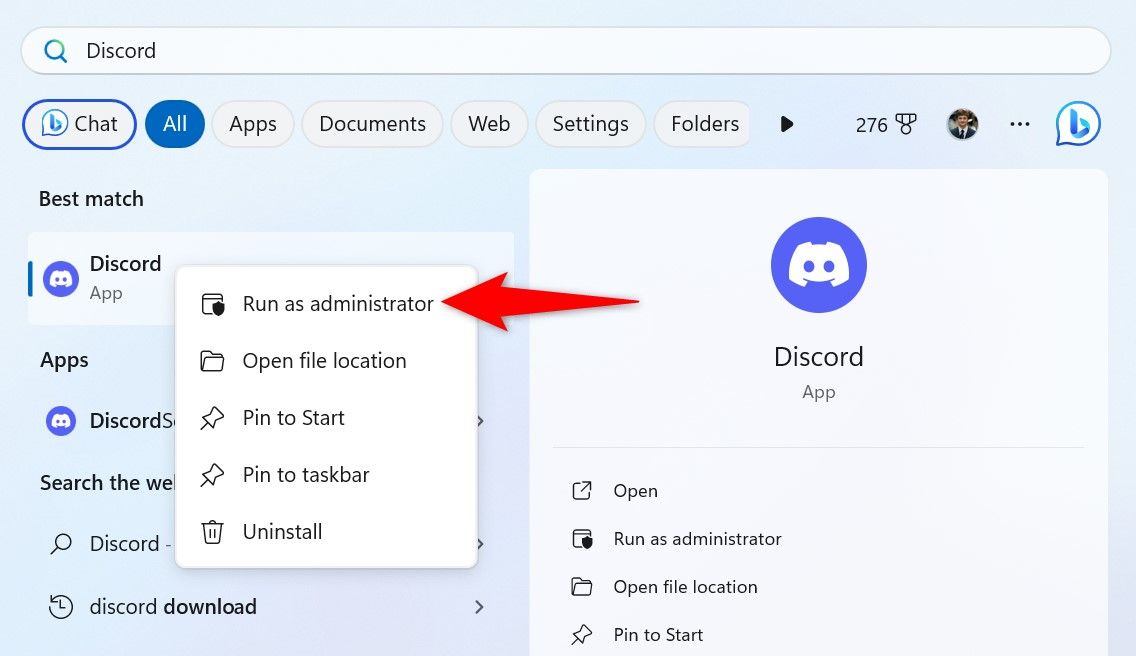
- Найдите ярлык Discord на рабочем столе или в меню «Пуск».
- Кликните правой кнопкой и выберите Запуск от имени администратора.
Если это решило проблему, сделайте запуск от имени администратора постоянным:
- Правой кнопкой по ярлыку Discord → Свойства.
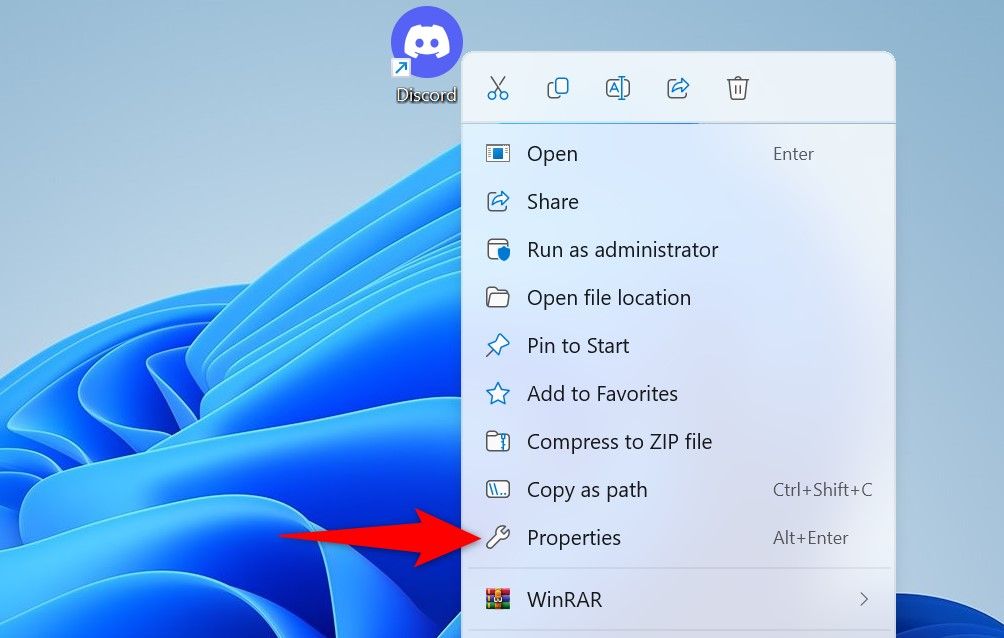
- Вкладка Ярлык → Дополнительно → включите Запуск от имени администратора → ОК → Применить.
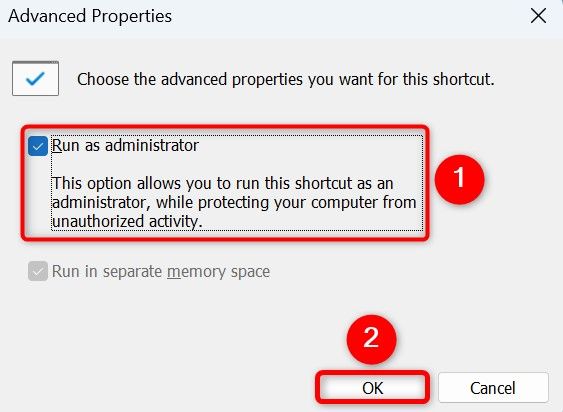
После этого ярлык всегда будет запускать Discord с правами администратора.
Удалить файлы Discord из AppData
Причина: повреждённые или некорректные временные файлы в профиле пользователя.
Порядок действий:
- Закройте Discord через трей и Диспетчер задач.
- Нажмите Windows+R, введите:
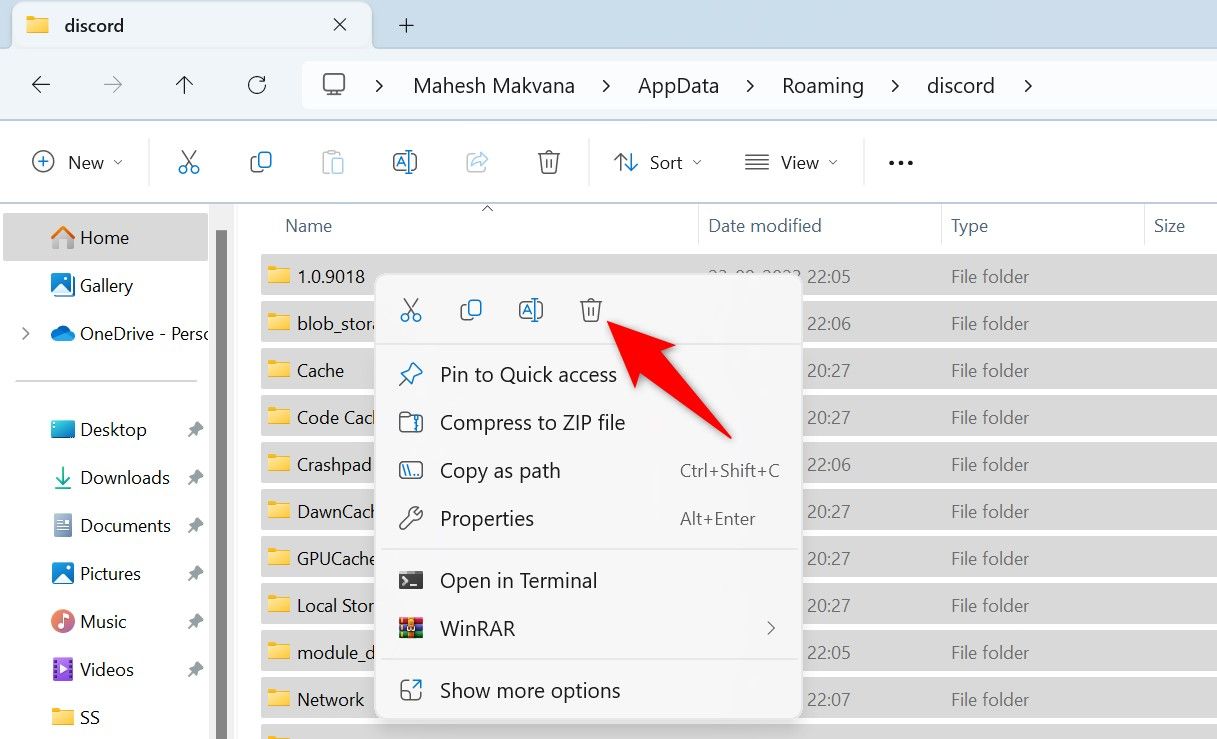
%appdata%- Откройте папку Discord, выделите все файлы Ctrl+A → правый клик → Удалить.
- Повторите: Windows+R → введите:
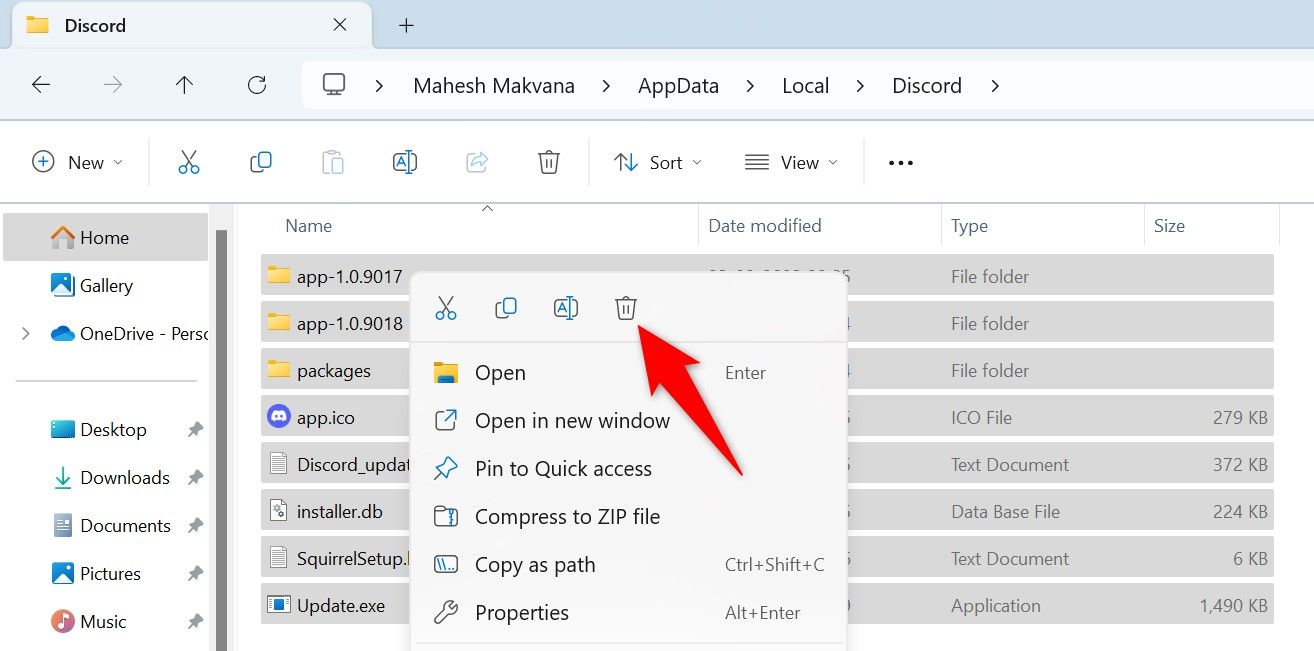
%localappdata%- Откройте папку Discord в Local, выделите всё и удалите.
- Скачайте свежий установщик с официального сайта Discord и установите приложение заново.
Примечание: удаление AppData не удаляет ваш аккаунт — все серверы и переписки синхронизируются после входа.
Временно отключить антивирус
Причина: антивирус или защитник блокируют загрузку скриптов Discord или удаляют файлы.
Как проверить на Microsoft Defender:
- Откройте Пуск → Безопасность Windows.
- Выберите Защита от вирусов и угроз → Управление настройками в разделе Настройки защиты от вирусов и угроз.

- Отключите Защиту в реальном времени и подтвердите.
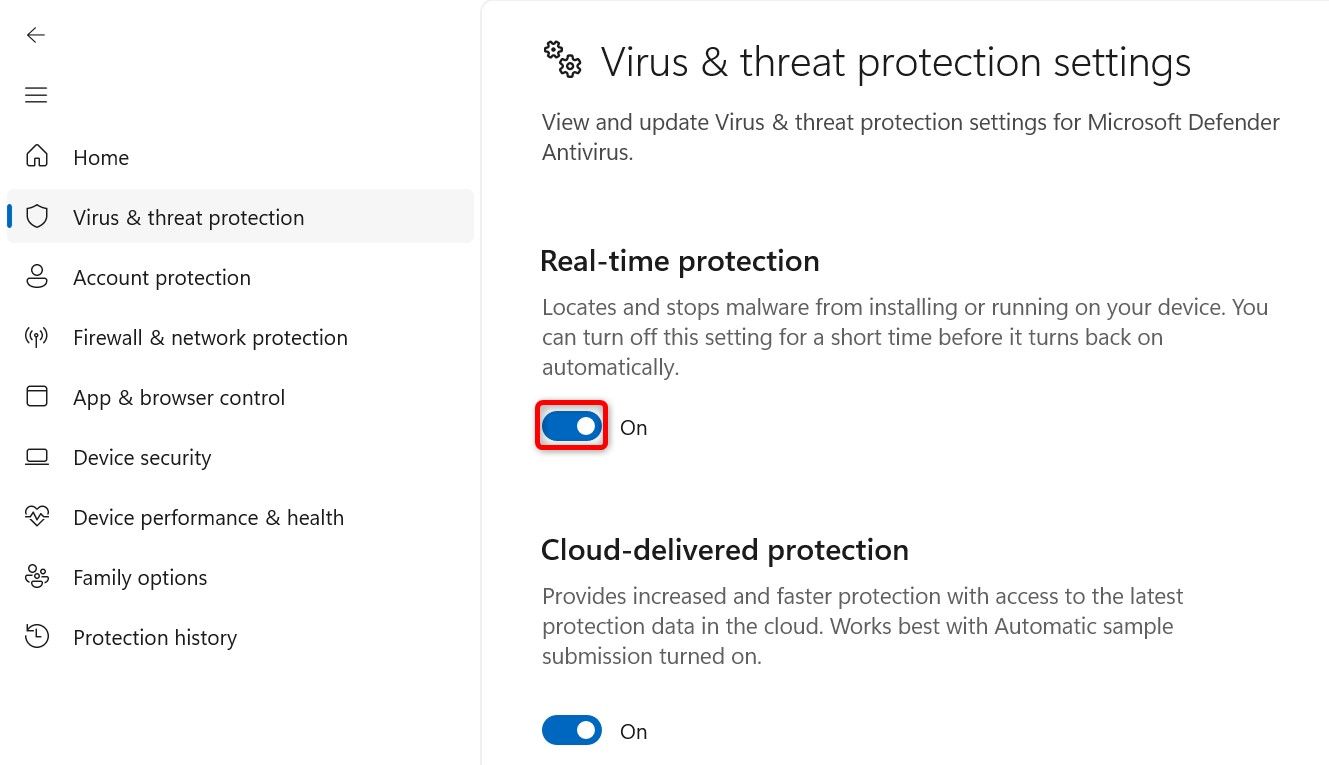
Если после отключения антивируса Discord работает, добавьте папки Discord в исключения антивируса или включите проверку и установите официальную версию клиента.
Важно: не оставляйте антивирус выключенным постоянно — это временная проверка.
Удалить BetterDiscord
BetterDiscord модифицирует клиент и часто вызывает конфликты, в том числе JavaScript-ошибки. Так как это неофициальная надстройка, для стабильной работы используйте официальный клиент.
Как удалить:
- Запустите инсталлятор BetterDiscord, который у вас есть, или скачайте файл с официального сайта BetterDiscord.
- Примите лицензионное соглашение, выберите Удалить BetterDiscord → Далее.
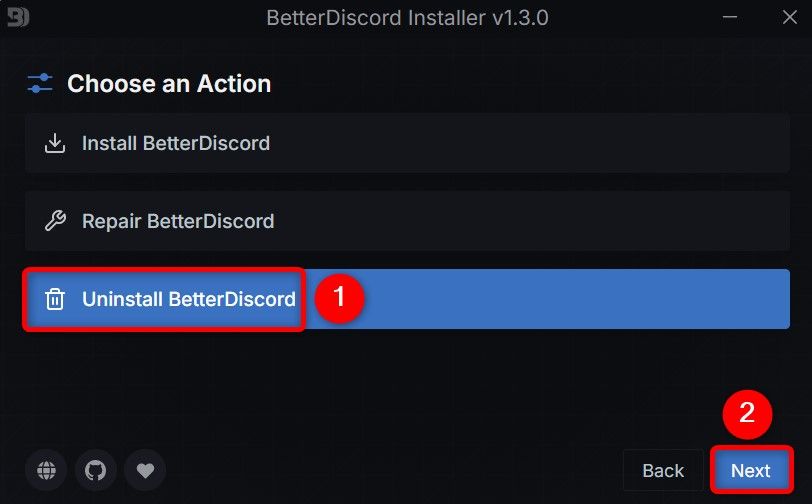
- Выберите текущий клиент Discord и нажмите Uninstall.
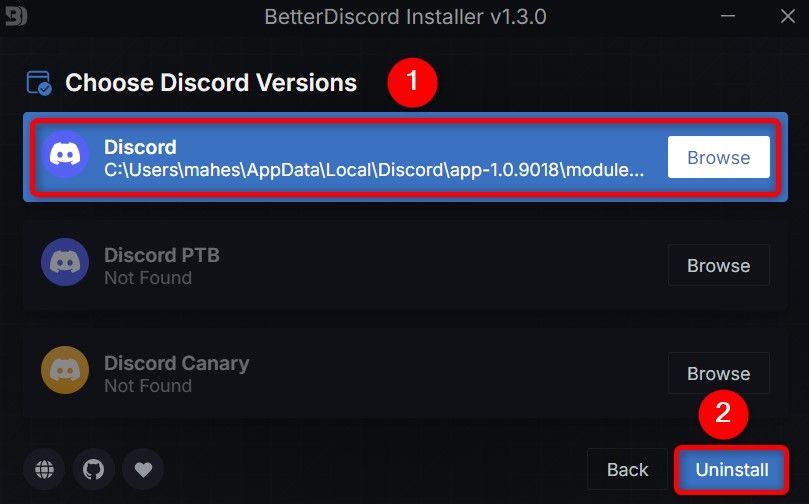
- По завершении закройте установщик.
После удаления BetterDiscord перезапустите официальный клиент.
Полная переустановка Discord
Если ничего не помогает, удалите приложение через системные настройки и установите заново с официального сайта.
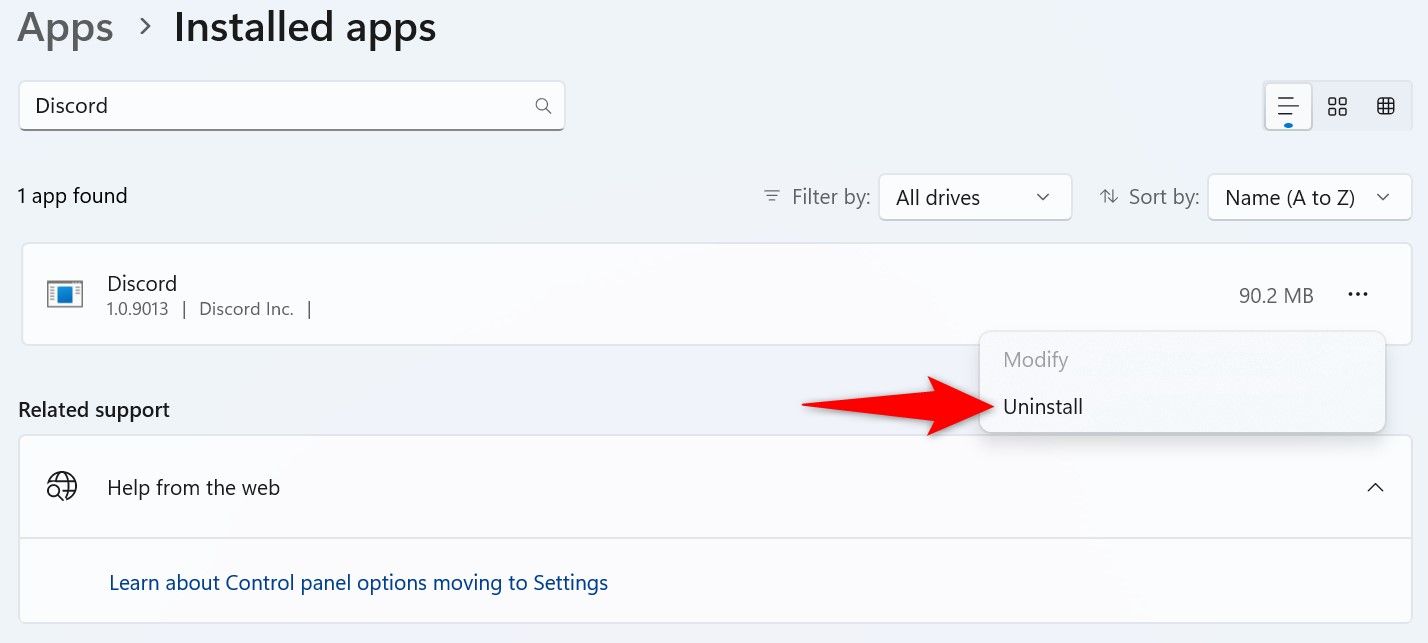
Windows 11:
- Настройки → Приложения → Установленные приложения → рядом с Discord нажмите три точки → Удалить → Подтвердите.
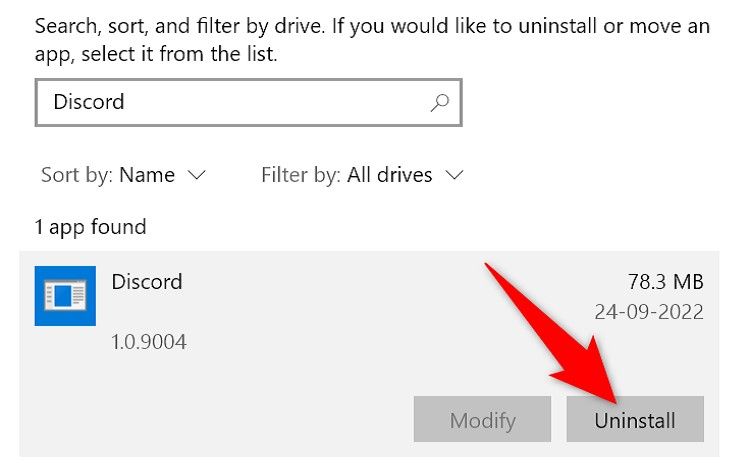
Windows 10:
- Настройки → Приложения → Выберите Discord → Удалить.
После удаления удалите остатки в %appdata% и %localappdata% как описано выше и установите свежую копию с сайта Discord.
Чек-лист для быстрого поиска причины
- Закрыли все процессы Discord в Диспетчере задач
- Попробовали запуск от имени администратора
- Удалили папки %appdata%\Discord и %localappdata%\Discord
- Отключили антивирус временно и проверили запуск
- Удалили BetterDiscord или другие моды
- Переустановили официальный клиент
Критерии приёмки
- Discord запускается без JavaScript-ошибки и открывает окно приложения.
- Вход возможен, список серверов загружается.
- Функции отправки сообщений и голосового чата работают как до ошибки.
Кому что делать роль за ролью
- Пользователь: выполнить пункты по запуску от имени администратора и простой переустановке; временно отключить антивирус для проверки.
- Системный администратор: проверить политики групп, разрешения файлов, исключения антивируса и доступ к %localappdata% для учетной записи.
- Служба поддержки: запросить логи, уточнить наличие модов (BetterDiscord), предоставить шаги для безопасного удаления и восстановления.
Решение по дереву принятия решений
flowchart TD
  A[Появилась JavaScript-ошибка] --> B{Discord запускается с правами администратора?}
  B -- Да --> C{Ошибка сохраняется?}
  B -- Нет --> D[Запустить от имени администратора]
  D --> C
  C -- Нет --> Z[Проблема решена]
  C -- Да --> E[Удалить папки AppData и LocalAppData]
  E --> F{Ошибка исчезла?}
  F -- Да --> Z
  F -- Нет --> G[Отключить антивирус временно]
  G --> H{Ошибка исчезла?}
  H -- Да --> I[Добавить Discord в исключения антивируса]
  H -- Нет --> J[Удалить BetterDiscord]
  J --> K{Ошибка исчезла?}
  K -- Да --> Z
  K -- No --> L[Полная переустановка Discord]
  L --> Z
Частые ошибки и когда это не поможет
- Если ошибка связана с учётной записью сервера или с сетью (firewall на уровне компании), локальные исправления могут не помочь.
- Проблемы с аппаратным ускорением графики требуют других действий: отключить аппаратное ускорение в настройках пользователя, если приложение открывается.
Мини-методология устранения неполадок
- Следуйте от наименее инвазивного к наиболее инвазивному: сначала права, затем временные файлы, затем ПО сторонних разработчиков, и в конце — полная переустановка.
- Проверяйте результат после каждого шага и фиксируйте, какие действия были выполнены.
- Если проблема повторяется, соберите логи и конфигурации системы для передачи в поддержку.
Тесты и приёмка после исправления
- Тест 1: Запустить Discord, войти в аккаунт, открыть 3 разных сервера.
- Тест 2: Отправить текстовое сообщение и загрузить изображение.
- Тест 3: Подключиться к голосовому каналу и проверить качество звука.
Если все три теста проходят, ошибка считается исправленной.
Короткий список рисков и меры смягчения
- Риск удаления важных локальных настроек — создавайте резервные копии мессенджера и экспортируйте настройки, если нужно.
- Риск отключения антивируса — делайте это только временно и только в безопасной сети.
Краткое резюме
Если Discord выдаёт JavaScript-ошибку, обычная последовательность действий — запуск от имени администратора, очистка AppData, временное отключение антивируса, удаление BetterDiscord и, при необходимости, полная переустановка. Следуйте чек-листу и тестам, чтобы убедиться, что проблема действительно устранена.

Похожие материалы

Несколько аккаунтов Skype: Multi Skype Launcher

Журнал для работы: повысить продуктивность

Персональные звуки уведомлений на Android

Скачивание шоу Hulu для офлайн‑просмотра

Microsoft Start: персонализированная новостная лента
