
Как разморозить зависший Windows‑ПК и предотвратить зависания в будущем
Краткое содержание
- Немедленные действия для восстановления зависшего ПК
- Как безопасно завершать процессы и перезапускать Проводник
- Что делать при «синем экране смерти» (BSOD)
- Диагностика причин: ПО и оборудование
- Мини‑методология для устойчивости системы и чек‑листы
- Критерии приёмки: как понять, что проблема решена
Важно: прежде чем выполнять жесткое выключение, убедитесь, что остальные способы не работают — длительное принудительное отключение может привести к потере данных или повреждению файловой системы.
Как разморозить зависший Windows‑ПК
Ниже — упорядоченный набор шагов для восстановления работы компьютера. Начинайте с первого пункта и переходите дальше только если предыдущий не помог.
- Подождите 10–30 секунд
- Иногда система временно «подвисает», так как выполняет тяжёлую задачу (обновление, индексирование, фоновые операции). Подождите полминуты, прежде чем предпринимать радикальные меры.
- Если зависло полноэкранное приложение (игра, видео)
- Нажмите Alt+F4 — это стандартный способ закрыть активное окно.
- Если Alt+F4 не срабатывает, попробуйте комбинацию Windows+D, чтобы свернуть приложения и вернуться на рабочий стол.
- Оцените ответ системы: откройте экран безопасности
- Нажмите Ctrl+Alt+Delete. Если появляется синий экран с опциями, система реагирует. Отсюда можно открыть Диспетчер задач, выйти из сеанса или перезагрузить ПК.
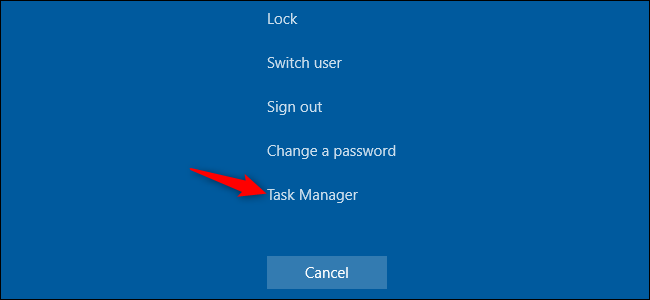
- Откройте Диспетчер задач
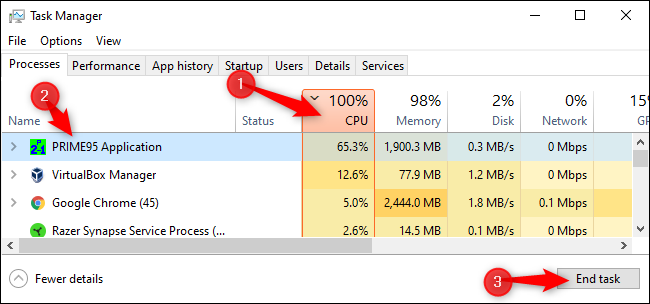
- Нажмите Ctrl+Shift+Esc или откройте Диспетчер задач через экран Ctrl+Alt+Delete.
- Если видите только компактный режим, нажмите “Подробнее”.
- Перейдите на вкладку “Процессы” и отсортируйте по столбцу “ЦП” (CPU), чтобы увидеть процессы, нагружающие процессор.
- Выберите проблемный процесс и нажмите “Завершить задачу”. Это немедленно закроет программу; несохранённые данные будут потеряны, но программа может быть неисправна.
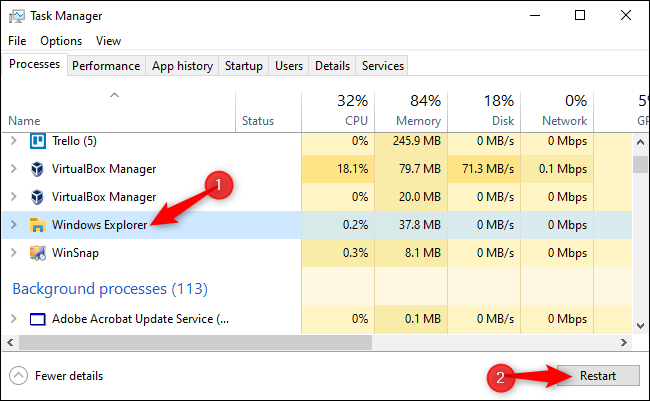
- Если завис рабочий стол, панель задач или меню Пуск
- В Диспетчере задач найдите “Проводник” (Windows Explorer), выделите его и нажмите “Перезапустить”. Это быстро восстанавливает интерфейс без полной перезагрузки.
- Перезагрузка через экран Ctrl+Alt+Delete или экран блокировки
- Если у вас нет несохранённых данных, нажмите кнопку питания в правом нижнем углу экрана Ctrl+Alt+Delete и выберите “Перезагрузка”.
- Также можно нажать Windows+L, чтобы заблокировать экран, и перезагрузиться со страницы входа.
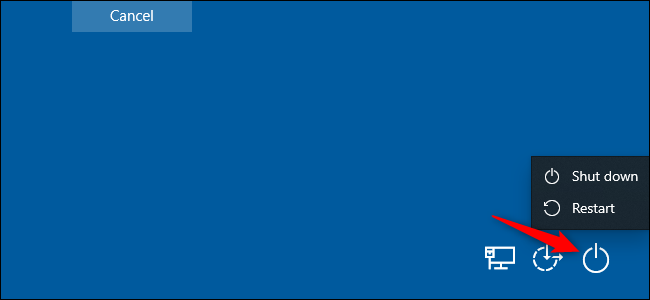
- Перезапуск графических драйверов
- Нажмите Windows+Ctrl+Shift+B — это скрытая комбинация, которая перезапускает графические драйверы. Иногда проблема именно в GPU‑драйвере, и это мгновенно возвращает изображение.
- Жёсткое отключение (только если ничего не помогает)
- Нажмите и удерживайте кнопку питания 10 секунд, чтобы принудительно выключить компьютер. Подождите несколько секунд и включите снова.

Подпись: Нажмите и удерживайте кнопку питания, чтобы выполнить принудительное отключение.
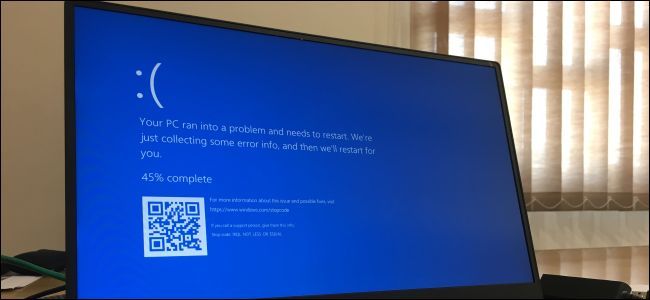
- Если появился синий экран смерти (BSOD)
- Выпишите или сфотографируйте код ошибки и сообщение на экране. По ним можно найти причину в журнале событий или онлайн.
- Если автоматический перезапуск отключён и ПК не рестартует, выполните жесткое выключение и затем включите.
См. раздел «Критерии приёмки» для проверки корректности восстановления после перезапуска.
Почему Windows зависает: быстрый обзор причин
- Проблемы с программным обеспечением: ошибки приложений, утечки памяти, конфликтные драйверы.
- Оборудование: перегрев, неисправная оперативная память (RAM), сбои жёсткого диска/SSD, проблемы с блоком питания или графическим процессором (GPU).
- Вредоносное ПО: майнеры, шпионские программы и руткиты могут потреблять ресурсы и вызывать зависания.
- Системные обновления: неполные или проблемные обновления Windows и драйверов.
Как остановить зависания в будущем — шаги по диагностике и профилактике
- Проверьте недавние изменения
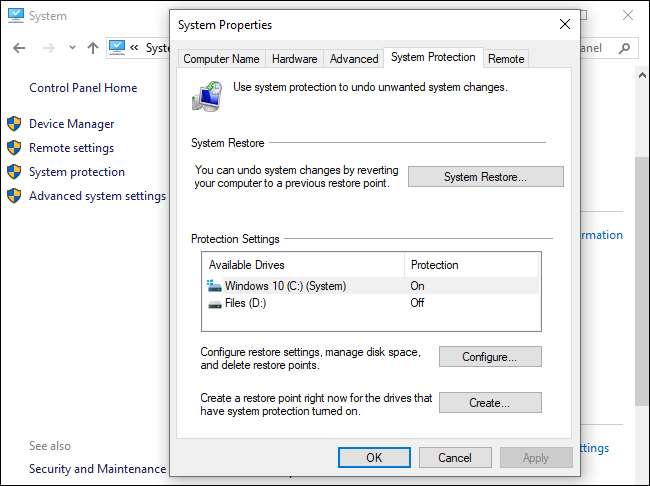
- Если зависания начались после установки нового ПО или обновления драйверов, откатите изменения или выполните Восстановление системы.
- В Windows 10: Панель управления > Система и безопасность > Система > Защита системы > Восстановление системы.
- Проверка на вредоносное ПО
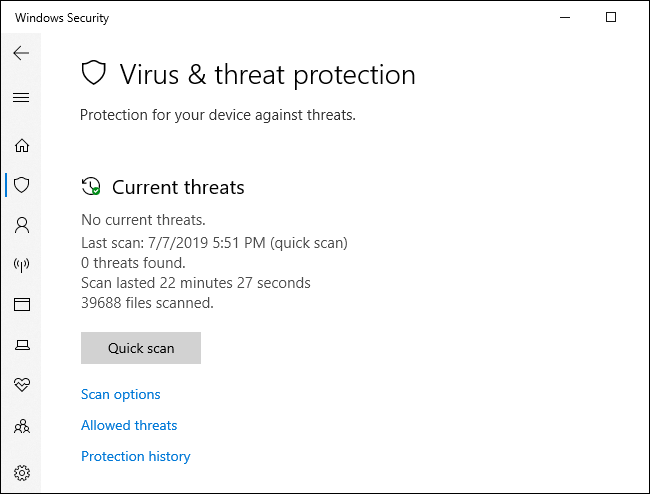
- Просканируйте систему Windows Defender и/или используйте Malwarebytes для дополнительной проверки.
- Диагностика оперативной памяти и диска
- Запустите средство диагностики памяти Windows (Windows Memory Diagnostic) для поиска ошибок RAM.

- Проверьте SMART‑статус SSD/HDD и выполните проверку диска (chkdsk) при подозрениях.
- Мониторинг температуры и охлаждения
- Убедитесь, что система чиста от пыли, кулеры работают корректно, и корпус обеспечивает приток воздуха. Перегрев может вызывать временные зависания или перезагрузки.
- Обновление драйверов и BIOS/UEFI
- Установите последние WHQL‑драйверы для GPU и критичных устройств. При проблемах с новым драйвером — откатитесь на стабильную версию.
- Инженерная заметка: обновление BIOS/UEFI следует выполнять осторожно; только при наличии подтверждённых исправлений для вашей проблемы.
- Переустановка Windows или сброс системы
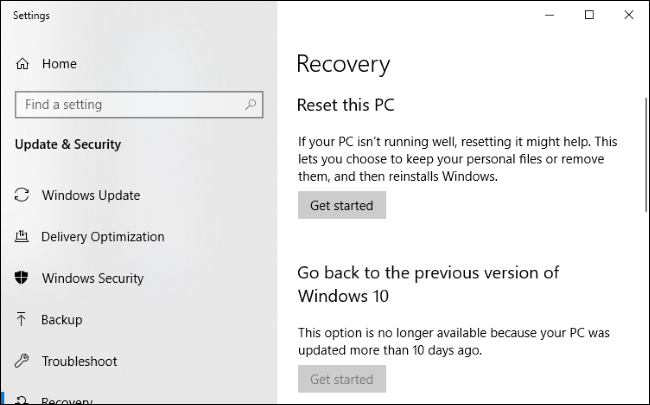
- Если софт вызывает постоянные зависания, используйте “Сброс” Windows или образ установки, чтобы выполнить чистую установку.
- Аппаратные тесты и замены
- Для точной диагностики аппаратной неисправности часто требуется поочерёдная замена компонентов: тестирование с другой RAM‑планкой, PSU, GPU или HDD/SSD.
- Если устройство под гарантией — отправьте в сервисный центр производителя.
Мини‑методология: быстрый план действий при регулярных зависаниях
- Зафиксировать: записать время, что делалось до зависания, код ошибки (BSOD).
- Изолировать: запустить чистую загрузку (msconfig → выборочные параметры) и посмотреть, появляется ли зависание.
- Диагностировать: проверить логи (Просмотр событий), выполнить тесты RAM и диска, сканирование на вредоносное ПО.
- Исправить: откатить обновления/драйверы, обновить драйверы в обратном порядке, переустановить проблемное ПО.
- Подтвердить: наблюдать систему 48–72 часа — критерии приёмки ниже.
Чек‑лист для пользователей и администраторов
Для обычного пользователя
- Сохранить работу часто.
- Подождать 30 с перед перезагрузкой.
- Попробовать Alt+F4, Ctrl+Shift+Esc, Windows+Ctrl+Shift+B.
- Если повторяется — просканировать на вирусы и обновить драйверы.
Для системного администратора
- Проверить журналы (Event Viewer) на критические ошибки.
- Запустить memtest86 или Windows Memory Diagnostic.
- Проверить SMART и выполнить chkdsk при необходимости.
- Провести чистую загрузку и последовательный откат драйверов.
Роли и ответственность (кто что делает)
- Пользователь: документирует симптомы, делает скрин/фото BSOD, сохраняет логи.
- Техподдержка: анализирует журналы, выполняет удалённую проверку программ.
- Сервисный инженер: проводит аппаратную диагностику и замену компонентов.
Когда стандартные методы не сработают — варианты и контрпримеры
- Перезапуск Проводника не помогает: вероятно, проблема лежит глубже — драйвер GPU, повреждение системных файлов или аппаратный сбой.
- Диспетчер задач не открывается, Ctrl+Alt+Delete не отвечает: это указывает на серьёзную аварийную ситуацию — вероятно, потребуется жёсткое выключение и последующая диагностика диска и памяти.
- Система зависает при установке Windows: почти наверняка аппаратная проблема (RAM, SSD/HDD, перегрев).
План действий: стандартный SOP для восстановления (шаг‑за‑шагом)
- Установите приоритет: безопасность и сохранность данных.
- Сохраните все возможные логи (при следующем запуске): Просмотр событий → Система и Приложение.
- Выполните пошаговую проверку: проверка диска, тест RAM, проверка температур.
- Если софт виноват — откатить/переустановить. Если железо — заменить компонент.
- Документировать исправление и добавить в базу знаний.
Критерии приёмки
- ПК работает стабильно не менее 72 часов при обычной рабочей нагрузке.
- Нет повторных критических ошибок в журнале событий за период наблюдения.
- При воспроизведении предыдущей последовательности действий зависание не возникает.
Быстрая диагностическая блок‑карта (Mermaid)
flowchart TD
  A[ПК завис] --> B{Экран реагирует?}
  B -- Да --> C[Ctrl+Alt+Delete]
  C --> D{Диспетчер задач открылся?}
  D -- Да --> E[Завершить проблемный процесс / Перезапустить Проводник]
  D -- Нет --> F[Попробовать Windows+Ctrl+Shift+B]
  F --> G{Решено?}
  G -- Да --> H[Наблюдать]
  G -- Нет --> I[Жёсткое выключение]
  B -- Нет --> I
  I --> J[После перезагрузки: просмотреть журналы, выполнить тесты RAM/диска]
1‑строчный глоссарий
- Диспетчер задач: системный инструмент для управления процессами и приложениями.
- Проводник (Windows Explorer): оболочка рабочего стола, отвечающая за панель задач и окна.
- BSOD: синий экран смерти с кодом ошибки Windows.
- SMART: технология самодиагностики дисков для предсказания отказа.
Риски и меры смягчения
- Риск: потеря несохранённых данных при принудительном выключении. Митигирование: регулярные автосохранения, резервные копии.
- Риск: повреждение файловой системы после жёсткого выключения. Митигирование: выполнить chkdsk и проверку диска после перезагрузки.
- Риск: некорректное обновление BIOS. Митигирование: обновлять BIOS только при явной необходимости и следуя инструкции производителя.
Примеры тестовых сценариев (приёмочные тесты)
- Сценарий 1: Запустить нагрузочный тест CPU/GPU на 30 минут, система должна не зависнуть и держать температуру в допустимом диапазоне.
- Сценарий 2: Выполнить memtest86 и убедиться в отсутствии ошибок памяти.
- Сценарий 3: Запустить установку Windows с внешнего носителя — процесс должен завершиться без зависаний.
Короткий чек для записи инцидента
- Время и дата зависания
- Действия, выполнявшиеся перед зависанием
- Код ошибки BSOD (если есть)
- Логи из «Просмотра событий»
- Выполненные шаги по восстановлению
Заключение
Если зависания случаются редко — не стоит паниковать: часто это единичные сбои. Если они повторяются — следуйте методологии: собрать данные, изолировать проблему, диагностировать аппаратно и программно, применить исправление и подтвердить стабильность. В большинстве случаев сочетание обновления драйверов, проверки на вредоносное ПО и тестов RAM/диска решает проблему. Если же аппаратное тестирование указывает на неисправность — свяжитесь с производителем или сервисным центром.
Примечания
- Если вы не уверены в своих действиях при диагностике аппаратных проблем, обратитесь к специалисту.
- Регулярные резервные копии минимизируют ущерб от внезапных зависаний и потери данных.

Похожие материалы

Несколько аккаунтов Skype: Multi Skype Launcher

Журнал для работы: повысить продуктивность

Персональные звуки уведомлений на Android

Скачивание шоу Hulu для офлайн‑просмотра

Microsoft Start: персонализированная новостная лента
