
Как исправить проблему с обновлением Microsoft Defender
К чему ведёт эта инструкция
В статье описаны проверенные шаги для Windows 10 и Windows 11, которые помогают устранить большинство причин, из‑за которых не устанавливаются обновления определения и платформы Microsoft Defender. Ничего не удаляем без необходимости: последовательность идёт от простого к сложному.
Важно: перед началом сделайте точку восстановления системы или снимите образ важных данных, если это возможно.
Основные причины проблем с обновлением Microsoft Defender
- Службы и компоненты обновления Windows повреждены или остановлены.
- Сторонний антивирус блокирует процесс обновления Defender.
- В системе есть ошибки целостности или повреждённые файлы.
- Служба Microsoft Defender отключена или работает некорректно.
Быстрый план действий (порядок операций)
- Отключите сторонний антивирус.
- Сбросьте компоненты Windows Update.
- Перезапустите службу Microsoft Defender и установите тип запуска — Автоматически.
- Выполните SFC и DISM для проверки целостности системы.
- Если нужно — скачайте и установите обновление вручную и запустите MpCmdRun -SignatureUpdate.
1. Отключите сторонние антивирусы
Если на компьютере установлен сторонний антивирус, он часто конфликтует с обновлениями Microsoft Defender.
Как быстро проверить:
- Закройте все окна антивируса и временно отключите защиту через иконку в трее (правый клик → Disable или аналогичная опция).
- Попробуйте запустить обновление Microsoft Defender.
Если после отключения обновление проходит — рекомендую удалить проблемное ПО и, при необходимости, выбрать совместимый продукт. Для домашних пользователей достаточно встроенного Microsoft Defender.
Важно: отключение защитного ПО увеличивает риск заражения. Отключайте только на время проверки и при наличии безопасного сетевого окружения.
2. Сброс компонентов Windows Update
Повреждённые компоненты обновления — частая причина ошибочного поведения обновлений. Сброс возвращает службы в дефолтное состояние.
- Введите cmd в поиске Windows, правый клик → Запуск от имени администратора.
- Подтвердите UAC.
- Остановите службы обновления:
net stop wuauserv net stop cryptSvc net stop bits net stop msiserver - Переименуйте каталоги, которые часто вызывают проблемы:
ren %systemroot%\SoftwareDistribution SoftwareDistribution.old ren %systemroot%\system32\catroot2 catroot2.old - Запустите службы обратно:
net start wuauserv
net start cryptSvc
net start bits
net start msiserver
После этого перезагрузите компьютер и проверьте обновления. Если проблема сохраняется, переходите к следующему шагу.
Примечание: Переименование папки SoftwareDistribution не удаляет данные навсегда — Windows создаст новую папку при необходимости.
3. Перезапустите службу Microsoft Defender
Иногда служба Microsoft Defender может быть остановлена или «зависать». Перезапуск и установка типа запуска в “Автоматически” решают большинство проблем.
Шаги:
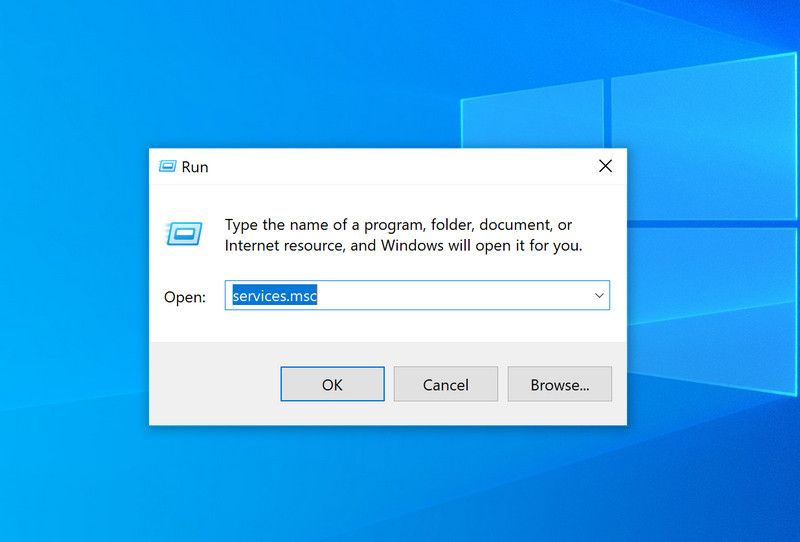
- Нажмите Win + R, введите services.msc и нажмите Enter.
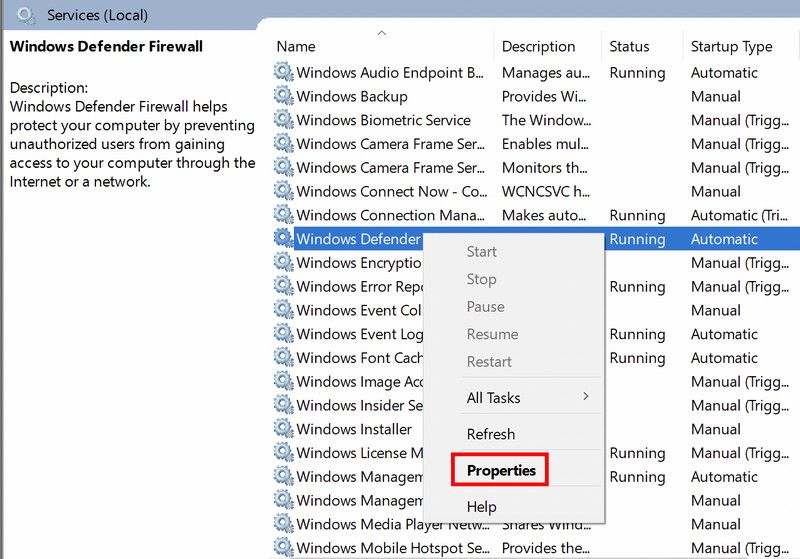
- Найдите службу “Microsoft Defender Antivirus” (или похожее имя в вашей локализации).
- Правый клик → Свойства.
- Нажмите “Остановить”, дождитесь окончания, затем “Запустить”.
- В поле “Тип запуска” выберите “Автоматически” и примените изменения.
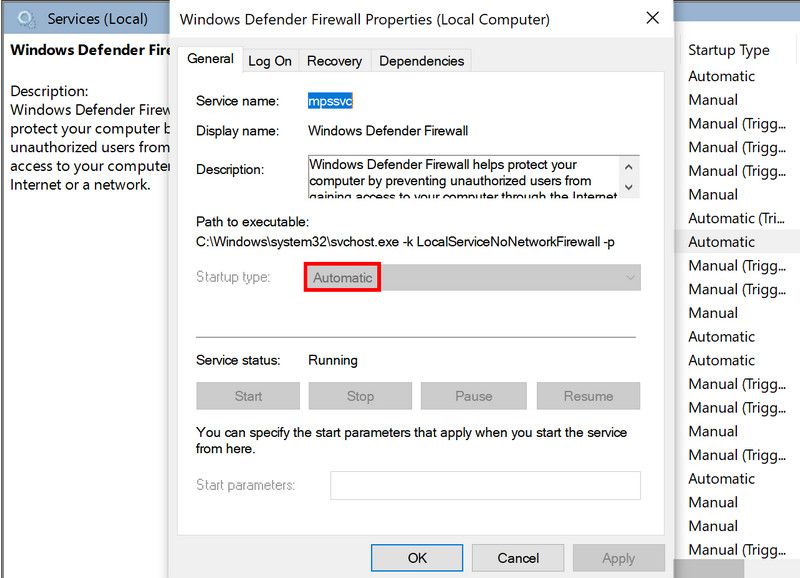
После перезапуска службы повторно проверьте обновления.
4. Проверка и восстановление целостности системы (SFC и DISM)
Повреждённые системные файлы мешают процессам обновления. Запустите следующие команды в командной строке с правами администратора:
- SFC — проверяет и пытается восстановить системные файлы:
sfc /scannow - Если SFC не помог, выполните DISM для восстановления образа Windows, а затем снова SFC:
DISM /Online /Cleanup-Image /RestoreHealth
sfc /scannow
DISM скачивает компоненты из интернета (через служебные сервисы), поэтому убедитесь в наличии соединения. Операции могут занять 10–30 минут.
5. Установка целевого обновления вручную
Если автоматический путь не срабатывает, можно скачать обновление из Microsoft Update Catalog и установить вручную.
- Откройте https://www.catalog.update.microsoft.com и найдите нужное обновление по номеру или по названию (например, “Microsoft Defender update”).
- Скачайте соответствующий пакет (проверьте совпадение архитектуры и платформы).
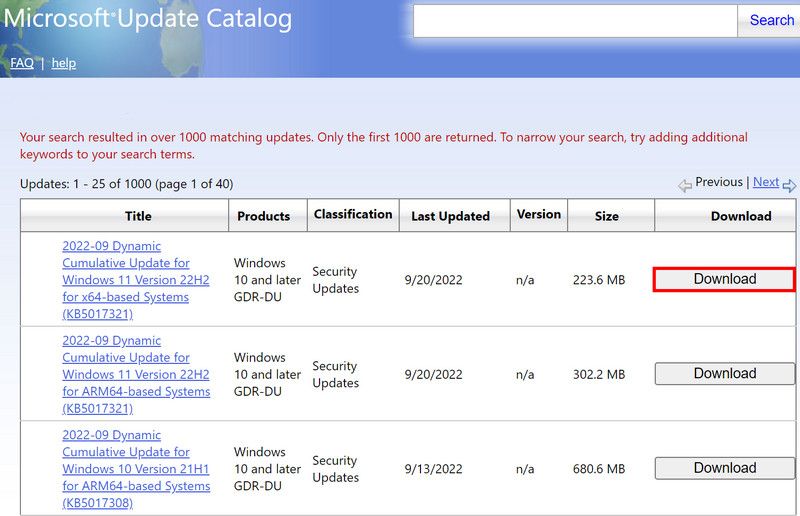
- Сохраните файлы в временную папку и запустите скачанные исполняемые файлы.
- После установки найдите текущую версию платформы Defender:
C:\ProgramData\Microsoft\Windows Defender\Platform - Откройте командную строку от имени администратора и перейдите в подпапку с номером платформы:
cd C:\ProgramData\Microsoft\Windows Defender\Platform\platformnumber - Запустите команду обновления подписей вручную:
MpCmdRun -SignatureUpdate
Если команда возвращает ошибки, запишите код ошибки или сообщение — это пригодится при обращении в поддержку.
Проверка логов и типичные сообщения об ошибках
- Windows Update лог: Просмотр через Просмотр событий (Event Viewer) — раздел “Windows Logs” → “System” и “Application”.
- Microsoft Defender лог: %ProgramData%\Microsoft\Windows Defender\Support\MP_Log.txt (может отличаться по версии).
Если в логах видите коды ошибок (например 0x80070422, 0x80070002, 0x80240fff), найдите их в официальной документации Microsoft перед выполнением кардинальных мер.
Когда описанные методы не помогают
- Система сильно повреждена и восстановление не проходит — рассмотрите восстановление из точки восстановления или чистую установку Windows.
- Корпоративные политики или групповые политики блокируют обновления — обратитесь к администратору сети.
- Аппаратные проблемы с диском — проверьте SMART и прогоните CHKDSK.
Альтернативные подходы и обходные пути
- Попробуйте создать новый локальный профиль администратора и проверить обновления под ним.
- Запустите Windows в безопасном режиме с поддержкой сети и выполните ручную установку обновлений.
- Для корпоративных сред используйте WSUS или SCCM для централизованной доставки обновлений.
Плейбук для администратора (быстрая инструкция)
- Подготовка: сохраните логи, создайте точку восстановления.
- Отключите сторонние AV, выключите VPN/прокси.
- Сбросьте Windows Update (остановка служб → переименование каталогов → запуск служб).
- Перезапустите службу Defender, выполните SFC/DISM.
- Установите обновление вручную, запустите MpCmdRun -SignatureUpdate.
- Если нужно — escalte: соберите логи и свяжитесь с Microsoft Support.
Дерево решений (decision tree)
flowchart TD
  A[Проблемы с обновлением Defender?] --> B{Сторонний антивирус установлен?}
  B -- Да --> C[Отключить/удалить антивирус и проверить]
  B -- Нет --> D{Службы Windows Update работают?}
  D -- Нет --> E[Сброс компонентов Windows Update]
  D -- Да --> F{Служба Defender запущена?}
  F -- Нет --> G[Перезапустить службу Defender и установить Автоматически]
  F -- Да --> H[Выполнить SFC/ DISM]
  H --> I{Проблема решена?}
  I -- Да --> Z[Готово]
  I -- Нет --> J[Установить обновление вручную и собрать логи]
Критерии приёмки
- Обновление Microsoft Defender установлено успешно и в интерфейсе Windows Security видна актуальная версия платформы и сигнатур.
- Команда MpCmdRun -SignatureUpdate отрабатывает без ошибок.
- В журналах отсутствуют повторяющиеся ошибки обновления.
Краткий словарь терминов
- SFC — утилита для проверки и восстановления системных файлов.
- DISM — инструмент для восстановления образа Windows.
- MpCmdRun — командная утилита Microsoft Defender для управления и обновления подписей.
- SoftwareDistribution — папка Windows Update с временными файлами обновлений.
Когда обращаться в поддержку
- Если после всех шагов проблема сохраняется и в логах нет понятной причины.
- При появлении специфичных кодов ошибок, которые вы не можете интерпретировать.
Резюме
Методы выше закрывают большинство случаев, когда не устанавливаются обновления Microsoft Defender: отключение конфликтующего ПО, сброс компонентов Windows Update, перезапуск служб, проверка целостности и ручная установка. Начинайте с простых действий и двигайтесь к более сложным. Если не уверены, сохраните логи и обратитесь к специалистам.
Важно: любые операции с системными компонентами выполняйте под учётной записью администратора и, при возможности, делайте резервные копии данных.

Похожие материалы

Несколько аккаунтов Skype: Multi Skype Launcher

Журнал для работы: повысить продуктивность

Персональные звуки уведомлений на Android

Скачивание шоу Hulu для офлайн‑просмотра

Microsoft Start: персонализированная новостная лента
