
Как исправить ошибку DNS на PS4 и PS5
TL;DR
Если консоль PS4 или PS5 показывает ошибку DNS (например NW-31253-4, NW-31250-1 и т. п.), сначала перезагрузите консоль и роутер. Если не помогает — вручную задайте DNS в настройках сети или сбросьте сетевые настройки через безопасный режим. Отключение брандмауэра роутера и проброс портов для PSN также часто решает проблему.
Важно: прежде чем менять сложные настройки, проверьте стабильность интернет‑соединения и корректность вводимых адресов DNS.
Почему возникает ошибка «DNS server cannot be used» на PS4/PS5
DNS (Domain Name System) переводит доменные имена в IP‑адреса. Если консоль не может получить корректный ответ от DNS-сервера, она не подключится к онлайн‑сервисам PlayStation. Ошибки с кодами NW-31253-4, NW-31254-5, NW-31251-2 и похожие обычно связаны с неверными DNS‑настройками, проблемами роутера или блокировкой портов.
Кратко: либо консоль получает неправильный DNS, либо роутер/провайдер/фаервол блокируют связь.
1. Ручная настройка DNS на PS4 и PS5
- Включите консоль.
- Откройте меню Настройки.
- Выберите Сеть → Настроить подключение к Интернету.
- Выберите тип подключения: Wi‑Fi или LAN (Ethernet).
- Подключитесь к вашей сети и выберите Пользовательская настройку.
- В «Настройки IP‑адреса» оставьте Автоматически.
- В «Настройки DNS» выберите Вручную.
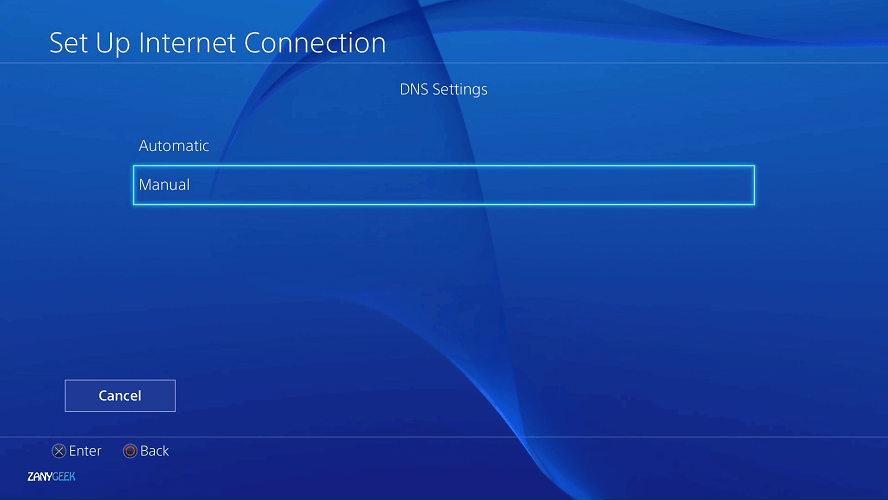
- Введите адреса публичных DNS‑серверов. Рекомендуемые варианты:
- Google: Primary 8.8.8.8, Secondary 8.8.4.4
- Cloudflare: Primary 1.1.1.1, Secondary 1.0.0.1
- OpenDNS: Primary 208.67.222.222, Secondary 208.67.220.220
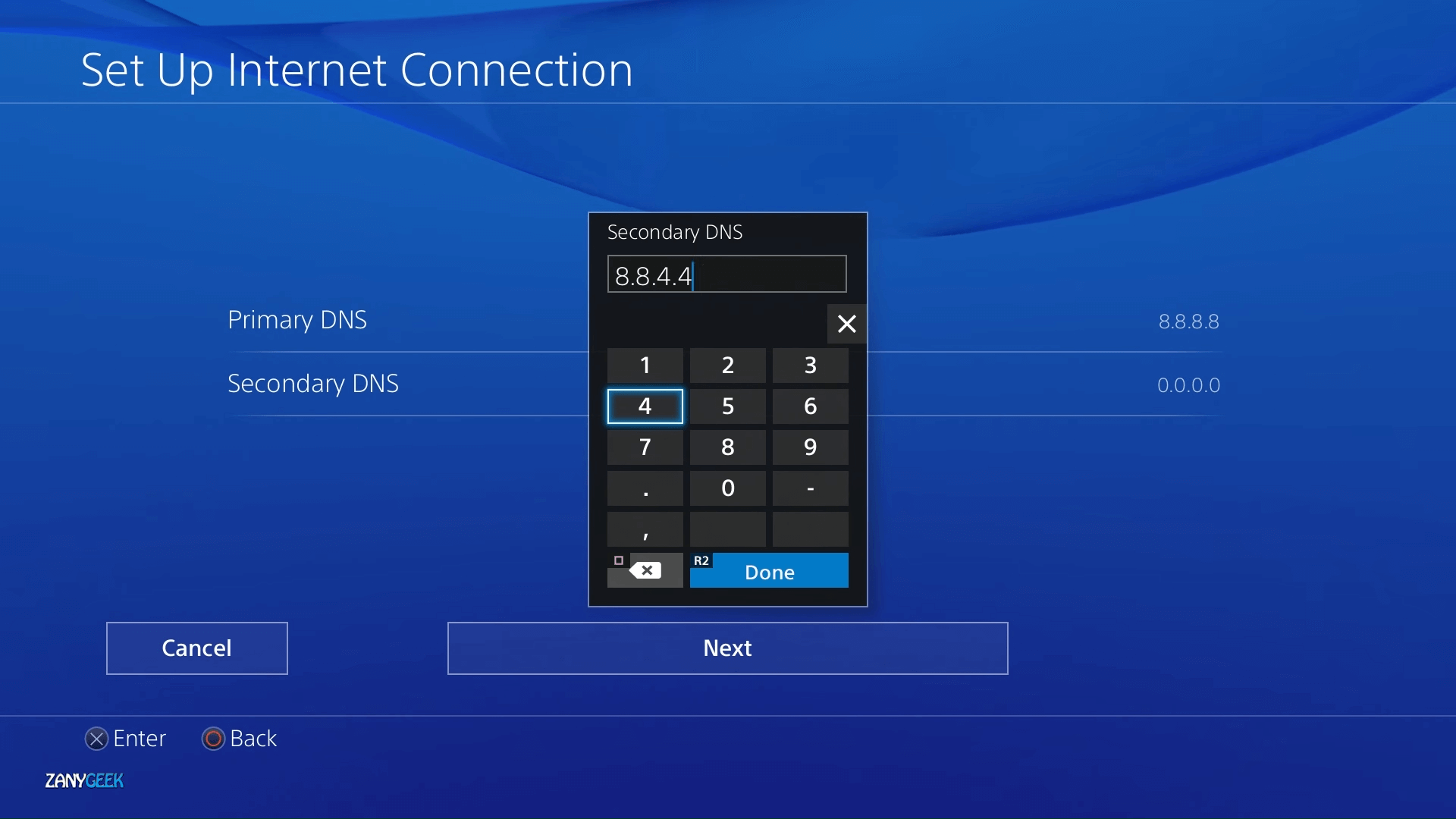
- Нажмите Далее.
- В настройках MTU выберите Автоматически.
- Для прокси‑сервера выберите Не использовать.
Примечание: если выбранный DNS решает проблему, сохраните изменения. Если ошибка сохраняется — переходите к сбросу сетевых настроек.
2. Сброс сетевых настроек (Safe Mode)
- Отключите консоль.
- Отключите питание консоли и роутера на 2–4 минуты.
- Включите консоль в безопасном режиме: нажмите и удерживайте кнопку питания ~10 секунд, пока не услышите второй сигнал.
- Подключите контроллер кабелем USB и нажмите PS.
- В меню безопасного режима выберите Restore Default Settings (Восстановить настройки по умолчанию).
Это не удалит сохранения игр или медиа. Сброс возвращает системные и сетевые параметры к заводским значениям.
После сброса снова настройте DNS вручную, как в разделе 1.
3. Отключение брандмауэра роутера и проброс портов
Если у вас в роутере включен жёсткий брандмауэр, он может блокировать исходящие/входящие соединения PlayStation Network.
Шаги:
- Откройте веб‑интерфейс роутера: введите IP роутера в адресной строке браузера (обычно 192.168.0.1 или 192.168.1.1).
- Войдите с учётными данными администратора.
- Найдите раздел «Firewall», «Security» или «Advanced» и временно отключите брандмауэр.
- Если не хотите отключать брандмауэр целиком — настройте проброс портов (Port Forwarding) на IP вашей консоли.
Порты PSN, которые обычно нужно открыть:
- TCP: 80, 443, 3478, 3479, 3480
- UDP: 3478, 3479
Для проброса укажите локальный IP вашей консоли (см. «Просмотреть статус соединения» в меню Сеть) и перенаправьте указанные порты на этот IP.
Важно: после внесения изменений перезагрузите роутер и консоль.
Как узнать IP и другие параметры на консоли
- Настройки → Сеть → Просмотреть статус соединения.
- Здесь вы увидите IP‑адрес, маску подсети, основной шлюз и текущий DNS.
Скопируйте эти данные перед настройкой проброса портов.
Когда ручные настройки и сброс не помогают — альтернативные подходы
- Попробуйте подключить консоль к другому источнику интернета (мобильный хотспот). Если на другом соединении всё работает — проблема у роутера или провайдера.
- Если у вас статический IP у провайдера, уточните у техподдержки провайдера, нет ли блокировки DNS/портов.
- Обновите прошивку роутера (в веб‑интерфейсе производителя) — баги прошивки иногда мешают DNS.
- Временно отключите VPN на роутере или клиенте — некоторые VPN‑конфигурации ломают DNS.
Контрпример: если мобильный хотспот работает, а ваш домашний интернет нет — скорее всего причина в роутере/провайдере, а не в консоли.
Мини‑методология диагностики (шаги для проверки)
- Перезагрузите консоль и роутер.
- Проверьте статус сервера PlayStation Network: если у PSN есть глобальные проблемы, сообщения о DNS возможны.
- Смените DNS на публичные (1.1.1.1, 8.8.8.8).
- Протестируйте подключение через мобильный хотспот.
- Отключите брандмауэр роутера и повторите тест.
- Сделайте проброс нужных портов и проверьте снова.
Если шаги 1–3 решили проблему — завершите. Если нет — продолжайте последовательно.
Чеклист для скорого решения (быстрая проверка)
- Перезагрузили консоль и роутер
- Проверили кабели и физическое подключение
- Проверили статус PSN на официальном сайте
- Настроили DNS вручную (1.1.1.1 / 8.8.8.8)
- Сбросили сетевые настройки через безопасный режим
- Отключили/настроили брандмауэр роутера
- Выполнили проброс портов на IP консоли
- Проверили подключение через другой интернет (хотспот)
Критерии приёмки (как понять, что всё исправлено)
- Консоль успешно проходит тест подключения к Интернету в Сеть → Просмотреть статус соединения.
- Вы можете зайти в PlayStation Network и авторизоваться.
- Онлайн‑игры и магазин PS Store работают стабильно без ошибок DNS.
Тестовые сценарии (приёмочные тесты)
- После ручной настройки DNS выполнить «Тест интернет‑соединения» — ожидаемый результат: успешное подключение.
- После проброса портов проверить входящие соединения и онлайн‑игру — должна быть стабильная связь.
- Подключить консоль к мобильному хотспоту с тем же DNS — если работает, проблема локальна.
Риски и меры предосторожности
- Отключение брандмауэра роутера временно снижает безопасность сети. Отключайте только для диагностики и включайте обратно после проверки.
- При изменении прошивки роутера следуйте инструкциям производителя. Неправильная прошивка может вывести устройство из строя.
Короткие заметки по роутерам популярных брендов
- TP‑Link/Netgear/Asus: интерфейсы отличаются, но разделы называются схоже — Security, Firewall, Port Forwarding.
- В некоторых моделях Ubiquiti/ISP‑роутерах может быть отдельный модуль «Advanced» или «WAN/Internet», где нужно разрешить UPnP или открыть порты.
- Если не уверены, как пробросить порты — используйте UPnP (если доверяете устройствам в сети). UPnP автоматически откроет необходимые порты для консоли.
Провайдеры: некоторые провайдеры применяют CGNAT и блокируют входящие соединения. В этом случае проброс портов не сработает и нужно связаться с поддержкой провайдера.
Короткий глоссарий
- DNS: система доменных имён, переводит имена в IP‑адреса.
- UPnP: автоматическое открытие портов устройствами в локальной сети.
- NAT/CGNAT: механизмы адресации, влияющие на доступность входящих соединений.
Итог и рекомендации
Если ошибка DNS на PS4/PS5 появилась — начните с простого: перезагрузка, проверка кабелей и тест на другом соединении. Затем вручную задайте публичные DNS (1.1.1.1 или 8.8.8.8). Если проблема остаётся, выполните сброс настроек через безопасный режим, временно отключите брандмауэр роутера и настройте проброс портов для PSN. При подозрении на блокировки со стороны провайдера — свяжитесь с техподдержкой.
Короткое резюме шагов:
- Перезагрузите устройства. 2) Задайте публичный DNS вручную. 3) Сбросьте настройки в Safe Mode. 4) Откройте порты/проверьте брандмауэр. 5) Обратитесь к провайдеру, если ничего не помогает.
Спасибо — с этими шагами сеть вашей PlayStation должна заработать.

Похожие материалы

Несколько аккаунтов Skype: Multi Skype Launcher

Журнал для работы: повысить продуктивность

Персональные звуки уведомлений на Android

Скачивание шоу Hulu для офлайн‑просмотра

Microsoft Start: персонализированная новостная лента
