
Как исправить повреждённую библиотеку iTunes
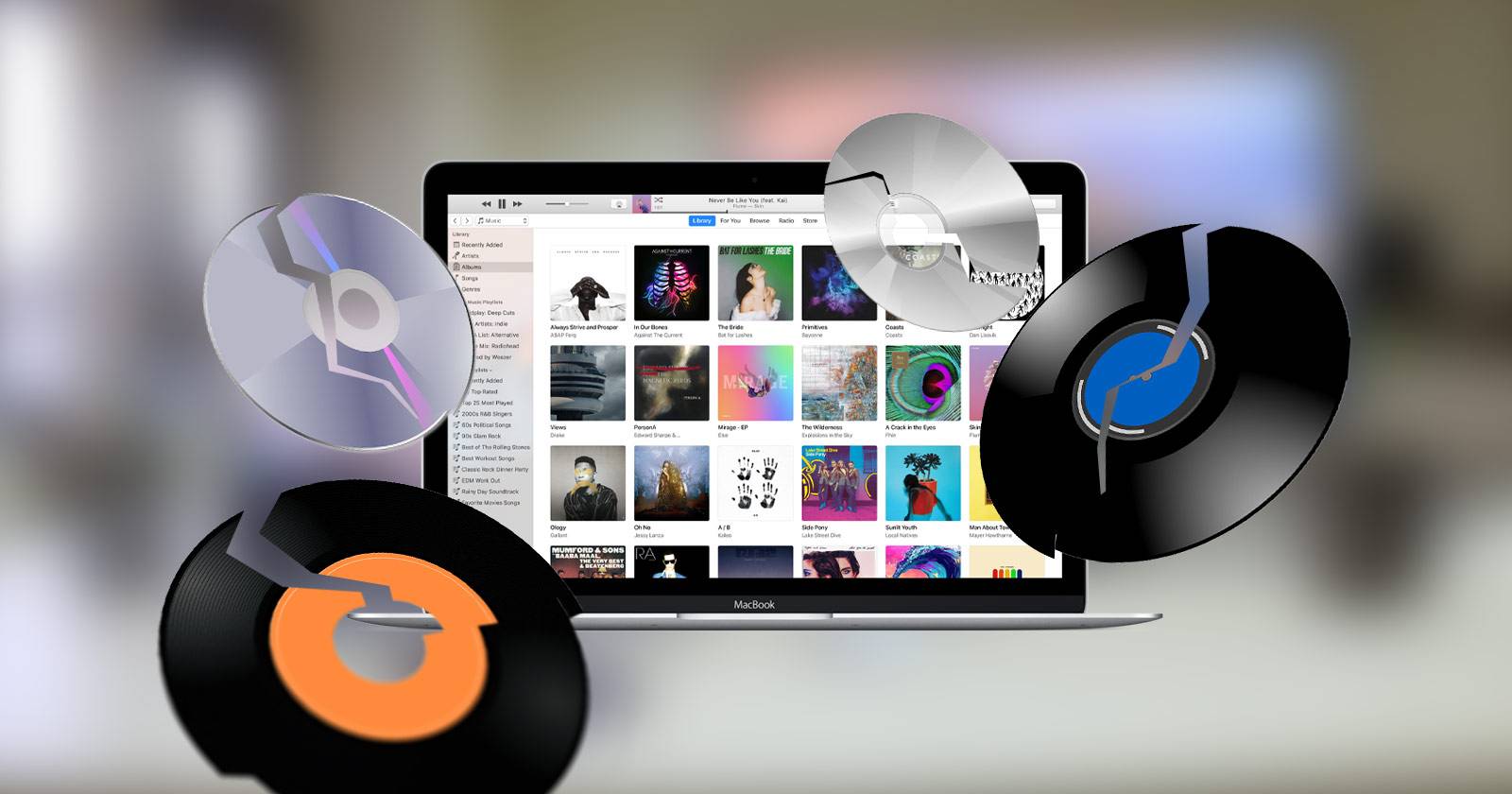
Что такое файл библиотеки iTunes
Файл библиотеки iTunes — это центральный индекс вашей медиатеки. Раньше он был в формате XML. Сейчас это собственный формат .itl. В нём хранятся плейлисты, счётчики воспроизведений, метаданные и связи между записями и файлами на диске. Если этот файл повреждён, iTunes обычно не запускается.
Коротко: сам медиаконтент (файлы .mp3, .m4a, видео) часто остаётся нетронутым. Проблема — индексный файл, который связывает этот контент с интерфейсом iTunes.
Быстрый план действий (порядок решения)
- Не паникуйте. Не создавайте новую библиотеку, пока не проверили резервные копии.
- Сделайте резервную копию текущих файлов iTunes (переименуйте повреждённый .itl и переместите на Рабочий стол).
- Если есть Time Machine — восстановите из него.
- Если нет Time Machine — проверьте папку Previous iTunes Libraries и восстановите оттуда.
- Если ничего не помогает — удалите индексные файлы и воссоздайте библиотеку, затем повторно импортируйте медиа.
Важно: прежде чем удалять или перезаписывать файлы, скопируйте их куда‑то ещё. Это минимизирует риск непоправимых потерь.
Восстановление файла из Time Machine
Когда это работает: у вас есть рабочая резервная копия Time Machine и она обновлялась недавно.
Шаги:
- Откройте Finder и перейдите в папку вашей медиатеки: /Users/ИмяПользователя/Music/iTunes/
- Найдите файл iTunes Library.itl. Правой кнопкой мыши выберите “Переименовать” и добавьте к нему окончание вроде .old или .broken. Перетащите его на Рабочий стол.
- Нажмите на иконку Time Machine в строке меню и выберите «Войти в Time Machine» (Enter Time Machine).
- Слева появится временная шкала резервных копий. Перейдите к самой свежей копии до появления ошибки.
- Найдите файл iTunes Library.itl в этой копии и нажмите “Восстановить” (Restore).
- Откройте iTunes и проверьте целостность: плейлисты, счётчики и ссылки на файлы.
Пояснение: если вы добавляли новый контент после последней резервной копии, эти изменения будут потеряны. Поэтому возвращайтесь по временной шкале аккуратно и сверяйте дату резервной копии с тем, что вам нужно сохранить.
Использование папки Previous iTunes Libraries
Когда это работает: у вас нет Time Machine, но iTunes ранее автоматически делал резервные копии библиотеки.
Шаги:
- Перейдите в /Users/ИмяПользователя/Music/iTunes/ и снова сделайте резервную копию текущего повреждённого файла, переименовав его.
- Откройте папку Previous iTunes Libraries.
- Найдите самый новый файл с датой в имени, скопируйте его и вставьте в основную папку iTunes.
- Переименуйте скопированный файл в iTunes Library.itl (именно с пробелом и без даты в конце).
- Запустите iTunes и проверьте работу библиотеки.
Ограничение: автоматические копии создаются нерегулярно. Изменения, внесённые после даты резервной копии, не вернутся. Если у вас включена iCloud Music Library (Музыка iCloud), отсутствующие локальные файлы могут отображаться как облачные, что упрощает их восстановление.
Воссоздание библиотеки с нуля
Когда это применяется: резервных копий нет или они повреждены.
Шаги подготовки:
- Создайте копию всей папки /Users/ИмяПользователя/Music/iTunes/ на внешний диск.
- Отдельно сохраните iTunes Media (или музыку, видео) на внешний носитель.
Действия:
- Удалите (или переместите в резервную папку) следующие файлы в папке iTunes:
- iTunes Library.itl
- iTunes Library Genius.itdb
- iTunes Library Extras.itdb
- sentinel (файл скрыт — включите показ скрытых файлов в Finder с помощью Cmd+Shift+.)
- Запустите iTunes. При включённой iCloud Music Library iTunes попытается воссоздать базовые файлы автоматически.
- В iTunes выберите Файл → Добавить в медиатеку (File → Add to Library). Укажите вашу папку iTunes Media или другую папку с медиаконтентом и нажмите Открыть.
- iTunes импортирует файлы и воссоздаст плейлисты, которые были сохранены в метаданных файлов. Плейлисты, не привязанные к файлам (например, интеллектуальные плейлисты), может потребоваться воссоздать вручную.
Если iCloud Music Library не включена, возможно, iTunes попросит указать папку для библиотеки — выберите ту же папку iTunes, где лежат ваши файлы.
Альтернативные подходы и инструменты
- Специализированные программы: существуют утилиты для поиска и восстановления отсутствующих или перемещённых файлов в библиотеке. Они помогают синхронизировать записи .itl с реальными файлами, но редко справляются с явной коррумпированностью файла .itl.
- Ручной импорт плейлистов: если у вас есть экспортированные плейлисты в формате .m3u или XML (старая версия), импортируйте их через Файл → Библиотека → Импорт плейлиста.
- Профессиональные услуги: при корпоративных медиабиблиотеках можно обратиться к специалистам по восстановлению данных.
Когда такие инструменты не помогут: если сам файл .itl полностью повреждён и нет резервных копий, нельзя восстановить исторические счётчики воспроизведений и точные временные штампы — только сам медиаконтент.
Проверки и критерии приёмки
Критерии приёмки — что должно работать после восстановления:
- iTunes запускается без ошибок.
- Плейлисты отображаются и их содержимое совпадает с ожидаемым.
- Ссылки на локальные медиа работают: при воспроизведении трек не показывает ошибку «файл не найден».
- Сохранены важные плейлисты и метаданные (если это возможно).
Если хотя бы одно из этих условий не соблюдено, повторите процесс восстановления или используйте запасную копию.
Быстрая методика для дома и для администратора
Мини‑методология (SOP) для восстановления:
- Сделать клонирование/копию папки iTunes на внешний диск.
- Переименовать текущий iTunes Library.itl в .old и поместить в резерв.
- Попытаться восстановить из Time Machine или Previous iTunes Libraries.
- Если неудачно — удалить индексные файлы и импортировать iTunes Media заново.
- Проверить целостность и сообщить пользователям о недостающих элементах.
Распределённый чеклист по ролям:
Домашний пользователь:
- Сделать резервную копию папки iTunes.
- Проверить Time Machine и Previous iTunes Libraries.
- Воссоздать библиотеку при отсутствии резервов.
ИТ‑администратор / технический специалист:
- Клонировать диск или создать образ до любых изменений.
- Проверить права доступа к файлам (chmod/chown при необходимости).
- Восстановить из корпоративных резервных копий.
- Документировать, какие данные утеряны и какие восстановлены.
Ментальные модели и когда что выбирать
- Если есть резервная копия — всегда восстановление из неё предпочтительнее воссоздания.
- Если проблема затрагивает только индексы (файлы .itdb), то реимпорт медиа часто решает проблему без потери самих файлов.
- Восстановление из Time Machine — низкий риск, минимальная потеря данных. Воссоздание библиотеки — более высокий риск и трудозатраты.
Часто задаваемые вопросы
Как узнать, что библиотека действительно повреждена?
Если при запуске iTunes появляется ошибка и приложение не открывается, а в логе системы видно упоминание iTunes Library.itl — почти наверняка файл повреждён.
Можно ли восстановить счётчики воспроизведений и оценки треков?
Только если вы восстановите рабочую копию .itl из резервной копии. При полном воссоздании эти данные обычно теряются.
Что делать владельцам Windows?
На Windows файл библиотеки находится обычно в \Users\Имя\Music\iTunes. Аналогичная папка Previous iTunes Libraries может присутствовать. Используйте резервные копии или сторонние инструменты для восстановления.
Есть ли безопасные автоматические инструменты для ремонта .itl?
Независимые инструменты помогают при несоответствии путей или пропавших файлах. Они редко восстанавливают полноценный повреждённый .itl. Всегда делайте резервную копию перед использованием таких программ.
Короткая памятка: команды и скрытые файлы
- Показать скрытые файлы в Finder: нажмите Cmd+Shift+.
- Путь к медиатеке: /Users/ВашеИмя/Music/iTunes/
- Файлы, на которые обратить внимание: iTunes Library.itl, iTunes Library Genius.itdb, iTunes Library Extras.itdb, sentinel
Риск‑матрица и минимизация потерь
- Риск: потеря плейлистов и счётчиков — Смягчение: восстановление из резервной копии.
- Риск: повреждение медиаконтента — Смягчение: храните медиа на отдельном диске и делайте регулярные бэкапы.
- Риск: случайное удаление — Смягчение: всегда клонируйте перед операцией.
Краткое резюме
- Начните с резервной копии. Time Machine — лучший вариант.
- Если Time Machine отсутствует, проверьте Previous iTunes Libraries.
- При отсутствии резервов удалите индексные файлы и импортируйте медиаконтент заново.
- Всегда делайте полную копию папки iTunes перед изменениями.
Важно: восстановление библиотеки возвращает доступ к файлам, но не гарантирует восстановление всех метаданных. Планируйте регулярное резервное копирование медиатеки.
Словарь в одну строку
- .itl — главный индексный файл iTunes, который связывает интерфейс с реальными медиафайлами.
Мы хотим услышать вас. Если у вас есть альтернативы iTunes для управления медиатекой на Mac или удачные решения для восстановления, оставьте комментарий и поделитесь опытом.

Похожие материалы

Несколько аккаунтов Skype: Multi Skype Launcher

Журнал для работы: повысить продуктивность

Персональные звуки уведомлений на Android

Скачивание шоу Hulu для офлайн‑просмотра

Microsoft Start: персонализированная новостная лента
