
Ошибка «Conversation not found» в ChatGPT — как исправить быстро
Короткое содержание
- Быстрая проверка соединения и перезагрузка страницы решают большинство случаев.
- Проблемы с сессией входа и конфликтующие расширения браузера — частые причины.
- Если ошибки сохраняются, используйте «Help & FAQ» для связи со службой поддержки ChatGPT. Ответ обычно приходит в течение недели.
Когда появляется ошибка и что она значит
Сообщение «Conversation not found» появляется, когда сайт не может найти или загрузить данные конкретной беседы. Это не обязательно означает потерю всех данных — чаще всего причина во временной проблеме связи, устаревшей сессии или конфликте расширений браузера.
В одном предложении: это сообщение об ошибке указывает на то, что текущая страница не смогла получить нужную запись беседы с сервера.
В этой статье вы найдёте детальную пошаговую инструкцию по устранению ошибки, краткие списки для разных ролей (пользователь, администратор сети, техподдержка), метод проверки причин и план действий, если ни один из шагов не помогает.
Проверьте подключение к интернету
Перед любыми сложными действиями убедитесь, что ваше интернет-соединение стабильно.
- Откройте новую вкладку и загрузите независимый сайт (например, поисковую систему или новостной портал).
- Если страница не загружается, перезагрузите роутер и попробуйте подключиться заново.
- Попробуйте повторно подключиться к сети Wi‑Fi или использовать кабельное подключение, если возможно.
- Если ваши системные сетевые адаптеры показывают проблемы, выполните их перезапуск или обновление драйверов.
- Если интернет по-прежнему нестабилен, обратитесь к вашему интернет-провайдеру.
Важно: даже кратковременный разрыв соединения может привести к невозможности загрузить конкретную беседу.
Обновите страницу ChatGPT
После проверки сети первое простое действие — обновление веб-страницы. Это часто решает временные ошибки клиента.
В браузере нажмите иконку обновления рядом с адресной строкой.
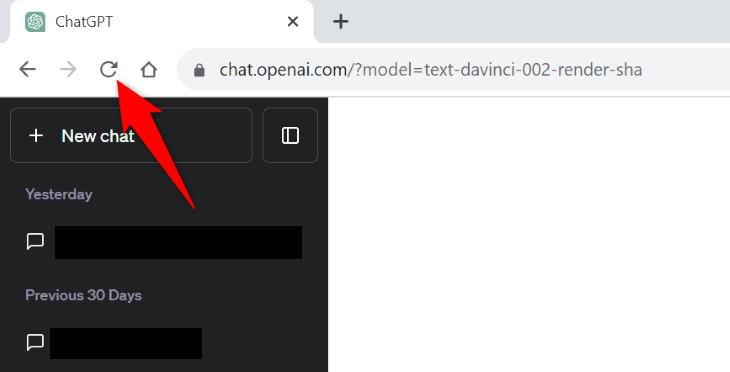
Если страница перезагрузилась — проверьте, исчезла ли ошибка и доступны ли ваши беседы.
Выйдите и войдите в аккаунт ChatGPT
Иногда сессия пользователя на стороне браузера или сервера устаревает. Полный выход и повторный вход восстанавливает актуальные токены и может вернуть доступ к беседам.
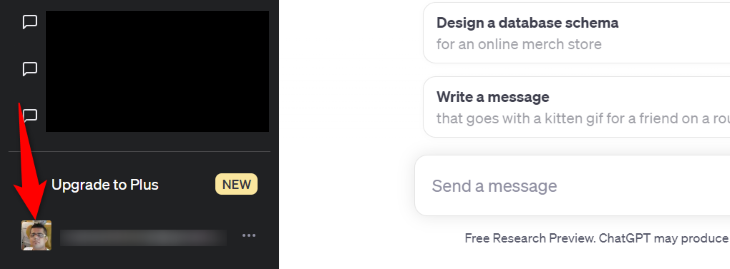
- В нижнем левом углу сайта нажмите на вашу аватарку или профиль.
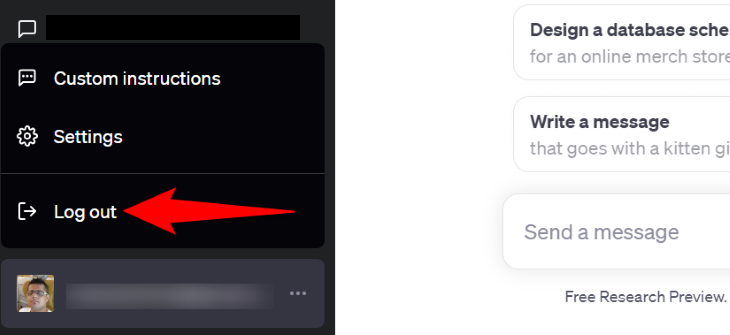
- В открывшемся меню выберите «Log Out».
- Авторизуйтесь снова, введя логин и пароль. Если вы используете SSO или внешнюю аутентификацию, выполните вход через тот же провайдер.
Примечание: если у вас нет под рукой данных для входа, восстановите доступ к аккаунту заранее.
Отключите расширения браузера
Некоторые расширения (адблокеры, менеджеры скриптов, прокси-инструменты или расширения, изменяющие страницу) могут вмешиваться в нормальную загрузку бесед.
- Отключите все расширения в вашем браузере.
- Перезагрузите страницу ChatGPT.
- Если проблема исчезла, включайте расширения по одному, чтобы найти конфликтующее.
- Удалите или замените расширение, которое вызывает проблему.
Совет: попробуйте открыть ChatGPT в приватном/инкогнито окне браузера — в нём обычно включены только базовые расширения (или они отключены), что помогает быстро проверить влияние расширений.
Свяжитесь со службой поддержки ChatGPT
Если предыдущие шаги не помогли, обратитесь в официальную поддержку.
- В правом нижнем углу интерфейса нажмите значок вопроса и выберите «Help & FAQ».
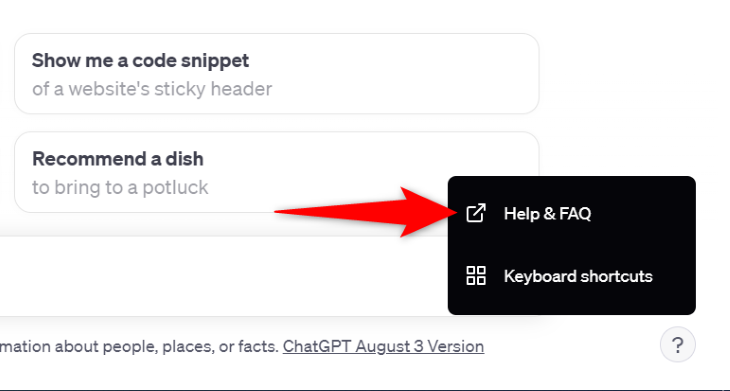
- Внизу страницы используйте значок чата и выберите «Send Us a Message», затем выберите «ChatGPT» и следуйте инструкциям на экране.
- В сообщении укажите: краткое описание проблемы, шаги, которые вы уже проделали, тип устройства и браузера, время появления ошибки.
- Ожидайте ответа — в большинстве случаев поддержка отвечает в течение примерно недели.
Важно: сохраните идентификаторы сессий или снимки экрана с ошибкой — это ускорит расследование.
Создайте новый чат и продолжите работу
Если доступ к старым беседам невозможен, самый простой обход — начать новый диалог.
В верхнем левом углу нажмите «New Chat».
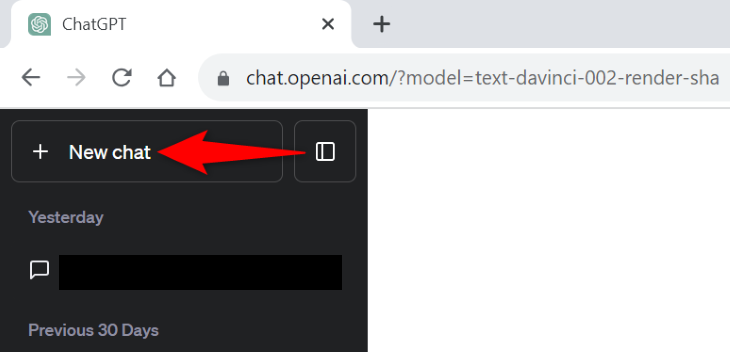
Новый чат позволяет продолжать работу с AI без ожидания восстановления старой беседы.
Методология быстрого поиска причины и исправления
Мини-методология для быстрого устранения ошибки в порядке приоритетов:
- Проверка сети (скорость и стабильность).
- Обновление страницы.
- Полный выход и повторный вход.
- Отключение расширений и проверка в приватном окне.
- Проверка статуса сервиса (если есть публичная страница статуса).
- Обращение в поддержку с логами и скриншотами.
Эта последовательность минимизирует время простоя и помогает быстро локализовать проблему.
Роль‑ориентированные чеклисты
Для удобства приведены короткие чеклисты в зависимости от роли.
Пользователь
- Проверить интернет.
- Обновить страницу.
- Выйти и войти в аккаунт.
- Отключить расширения или открыть приватное окно.
- Если не помогает — связаться со службой поддержки и при необходимости начать новый чат.
Администратор сети
- Проверить журналы межсетевого экрана на предмет блокировки доменов OpenAI.
- Проверить, не используется ли прокси или фильтрация трафика, изменяющие запросы.
- Проверить DNS и маршрутизацию к серверам OpenAI.
- Убедиться, что корпоративные политики безопасности не блокируют всплывающие запросы или веб‑сокеты.
Специалист техподдержки
- Попросить пользователя прислать скриншоты/время ошибки и шаги для воспроизведения.
- Проверить статус сервиса и внутренние логи (если доступно).
- Предложить временные обходы: приватный режим, другой браузер, другое устройство.
Критерии приёмки решения
Проблема считается решённой, когда выполнены все три условия:
- Сообщение «Conversation not found» больше не появляется при открытии той же беседы.
- Пользователь подтвердил, что может просмотреть и продолжить беседы или принять решение перенести содержимое в новый чат.
- Если проблема вызвана расширением или сетевой политикой — соответствующее изменение задокументировано и применено.
Тесты и подтверждение исправления
Примеры тест-кейсов, которые вы можете выполнить:
- Открыть страницу ChatGPT после выполнения каждого шага и зафиксировать наличие/отсутствие ошибки.
- Попробовать открыть проблемную беседу на другом устройстве и в другом браузере.
- Отключить одно расширение и повторять до выявления конфликтующего.
Критерий успеха: беседа открывается корректно в минимум двух разных средах (например, в обычном и инкогнито окне).
Что делать, если ничего не помогает
Если вы выполнили все шаги и проблема не решена:
- Сохраните скриншоты с ошибкой и хронологию действий.
- Создайте тикет в «Help & FAQ» с подробной информацией.
- Временно используйте другой инструмент для работы с ИИ, если ответ поддержки задерживается.
- При корпоративном использовании — запросите эскалацию через администратора аккаунта.
Когда ошибка указывает на потерю данных и что тогда делать
Ошибка не всегда означает потерю данных. Тем не менее, если вы подозреваете, что важная беседа утеряна:
- Проверьте архив почты и уведомлений на предмет автоматических резервных копий или экспортов (если вы использовали экспорт).
- Если доступ к API использовался для создания резервной копии, проверьте журналы и хранилище.
- Обратитесь в поддержку и укажите все возможные идентификаторы беседы и временные метки.
Важно: без подтверждения со стороны сервиса восстановление данных не гарантируется.
Important: не удаляйте автоматически созданные пользователем файлы и скриншоты до завершения диагностики — они помогут техподдержке быстрее разобраться.
Модель принятия решений для устранения ошибки
flowchart TD
  A[Начало: появилось «Conversation not found»] --> B{Интернет работает?}
  B -- Нет --> C[Перезапустить роутер, проверить провайдера]
  C --> D[Проверить снова]
  B -- Да --> E[Обновить страницу]
  E --> F{Исчезла ошибка?}
  F -- Да --> G[Готово]
  F -- Нет --> H[Выйти и войти в аккаунт]
  H --> I{Исчезла ошибка?}
  I -- Да --> G
  I -- Нет --> J[Отключить расширения / использовать инкогнито]
  J --> K{Исчезла ошибка?}
  K -- Да --> G
  K -- Нет --> L[Связаться с поддержкой через Help & FAQ]
  L --> M[Начать новый чат как временное решение]
  M --> G
  G --> Z[Конец]
Контроль рисков и рекомендации по безопасности
- Не вводите логин и пароль на сторонних страницах.
- При отправке сообщений в службу поддержки не публикуйте публично свои конфиденциальные данные.
- Если вы работаете с корпоративными данными, согласуйте действия с командой безопасности и резервного копирования.
Быстрые подсказки и альтернативные подходы
- Попробуйте другой браузер или устройство — это экономит время при локализации проблемы.
- Если вы используете VPN, временно отключите его — иногда VPN вызывает проблемы с доступом к серверам.
- Экспортируйте важные беседы заранее, чтобы минимизировать риск потери.
Часто задаваемые вопросы
Вопрос: Как долго ждать ответ от поддержки?
Ответ: В большинстве случаев ответ приходит в течение примерно недели; время может варьироваться.
Вопрос: Могу ли я восстановить беседу, если она не открывается?
Ответ: Восстановление зависит от причины. Если проблема на стороне сервера или в вашей сессии, поддержка поможет. Если беседа была удалена, восстановление не гарантируется.
Вопрос: Можно ли автоматически экспортировать все беседы?
Ответ: Проверьте настройки аккаунта и доступные функции экспорта в интерфейсе или через API, если вы используете программный доступ.
Краткое резюме
- Самые частые причины: нестабильный интернет, устаревшая сессия, конфликт расширений.
- Перезагрузка страницы, выход/вход в аккаунт и отключение расширений решают проблему в большинстве случаев.
- Если ничего не помогает, используйте «Help & FAQ» для связи со службой поддержки и начните новый чат как временную меру.
Дополнительные материалы: сохраните скриншоты, фиксируйте время ошибок и опишите шаги воспроизведения — это ускорит работу техподдержки.

Похожие материалы

Несколько аккаунтов Skype: Multi Skype Launcher

Журнал для работы: повысить продуктивность

Персональные звуки уведомлений на Android

Скачивание шоу Hulu для офлайн‑просмотра

Microsoft Start: персонализированная новостная лента
