
Как устранить проблемы с Mac App Store: пошаговое руководство и чек-листы
TL;DR
- Если в App Store исчезли покупки или приложения отображаются неверно — проверьте скрытые покупки, очистите кэши App Store и пересоберите индекс Spotlight.
- При зависших загрузках удалите временные файлы, остановите процессы магазина, очистите папки Updates и Preferences, затем перезагрузите Mac.
- При пустой странице проверяйте сеть, статус сервисов Apple и вход в учётную запись.
- В разделе ниже — подробные инструкции, безопасные команды, сценарии восстановления, чек-листы для техников и тест-кейсы для проверки исправности.
Important: перед выполнением операций со служебными папками сделайте резервную копию Time Machine или другой резерв, чтобы можно было откатиться при ошибке.
Введение
Mac App Store обычно устанавливает приложения в пару кликов, но иногда что-то идёт не так: загрузка зависает, покупка не завершается, страница магазина остаётся пустой, а в разделе Покупки исчезают приложения. Эта статья подробно описывает причины и решения для самых распространённых проблем с Mac App Store. Приведены команды, инструкции, порядок действий, чек-листы для администраторов и простые рекомендации для обычных пользователей.
Краткое определение: Spotlight — системный сервис индексации файлов в macOS, который ускоряет поиск и влияет на поведение приложений, в том числе App Store.
Навигация по статье
- Проблема 1: исчезнувшие покупки в разделе Покупки
- Проблема 2: магазин показывает приложение как установленное
- Проблема 3: загрузки и обновления зависают
- Проблема 4: пустая страница App Store или ошибка подключения
- Проблема 5: ошибки при покупке
- Методология устранения неисправностей: пошаговый SOP
- Чек-листы и роли
- Decision tree для быстрого выбора действий (Mermaid)
- Критерии приёмки и тест-кейсы
- Глоссарий, примечания по безопасности и конфиденциальности
- Сводка и дальнейшие рекомендации
1. Исчезнувшие покупки в App Store
Приложения, приобретённые в Mac App Store, отображаются в разделе Purchased (Покупки) и привязаны к вашему Apple ID. Иногда приложения исчезают из списка. Причины и решения:
Возможные причины
- Разработчик удалил приложение из магазина (удаление со стороны Apple или автора).
- Приложение устарело и было снято с публикации за несоответствие правилам App Review.
- App Store автоматически скрывает приложения, которые долго не устанавливались или имеют проблемы совместимости.
Как проверить и восстановить скрытые покупки
- Откройте App Store.
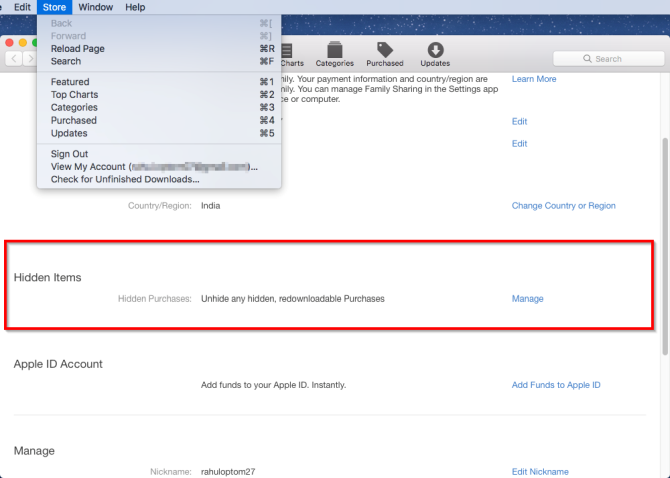
- В строке меню выберите Store > View My Account (Аккаунт > Просмотреть мой аккаунт).
- Авторизуйтесь с тем же Apple ID.
- На странице Account Information (Информация об аккаунте) найдите раздел Hidden Items (Скрытые элементы) и нажмите Manage (Управлять).
- В списке нажмите Unhide для тех приложений, которые хотите вернуть в список Покупок.
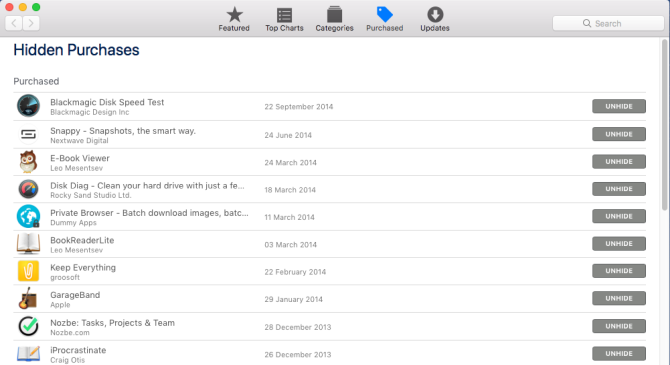
Примечание: если приложение было полностью удалено из магазина, кнопка восстановления не зайдёт ничем — магазин не сможет вернуть недоступный пакет. В таком случае проверьте веб-сайт разработчика или страницы поддержки в соцсетях.
Альтернативный подход если раздел скрытых элементов недоступен
- Убедитесь, что вы используете последнюю версию macOS и App Store; иногда интерфейс и путь к скрытым покупкам меняются.
- Проверьте на другом Mac, где использовался тот же Apple ID.
- Если покупка была сделана через семейный доступ, убедитесь, что у вас есть доступ к семейной библиотеке и что покупка не ограничена родительскими настройками.
Когда это не поможет
- Если разработчик удалил приложение, восстановить его через App Store нельзя.
- Если приложение было привязано к другому Apple ID, придётся использовать тот Apple ID или запросить возврат/перенос у разработчика (обычно невозможно).
2. App Store показывает приложение как установленное, хотя его нет
Иногда App Store ошибочно помечает приложение как установленное и не предлагает загрузки. Это ведёт к сообщению «You have updates available for other accounts» или к отсутствию кнопки загрузки.
Частая причина 1: проблемы с кешем App Store
Кэш содержит временные данные о загрузках и состоянии приложений. Его очистка безопасна, но осторожно выполняйте операции в системных папках.
Шаги по очистке системного кэша App Store:
- Выход из App Store (Cmd + Q).
- Откройте Terminal и выполните:
open $TMPDIR../C/com.apple.appstore/- В открывшейся папке Finder удалите содержимое (файлы и подпапки). Не удаляйте саму родительскую папку, только содержимое.
- Перезапустите App Store.
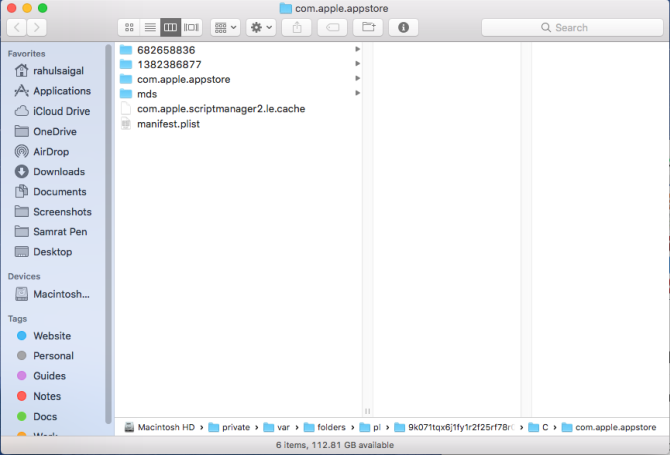
Важно: выполняйте удаление аккуратно. Это временные файлы; их удаление безопасно, если вы не удаляете другие важные системные данные.
Частая причина 2: бета-версии macOS и дубликаты на других дисках
Если у вас есть раздел с бета macOS или внешний диск с установленной системой, Spotlight может проиндексировать установленные приложения на этом диске. App Store решит, что приложение уже установлено, и откажется загрузить копию на основной диск.
Как решить:
- Откройте Apple Menu > Системные настройки > Spotlight > Privacy.
- Нажмите + и добавьте диск (например, Macintosh HD) в список приватных мест, чтобы временно исключить его из индексации.
- Выйдите из учётной записи и снова войдите, чтобы остановить индексацию.
- Вернитесь в Privacy и удалите диск из списка (нажмите -) — это запустит повторную индексацию уже без следов старых дубликатов.
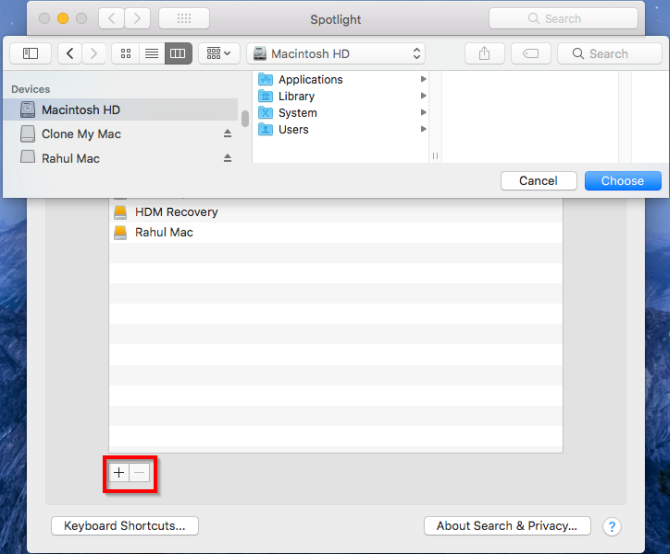
Частая причина 3: приложение установлено в другом пользовательском аккаунте
Если приложение было установлено в другом локальном аккаунте на той же машине, а затем этот аккаунт удалён, App Store может «думать», что приложение всё ещё есть. Решение — пересобрать индекс Spotlight как в предыдущем шаге.
3. Загрузки и обновления зависают
Симптомы: статус «Waiting», «Installing — Calculating», прогресс не двигается. В основе проблемы — временные файлы, повреждённые загрузочные пакеты или подвисшие процессы.
Полная методика восстановления (более безопасно и последовательно)
Порядок действий ниже идёт от наименее инвазивных к более сложным. После каждого шага проверяйте, решена ли проблема, прежде чем переходить дальше.
- Простые проверки
- Проверьте соединение с интернетом.
- Перезапустите Mac (простая перезагрузка часто освобождает подвисшие процессы).
- Убедитесь, что Apple ID корректен и вы авторизованы в App Store.
- Удаление временных системных кэшей App Store
- Закройте App Store (Cmd + Q).
- Откройте Terminal и выполните:
open $TMPDIR../C/com.apple.appstore/- Удалите содержимое этой папки.
- Удаление пользовательского кэша App Store
- Откройте Finder, перейдите к:
~/Library/Caches/com.apple.appstore- Удалите все файлы в папке fsCachedData.
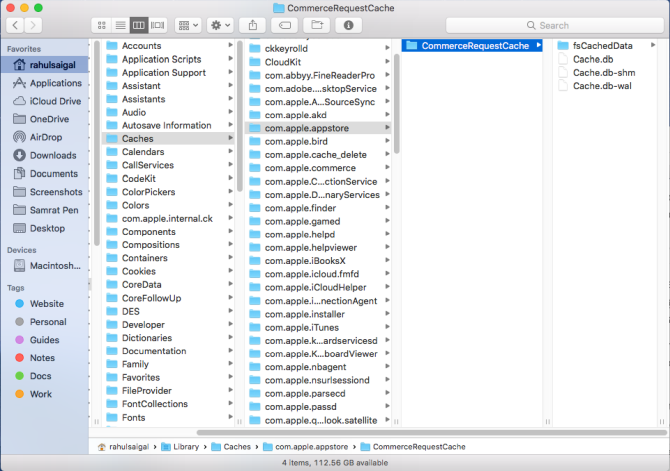
- Очистка папки Updates
- Если загрузка дошла до установки и пакет повреждён, удалите содержимое:
/MacintoshHD/Library/Updates(Если у вас другой том, замените путь на соответствующий.)
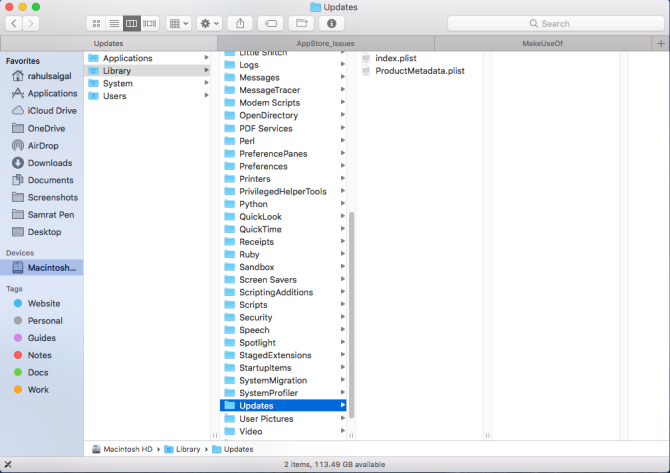
- Завершение подвисших процессов App Store
- Откройте Activity Monitor (Монитор активности).
- Выберите All Processes и введите в поиск
store. - Принудительно завершите следующие процессы (Force Quit):
- storedownloadd
- storeinstalld
- storeassetd
- storeaccountd
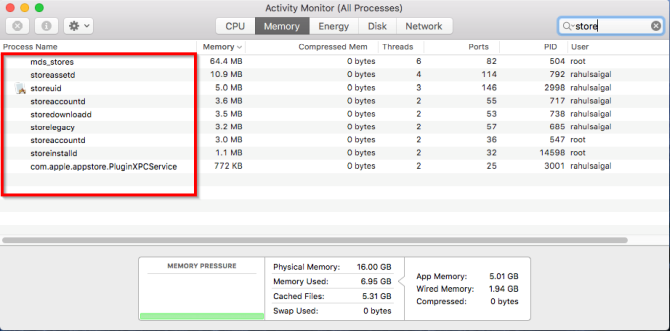
- Удаление файлов предпочтений и cookies
- В Finder нажмите Cmd + Shift + G и перейдите к:
~/Library/PreferencesУдалите:
- com.apple.appstore.plist
- com.apple.storeagent.plist
Затем перейдите в:
~/Library/CookiesУдалите:
- com.apple.appstore.binarycookies
- Полная перезагрузка
- Закройте все приложения и выберите Apple Menu > Shut Down.
- Включите Mac и попробуйте повторить загрузку или обновление.
Если после всех шагов загрузка по-прежнему зависает — проверьте логи системы (Console.app) на ошибки с метками store или storedownloadd и отправьте лог в службу поддержки Apple при обращении.
Альтернатива: использовать безопасный режим
- Перезагрузите Mac в безопасном режиме (на Intel: удерживайте Shift при старте; на Apple Silicon: удерживайте кнопку питания и выберите безопасный режим).
- Безопасный режим отключит сторонние расширения и запустит проверку диска; после входа выполните шаги очистки кэша и перезагрузите в нормальном режиме.
Когда это не помогает
- Физические проблемы с диском, повреждённая файловая система APFS — проведите диагностику Дисковой утилитой (Disk Utility) и, при необходимости, восстановите данные из резервной копии.
- Проблемы на стороне сервера Apple — см. раздел о статусе сервисов.
4. Пустая страница App Store или ошибка подключения
Сообщение «Cannot connect to the App Store» можно встретить даже при рабочем интернете.
Быстрая проверка сети
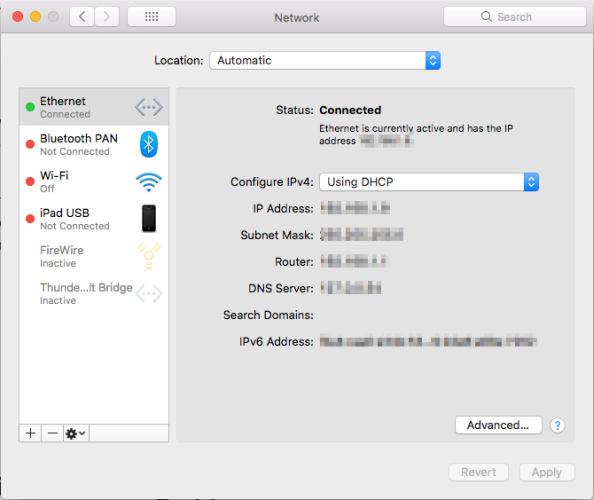
- Apple Menu > Системные настройки > Network.
- Убедитесь, что напротив используемого интерфейса зелёная точка.
Проверка статуса сервисов Apple
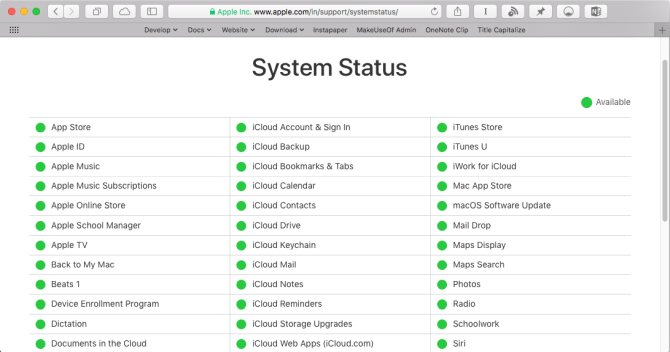
Откройте страницу статуса Apple (Apple System Status). Если рядом с App Store или Related Services горит красный маркер, проблема на стороне Apple — остаётся ждать решения.
Очистка и повторный вход
- В App Store выберите Store > Logout.
- Закройте магазин, подождите 30 секунд.
- Откройте App Store и выполните вход снова.
Дополнительные причины и решения
- Неправильная дата и время: откройте Системные настройки > Date & Time и включите автоматическую установку времени.
- Проксирование или VPN: временно отключите VPN/Proxy и повторите попытку.
- Брандмауэр/антивирус: временно отключите сторонний софт, который может блокировать доступ.
5. Ошибки при покупке и сообщения Unknown Error
Сообщения вида «We could not complete your purchase: Unknown Error» часто связаны с конфликтом Apple ID или необходимостью принять новые условия iTunes/App Store после обновления macOS.
Шаги для устранения ошибок при покупке
- Убедитесь, что в App Store и iTunes используется один и тот же Apple ID. Если нет — выйдите и войдите в оба приложения с одним Apple ID.
- Перезапустите оба приложения.
- Проверьте, не требуется ли принять новые условия соглашения iTunes/App Store: после крупного обновления macOS обычно появляется экран с принятием условий.
- Попробуйте изменить способ оплаты в System Preferences > Apple ID > Payment & Shipping.
Если всё это не помогает, обратитесь в поддержку Apple с идентификатором транзакции или скриншотом ошибки.
Методология устранения неисправностей: SOP для техников
Ниже — стандартизованный процесс (SOP) для системного администратора или техподдержки.
- Сбор данных (5 минут)
- Снимок экрана ошибки.
- Логи Console.app с момента ошибки (фильтрация по store, storedownloadd).
- Версия macOS и модель Mac.
- Наличие внешних томов, бета-разделов, VPN.
- Быстрая проверка (10 минут)
- Проверка сети и статуса Apple.
- Повторный вход в App Store.
- Перезагрузка в пробном режиме.
- Восстановление данных (20–40 минут)
- Очистка системного и пользовательского кэша App Store.
- Очистка папки /Library/Updates.
- Убийство процессов store*
- Удаление plist и cookie файлов.
- Перезагрузка и повторная проверка.
- Глубокие действия (30–90 минут)
- Повторная индексация Spotlight.
- Запуск безопасного режима и проверка на сторонние расширения.
- Проверка целостности диска и восстановление из Time Machine при необходимости.
- Эскалация
- Если клиент требует, соберите логи и свяжитесь с технической поддержкой Apple.
- Перед передачей подготовьте архив с логами, списком действий и временными метками.
Чек-лист при передаче эскалации:
- Скриншоты и видео проблемы.
- Логи Console с временной меткой.
- Описание выполненных шагов и их результаты.
- Серийный номер устройства и версия macOS.
Decision tree: быстрый выбор последовательности действий
flowchart TD
  A[Начальная проблема с App Store] --> B{Пустая страница?}
  B -- Да --> C[Проверить сеть и Apple System Status]
  C --> D{СтатусOK?}
  D -- Нет --> Z[Ждать восстановления Apple]
  D -- Да --> E[Выйти из App Store и войти заново]
  E --> F{Помогло?}
  F -- Да --> END[Готово]
  F -- Нет --> G[Очистить кэш и перезапустить процессы]

  B -- Нет --> H{Загрузка зависает?}
  H -- Да --> G
  H -- Нет --> I{Покупки исчезли?}
  I -- Да --> J[Проверить Hidden Items в аккаунте]
  J --> K{Есть скрытые?}
  K -- Да --> L[Unhide и проверить]
  K -- Нет --> M[Проверить доступность приложения в App Store]
  M --> N{Доступно?}
  N -- Нет --> O[Связаться с разработчиком]
  N -- Да --> P[Проверить кэш и Spotlight]
  P --> G

  G --> END
Ролевые чек-листы
Чек-лист для обычного пользователя (прежде чем звонить в техподдержку):
- Перезагрузите Mac.
- Проверьте подключение к интернету.
- Выйдите и войдите в App Store.
- Примите обновления системы и соглашения iTunes/App Store.
Чек-лист для администратора/техподдержки:
- Сделать бэкап (Time Machine).
- Собрать скриншоты и логи.
- Очистить системный кэш App Store и пользовательский кэш.
- Убить процессы store*.
- Очистить /Library/Updates и plist/cookies в ~/Library.
- Пересобрать индекс Spotlight.
- Проверить целостность диска и выполнить проверку в безопасном режиме.
Чек-лист для разработчика приложений (если жалобы от пользователей):
- Убедиться, что App Store Connect показывает приложение доступным для скачивания.
- Проверить региональные ограничения и несовместимости версий macOS.
- Ответить пользователю информацией о доступности и вариантах загрузки (прямая загрузка дистрибутива, бета-программа).
Критерии приёмки и тест-кейсы
Критерии приёмки (как понять, что проблема решена):
- App Store успешно загружает и устанавливает приложение, прогресс достигает 100%.
- Приложение показывается в списке Purchased после Unhide, если оно доступно.
- Ошибка покупки больше не появляется при попытке покупки с тем же Apple ID.
- Пустая страница App Store больше не отображается.
Примеры тест-кейсов:
- TC-01: Скачивание бесплатного приложения
- Шаги: Запустить App Store, найти бесплатное приложение, нажать Get.
- Ожидаемый результат: загрузка начинается и завершается; приложение появляется в /Applications.
- TC-02: Установка обновления для существующего приложения
- Шаги: Открыть Updates, нажать Update рядом с приложением.
- Ожидаемый результат: обновление скачано и установлено, приложение запускается без ошибок.
- TC-03: Восстановление скрытой покупки
- Шаги: Account > Hidden Items > Unhide; открыть Purchased.
- Ожидаемый результат: приложение отображается и может быть установлено.
- TC-04: Зависшая загрузка и восстановление
- Шаги: Смоделировать зависание (например, прервать сеть), затем выполнить SOP очистки кэшей и завершения процессов.
- Ожидаемый результат: после процедур загрузка можно возобновить и успешно завершить.
Примеры отказов и альтернативы
Когда перечисленные процедуры не срабатывают:
- Если приложение удалено из App Store, попытайтесь найти установочный дистрибутив на сайте разработчика или в архиве старых версий.
- При аппаратных проблемах с диском — восстановление из резервной копии и замена накопителя.
- Если Apple идентифицирует баг на своей стороне — остаётся ожидать исправления и использовать альтернативные каналы распространения ПО.
Безопасность, конфиденциальность и GDPR
- При сборе логов избегайте отправки личных данных пользователя в нешифрованном виде.
- Логи системы могут содержать идентификаторы; шифруйте файлы при передаче в поддержку.
- Если вы работаете в регионе с требованиями GDPR, предупреждайте пользователя о сборе и хранении данных, получайте согласие на отправку логов.
1‑строчный глоссарий
- App Store: официальный магазин приложений Apple для macOS.
- Spotlight: системный индексатор файлов macOS.
- plist: файл настроек в формате Property List.
- fsCachedData: кэшированные файлы в ~/Library/Caches.
Шаблон отчёта об инциденте (для техподдержки)
- Дата и время инцидента: YYYY-MM-DD HH:MM
- Версия macOS: e.g., macOS 11.6
- Модель Mac: e.g., MacBook Pro (Retina, 13-inch, 2017)
- Описание проблемы: кратко
- Действия, выполненные клиентом до обращения
- Логи приложений: Console (фильтр store*)
- Снимки экрана/видео
- Выполненные действия техподдержки
- Результат и рекомендации
Советы по поиску скидок и разумным покупкам в App Store
Несмотря на проблемы App Store, в магазине иногда появляются скидки. Вот быстрые рекомендации:
- Подпишитесь на рассылки разработчиков и сервисов купонов для приложений.
- Используйте сайт-агрегаторы скидок для macOS и iOS.
- Следите за сезонными распродажами и акциями разработчиков.
Частые вопросы
Почему App Store говорит, что приложение установлено, хотя его нет на диске?
Потому что Spotlight или кэши App Store содержат запись о приложении на другом томе или в временных файлах. Пересоберите индекс Spotlight и очистите кэш.
Можно ли вернуть приложение, если разработчик удалил его из App Store?
Официально — нет. Единственный путь — найти дистрибутив у разработчика или в резервной копии.
Удаление кэша App Store может повредить систему?
Если удалять только содержимое рекомендуемых папок (временные файлы и кэши), система не пострадает. Главное — не удалять важные системные каталоги и иметь резервную копию.
Сводка
- Большинство проблем с Mac App Store решается последовательной очисткой кэшей, перезапуском служб и пересборкой индекса Spotlight.
- Для серьёзных случаев следуйте SOP: собрать данные, выполнить базовые шаги, затем глубокую очистку и перезагрузку.
- Всегда делайте резервную копию перед операциями с системными файлами.
Extras: после восстановления приложений проверьте, что всё работает, и подумайте о периодической проверке резервных копий и обновлений системы.
Краткое напоминание
- Сделайте резервную копию перед началом.
- Очистка кэша и перезапуск — первые действия.
- Эскалация к службе поддержки Apple обоснована при наличии логов и повторяемых ошибок.

Похожие материалы

Несколько аккаунтов Skype: Multi Skype Launcher

Журнал для работы: повысить продуктивность

Персональные звуки уведомлений на Android

Скачивание шоу Hulu для офлайн‑просмотра

Microsoft Start: персонализированная новостная лента
