
Как подогнать Excel под экран и печать
Зачем это нужно
Excel часто открывает широкие таблицы, и правый край листа уходит за пределы экрана. Это мешает просмотру, проверке данных и печати. Цель — уместить все столбцы в область просмотра или на ширину печатного листа без искажения строк и структуры данных.
Важно: методы не меняют данные — только масштаб и видимость. Если вам нужно изменить ширину столбцов навсегда, используйте «Автоподбор ширины столбца» или редактирование стилей.
Основные варианты и подходы
- Быстрый — временный масштаб к выделению (подходит для разовых открытий).
- Постоянный — макрос VBA, который срабатывает при открытии книги.
- Для печати — параметры Page Setup (подогнать столбцы по ширине при печати).
1. Подогнать все столбцы под экран
Когда лист содержит много столбцов и правая часть уходит за границы экрана, самый простой способ — масштабировать вид так, чтобы видимыми стали все нужные столбцы.
Как быстро подогнать
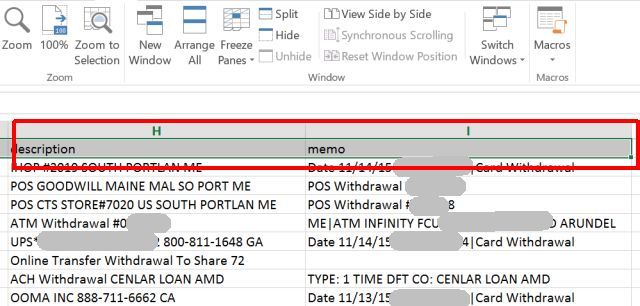
- Выделите первую строку таблицы целиком (или любую строку, которая пересекает все столбцы, которые вы хотите увидеть).
- Перейдите на вкладку Вид и выберите «Масштаб по выделению» (Zoom to Selection).
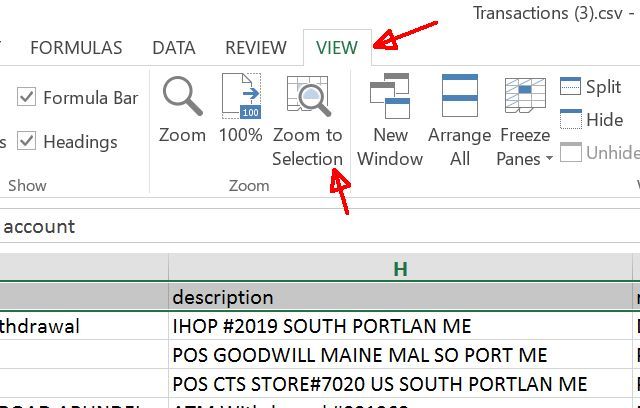
- Excel автоматически уменьшит или увеличит масштаб так, чтобы выделенная строка поместилась по ширине окна — и вместе с ней все столбцы, которые в неё входят.
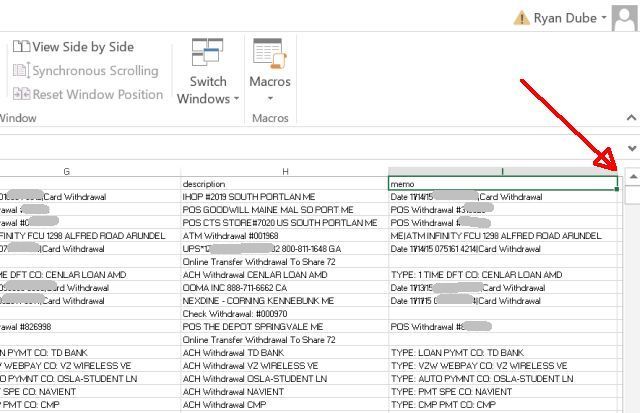
Примечание: этот метод временный — при закрытии и повторном открытии файла масштаб вернётся к предыдущему значению. Если вы открываете файл на другом мониторе с другой плотностью пикселей (DPI), итоговый масштаб может отличаться.
2. Автоматическое подгонка через VBA
Если нужно, чтобы каждый раз при открытии книги столбцы автоматически помещались по ширине экрана, можно добавить простую макрокоманду в обработчик открытия книги.
Как подготовить область, которую надо подогнать
- Выделите первую строку (или ту строку, которая охватывает все целевые столбцы).
- В старых версиях Excel щёлкните правой кнопкой и выберите «Определить имя…» (Define Name…). В новых версиях через поиск «Назвать диапазон» (Name a Range) или через Формулы → Диспетчер имён создайте имя диапазона.
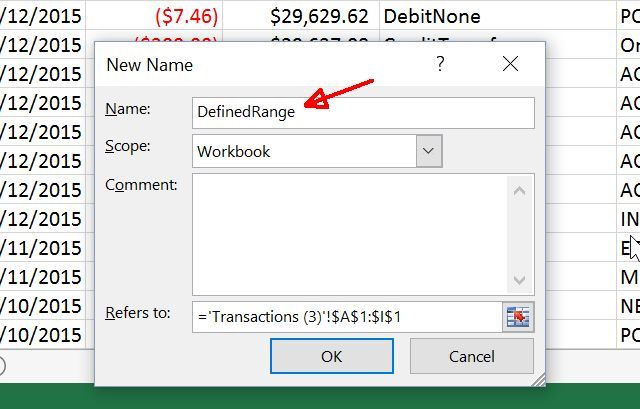
В поле «Область» (Scope) оставьте Workbook, в поле имя введите понятное имя, например MyFitRange или RussianRange (латиница/кириллица работает, но для совместимости лучше латиница без пробелов).
Включение вкладки Разработчик
- Windows: Файл → Параметры → Настроить ленту → включите «Разработчик».
- Mac: Excel → Настройки → Лента и панель инструментов → включите «Разработчик».
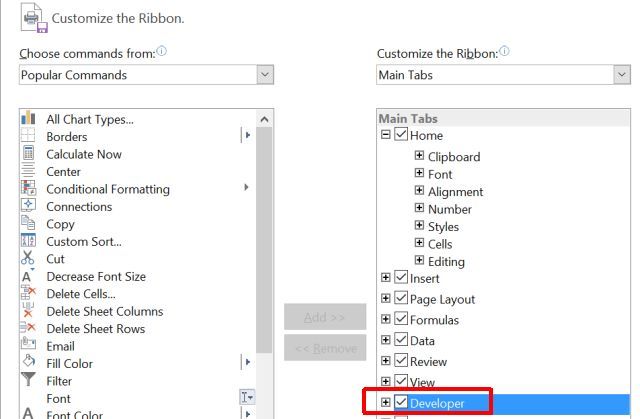
Код для автоматического масштабирования
- Вкладка Разработчик → Visual Basic → в проекте дважды щёлкните по ThisWorkbook.
- В списке событий справа выберите событие Open.
- Вставьте следующий код в процедуру Workbook_Open():
Range("DefinedRange").Select
ActiveWindow.Zoom = True
'Cells(1, 1).Select
Где “DefinedRange” — имя диапазона, которое вы задали ранее. Последняя строка необязательна: если раскомментировать и использовать Cells(1, 1).Select, отображение вернётся к левому верхнему углу листа (ячейка A1 будет выбрана).
Сохранение
Сохраните книгу в формате .xlsm (книга с поддержкой макросов). После этого при каждом открытии книги макрос выполнится и автоматически подгонит масштаб к выделенному диапазону.
Важно: если документ будет открываться в средах с отключёнными макросами (например, политика безопасности организации), код не выполнится. В таких ситуациях используйте метод 1 или напоминание для пользователей включать макросы.
3. Подгонка всех столбцов при печати
Даже если лист на экране умещается целиком, при печати колонки всё ещё могут выходить за рамки одной страницы. Правильная настройка печати решает проблему без искажения строк.
Быстрое решение в Page Setup
- Файл → Печать → в окне предварительного просмотра прокрутите вниз и нажмите «Параметры страницы…» (Page Setup…).
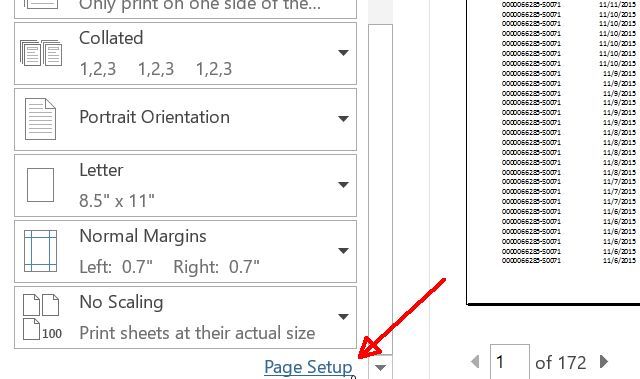
На вкладке «Страница» в разделе «Масштабирование» по умолчанию стоит «Масштаб: 100%». Это печатает лист в натуральную величину и разобьёт на несколько страниц при необходимости.
Выберите «Подогнать по» (Fit to) и задайте ширину в 1 страницу по горизонтали (1 page(s) wide). Для высоты укажите большое число (например 999), чтобы Excel не старался уместить все строки на одну страницу и не искажать высоту строк.
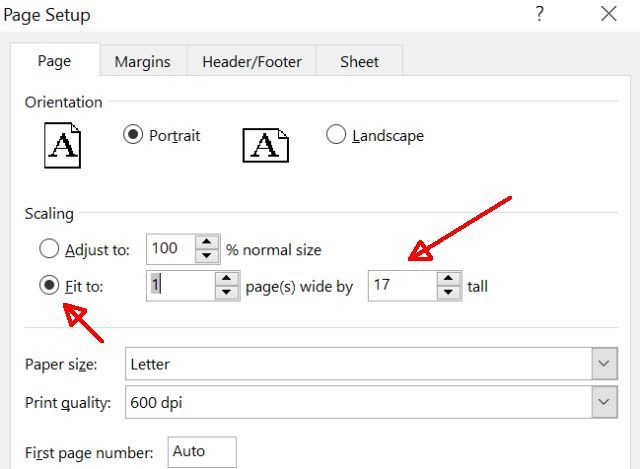
Результат: таблица будет сжиматься по ширине, чтобы все столбцы помещались на одной печатной странице, а по высоте печататься на нужном количестве листов без изменения высоты строк.
Советы при печати:
- Проверьте ориентацию страницы: Альбомная (Landscape) часто удобнее для широких таблиц.
- Формат бумаги: A4/Letter — выберите тот, который будет совпадать с принтером получателя.
- Поля: уменьшение полей увеличит доступную печатную ширину, но не злоупотребляйте этим — печать у краёв может обрезаться на некоторых принтерах.
Контрпримеры и когда методы не сработают
- Если таблица содержит столбцы с критически важными визуальными форматами (широкие графики, объединённые ячейки, фиксированная ширина столбцов для выравнивания), автоматический масштаб может испортить восприятие.
- При открытии файла в Excel Online или Google Sheets поведение масштабирования и макросы отличаются: VBA не работает в веб‑версии.
- Если в вашей организации политики безопасности запрещают макросы, VBA‑решение не запустится.
Альтернативные подходы
- Ручная правка ширины столбцов: выделите несколько столбцов → двойной щёлчок по границе — автоподбор. Это изменяет данные внешне (фиксирует ширину).
- Свернуть вспомогательные столбцы (группировка) и использовать фильтры, чтобы временно скрыть ненужные столбцы.
- Разбить таблицу на несколько листов с логической сегрегацией данных.
Ментальные модели и эвристики
- Масштаб = представление, не изменение данных. Используйте для просмотра, но не для презентации, если важна читаемость шрифтов.
- Печать по ширине — компромисс: читаемость шрифта vs. потребность в одном листе. Если шрифт становится слишком мелким, лучше разбить таблицу.
- Автоматизация нужна там, где повторяемость высокая (ежедневные отчёты, шаблоны), ручные шаги — для одноразовых задач.
Критерии приёмки
- Экран: при открытии файла все нужные столбцы видимы без горизонтальной прокрутки.
- VBA: при открытии файла макрос выполняется без ошибок и не требует дополнительных действий от пользователя (если политика разрешает макросы).
- Печать: при отправке на печать все столбцы помещаются на одну страницу по ширине, при этом строки не искажены и шрифт остаётся читаемым.
Чек-листы по ролям
Авторы отчётов:
- Пометить диапазон с нужными столбцами именем.
- Добавить макрос в Workbook_Open() при необходимости.
- Сохранить как .xlsm и уведомить получателей о необходимости включить макросы.
Пользователи / получатели:
- Включить макросы при открытии (если доверяете источнику).
- Проверить масштаб и при необходимости использовать Вид → Масштаб по выделению.
- Проверить предварительный просмотр печати и настройки Page Setup.
IT/администраторы:
- Проверить политики безопасности макросов и при необходимости настроить исключения для доверенных каталогов.
- Обеспечить инструкции для пользователей о работе с макросами.
Быстрая методология (SOP) для команды
- Определите, требуется ли автоматическое масштабирование: если файл открывают часто и на разных экранах — да.
- Выделите первую строку и создайте имя диапазона (Workbook scope).
- Добавьте код в Workbook_Open() и протестируйте в среде с включёнными макросами.
- Сохраните файл как .xlsm и отправьте короткую инструкцию получателям о разрешении макросов.
- Для печати: проверьте Page Setup — выберите «Подогнать по ширине: 1» и большую высоту.
Примеры кода и сниппет
Копируйте этот фрагмент в ThisWorkbook → Workbook_Open():
Range("DefinedRange").Select
ActiveWindow.Zoom = True
'Cells(1, 1).Select
Если вы используете имя диапазона другое, замените “DefinedRange” на ваше имя, например “MyFitRange”.
Древо принятия решений
flowchart TD
  A[Открываете файл один раз?] -->|Да| B[Использовать Вид → Масштаб по выделению]
  A -->|Нет, часто| C[Нужно автоматическое решение?]
  C -->|Да и макросы разрешены| D[Добавить VBA Workbook_Open]
  C -->|Нет или макросы запрещены| B
  D --> E{Будет печататься часто?}
  E -->|Да| F[Настроить Page Setup: Подогнать по ширине]
  E -->|Нет| G[Достаточно VBA + инструкции]
Шаблон сообщения для рассылки коллегам
Короткое сообщение (100–200 слов):
«Привет! Я подготовил шаблон Excel, который автоматически подгоняет вид таблицы по ширине экрана при открытии. Сохранён как .xlsm — для работы потребуется включить макросы. Если не хотите включать макросы, используйте Вид → Масштаб по выделению или перед печатью в Page Setup выберите «Подогнать по ширине: 1». Пишите, если нужна помощь с настройкой.»
Частые ошибки и как их избежать
- Ошибка: макрос не запускается. Причина: отключён запуск макросов в настройках безопасности. Решение: включить или подписать макрос цифровым сертификатом.
- Ошибка: имя диапазона указано неверно. Решение: проверьте диспетчер имён и используйте точное имя.
- Ошибка: при печати строки слишком мелкие. Решение: уменьшите подгонку по ширине или разбейте таблицу на секции.
Совместимость и заметки для локали
- VBA работает в настольных версиях Excel для Windows и Mac, но не в Excel Online.
- На Mac меню и пути в настройках могут называться иначе: используйте Excel → Настройки → Лента и панель инструментов для включения «Разработчик».
Краткая сводка
- Быстрый метод — выделить строку и применить «Масштаб по выделению».
- Постоянный метод — создать именованный диапазон и добавить код в Workbook_Open(), сохранить как .xlsm.
- Для печати используйте Page Setup → Подогнать по ширине = 1 и задайте большую высоту.
Важно: не все сценарии допускают автоматизацию (веб‑версии, ограничения безопасности). Выберите подходящий метод в зависимости от частоты использования и корпоративных политик безопасности.
Поделитесь этой инструкцией с командой — это экономит время при работе с широкими таблицами и сокращает количество ошибок при печати и просмотре.

Похожие материалы

Несколько аккаунтов Skype: Multi Skype Launcher

Журнал для работы: повысить продуктивность

Персональные звуки уведомлений на Android

Скачивание шоу Hulu для офлайн‑просмотра

Microsoft Start: персонализированная новостная лента
