
Найти IP-адрес принтера в Windows 10

Быстрые ссылки
- Найти IP принтера через Панель управления
- Найти IP принтера через настройки роутера
- Найти IP принтера на самом принтере
- Альтернативные способы и устранение неполадок
Краткое резюме
- Откройте Панель управления → «Просмотр устройств и принтеров», правой кнопкой мыши выберите принтер → «Свойства» → вкладка «Веб-службы» — там указан IP.
- Если драйверы не установлены, войдите в веб‑интерфейс роутера (обычно 192.168.1.1 или 192.168.0.1) → Сеть → LAN → Список DHCP — найдите устройство по имени и посмотрите IP.
- Ещё один вариант — посмотреть IP на экране принтера или распечатать страницу конфигурации сети.
Важно: IP‑адресы в локальной сети обычно динамические (DHCP). Если хотите стабильный адрес — назначьте принтеру статический IP в настройках принтера или зарезервируйте адрес по MAC‑адресу в роутере.
Найти IP принтера через Панель управления
Если драйверы принтера уже установлены на ПК, этот способ обычно самый быстрый.
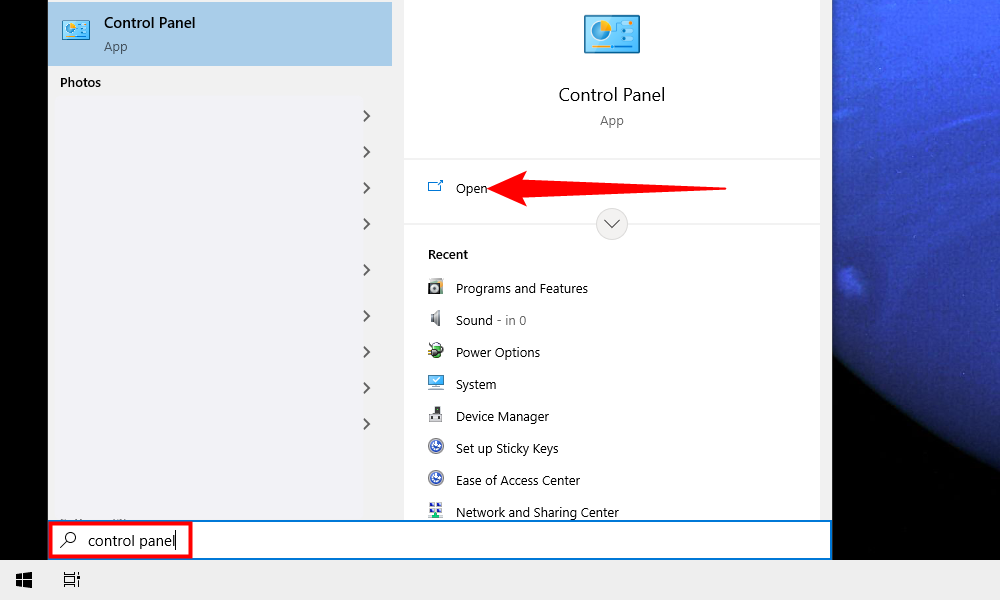
- Откройте меню «Пуск», введите «Панель управления» и нажмите, чтобы открыть приложение.
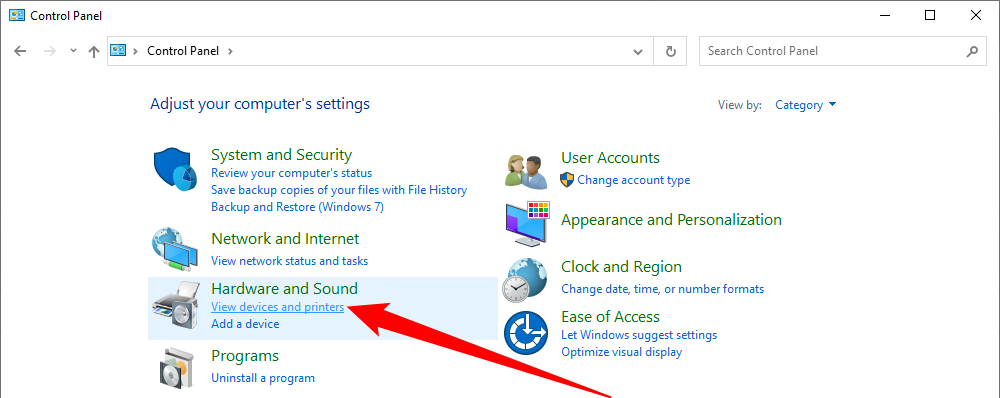
- В Панели управления в разделе «Оборудование и звук» выберите «Просмотр устройств и принтеров».
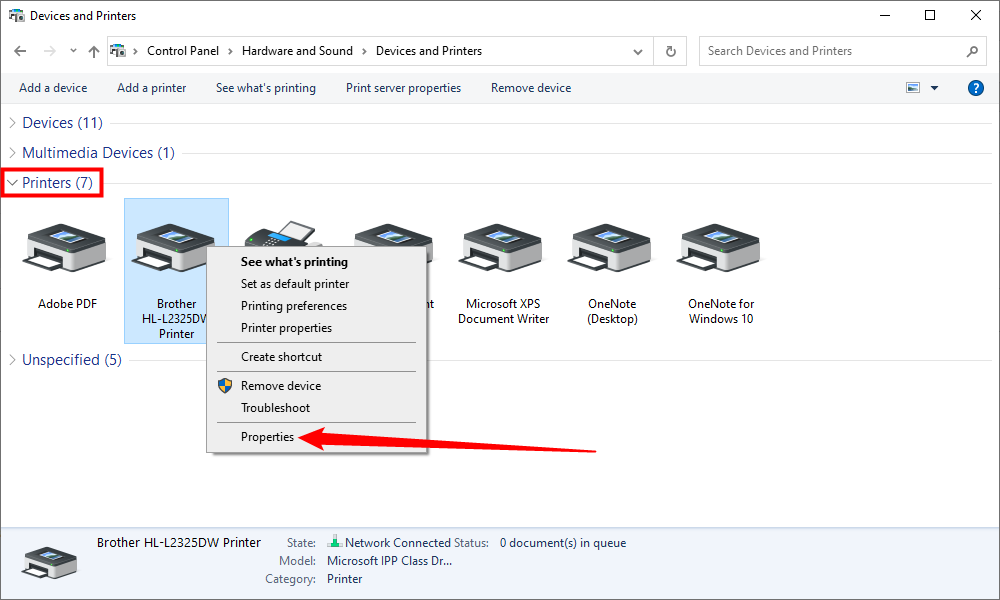
- В окне «Устройства и принтеры» найдите значок вашего принтера. Кликните правой кнопкой и выберите «Свойства».
- В окне свойств откройте вкладку «Веб-службы». Внизу вкладки рядом с «IP‑адрес» будет указан текущий адрес.
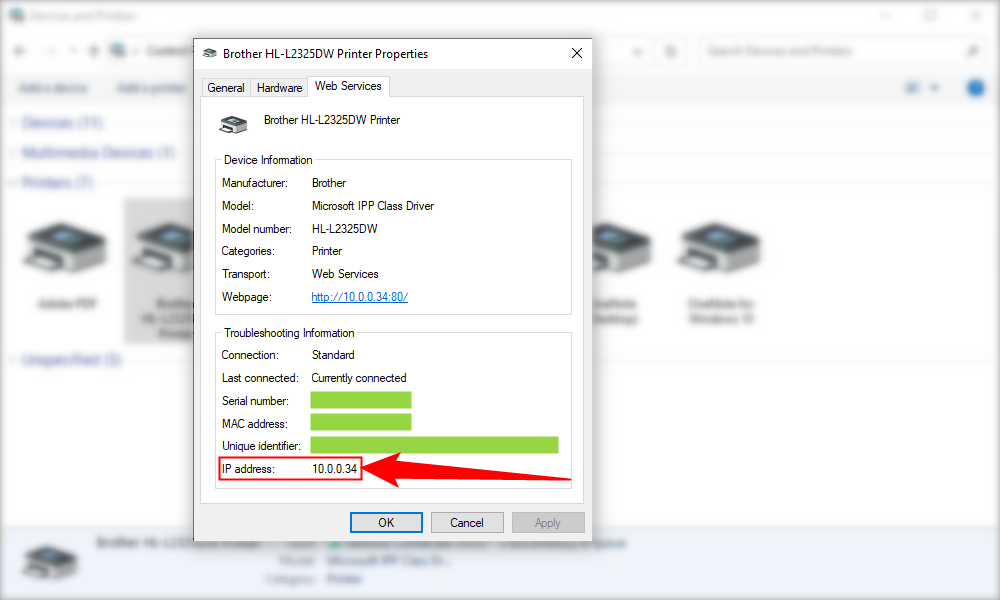
Запишите адрес. Если принтер поддерживает веб‑интерфейс, введите этот IP в адресной строке браузера, чтобы попасть в панель управления принтера.
Найти IP принтера через настройки роутера
Этот способ полезен, если принтер ещё не настроен на компьютере или вы не хотите устанавливать драйверы.
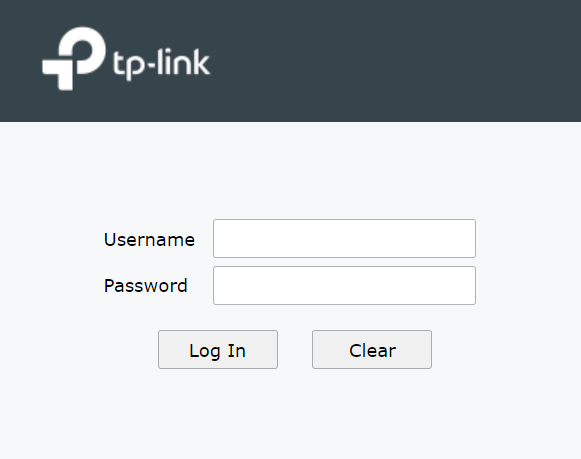
- Узнайте IP вашего роутера и введите его в адресную строку браузера. Частые варианты: 192.168.1.1, 192.168.0.1, 10.0.0.1.

- Войдите в веб‑интерфейс роутера, введя имя пользователя и пароль. Если вы не помните пароль, возможно, потребуется сброс роутера к заводским настройкам.
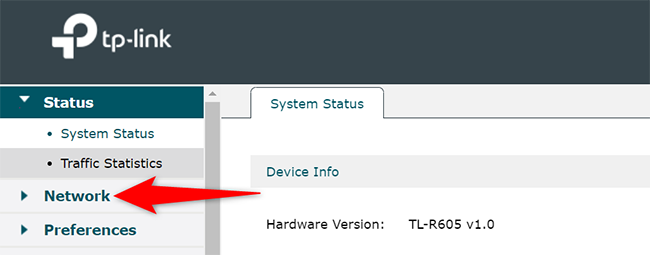
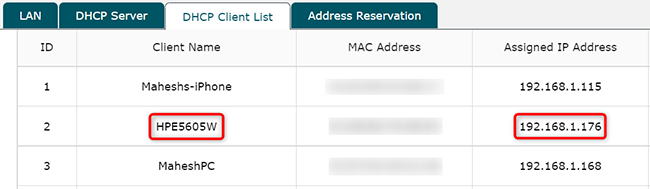
- В меню роутера выберите раздел «Сеть» или «Network», затем «LAN» и вкладку «DHCP Client List» или аналогичную — там отображается список подключённых устройств.

- Найдите ваше устройство в списке по имени (например, «HP», «Canon», модель принтера) или по MAC‑адресу. Напротив будет указан IP‑адрес.
Совет: если в списке много устройств с непонятными именами, посмотрите MAC‑адрес на наклейке принтера (обычно указывается как «MAC», «MAC ID» или «Physical Address»).
Найти IP принтера на самом принтере
Многие сетевые принтеры имеют экран и меню, где можно просмотреть статус сети или распечатать страницу конфигурации. Названия пунктов менют зависят от производителя, но ищите разделы «Сеть», «Информация», «Статус», «Настройки TCP/IP» или «IP‑адрес».
Если у принтера нет экрана, у большинства моделей можно распечатать страницу конфигурации, удерживая кнопку «Информация» или «Копия» — проверьте руководство по модели.
Альтернативные способы с командной строки
Если предыдущие методы недоступны, можно использовать сетевые утилиты Windows:
Откройте Командную строку (Win+R → cmd) и выполните ping широковещательный или на имя хоста принтера, затем arp -a:
- ping <имя_принтера> или ping 192.168.1.255
- arp -a — список сопоставлений IP ↔ MAC; найдите новую запись.
Если знаете MAC‑адрес, сравните его со списком в arp или в разделе «DHCP Client List» роутера.
Пример:
ping 192.168.1.255 arp -a
Эти команды позволяют увидеть, какие IP‑адреса отвечают в локальной сети, и сопоставить их с MAC‑адресом принтера.
Когда метод не сработает и возможные причины
- Принтер отключён от сети или находится в спящем режиме. Решение: включите принтер и подождите 1–2 минуты.
- Принтер подключён в другую подсеть (например, гостевая сеть) — тогда ваш ПК не увидит устройство. Решение: подключите принтер и ПК в одну сеть или используйте маршрутизацию/VLAN.
- DHCP не назначил адрес или устройство получает адрес по IPv6. Решение: проверьте настройки DHCP и отключите IPv6 временно.
- Неправильные драйверы или брандмауэр блокируют обнаружение. Решение: временно отключите брандмауэр и установите официальный драйвер производителя.
Пошаговый план для быстрого решения (SOP)
- Убедитесь, что принтер включён и на нём горит индикатор сети.
- Если есть экран — проверьте «Сеть» → «IP‑адрес». Если есть опция «Распечатать страницу конфигурации» — распечатайте.
- Если драйвер установлен: Панель управления → Устройства и принтеры → свойства принтера → вкладка «Веб-службы». Запишите IP.
- Если драйвер не установлен: войдите в роутер → DHCP Client List. Найдите устройство по имени или MAC.
- Если устройство не видно: перезагрузите принтер и роутер, попробуйте снова.
- Для стабильности: зарезервируйте IP для MAC‑адреса принтера в настройках роутера или назначьте вручную статический IP в принтере.
Контроль качества и критерии приёмки
- Принтер отвечает на ping по найденному IP.
- Веб‑интерфейс принтера открывается в браузере по этому IP (если поддерживается).
- Пользователи могут отправлять задания на печать и получать результат.
Роль‑ориентированные чек‑листы
Для пользователя:
- Проверить питание принтера и индикатор сети.
- Попробовать Панель управления → Устройства и принтеры.
- Сообщить MAC‑адрес администратору при проблемах.
Для администратора:
- Проверить DHCP Client List на роутере.
- Сопоставить MAC с записью производителя.
- Зарезервировать IP в DHCP или назначить статический.
- Обновить прошивку принтера при необходимости.
Быстрая справка и полезные факты
- Обычно роутеры используют приватные диапазоны: 192.168.0.0/16, 10.0.0.0/8 и 172.16.0.0/12. Частые адреса роутеров: 192.168.1.1, 192.168.0.1, 10.0.0.1.
- DHCP — служба автоматической раздачи адресов в локальной сети.
- Статический IP полезен для серверов и сетевых устройств, чтобы адрес не менялся.
Краткий глоссарий
- IP‑адрес: уникальный сетевой идентификатор устройства в локальной сети.
- DHCP: протокол для автоматического назначения IP‑адресов.
- MAC‑адрес: уникальный аппаратный идентификатор сетевого интерфейса.
Устранение неполадок — короткий план действий
- Проверьте питание и сетевой кабель/Wi‑Fi соединение принтера.
- Перезагрузите принтер и роутер.
- Попробуйте распечатать страницу статуса сети с принтера.
- Используйте Панель управления или DHCP‑список роутера для поиска IP.
- Если не видно — проверьте, не подключён ли принтер к гостевой сети.
Заключение
Найти IP‑адрес принтера в Windows 10 просто: начните с Панели управления, затем проверьте роутер или сам принтер. Если сеть динамическая, закрепите IP для стабильной работы. Эти методы подойдут как домашним пользователям, так и IT‑администраторам.
Часто задаваемые вопросы
Q: Можно ли назначить принтеру постоянный IP без доступа к роутеру?
A: Да, в большинстве принтеров можно вручную задать статический IP в настройках сети принтера. Но учтите, что выбранный адрес должен находиться в той же подсети и не конфликтовать с другими устройствами.
Q: Почему я не вижу принтер в списке устройств роутера?
A: Причины: принтер выключен, подключён к другой сети (гостевой VLAN), использует IPv6, или роутер показывает имена неочевидно. Проверьте питание, подключение и MAC‑адрес.

Похожие материалы

Несколько аккаунтов Skype: Multi Skype Launcher

Журнал для работы: повысить продуктивность

Персональные звуки уведомлений на Android

Скачивание шоу Hulu для офлайн‑просмотра

Microsoft Start: персонализированная новостная лента
