
Как узнать нативное разрешение экрана на Mac

Что такое нативное разрешение
Нативное (родное) разрешение — это физическое число пикселей по горизонтали и вертикали, которое поддерживает матрица дисплея. Оно определяет максимальную четкость и то, насколько много информации умещается на экране. На Retina-дисплеях macOS может отображать логические точки (HiDPI), но нативное разрешение остаётся физическим числом пикселей.
Быстрый способ: «Об этом Mac”
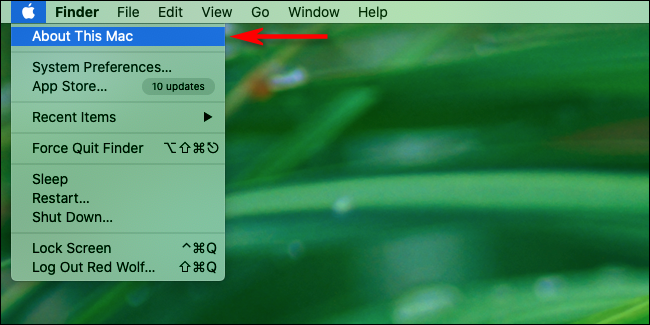
- Нажмите на значок Apple в верхнем левом углу экрана.
- Выберите «Об этом Mac».
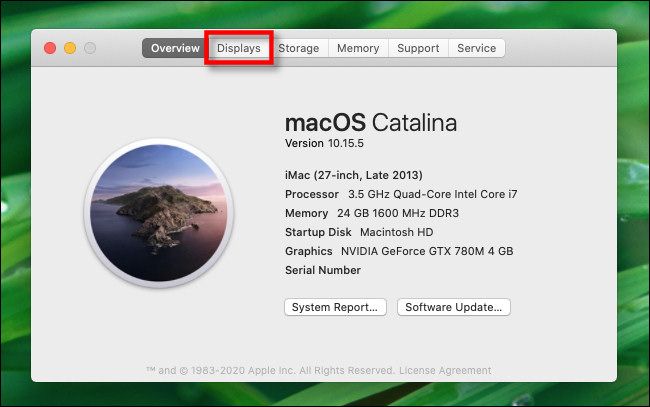
- В открывшемся окне нажмите вкладку «Дисплеи».
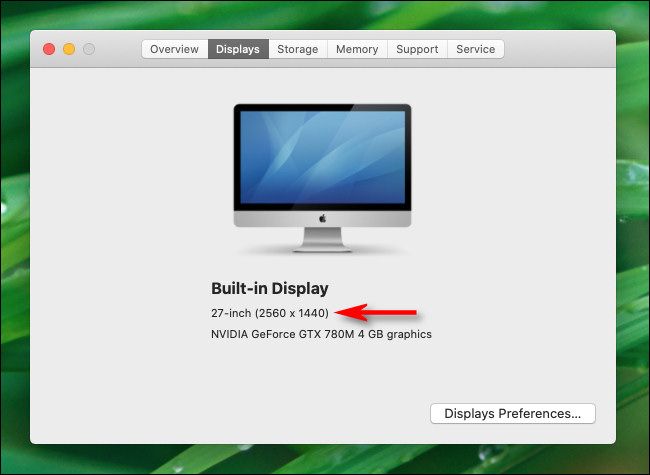
- В этом разделе вы увидите информацию о встроенном и подключённых дисплеях. Нативное разрешение указано в скобках сразу после размера экрана — например, «27 дюймов (2560 × 1440)» означает 2560 пикселей по ширине и 1440 по высоте.
Важно: «Об этом Mac» показывает нативное (идеальное) разрешение дисплея независимо от настроек масштабирования в Системных настройках.
Несколько дисплеев
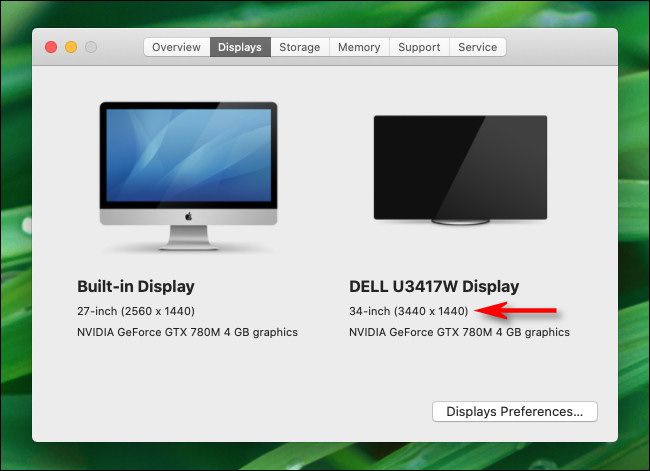
Если к Mac подключено несколько экранов, все они будут перечислены в этом окне. Для внешнего дисплея нативное разрешение указано под его именем.
Альтернативные способы узнать разрешение
- Через Системные настройки → Дисплеи (System Preferences / System Settings). Там можно увидеть текущие и доступные (масштабированные) режимы и нажать «По умолчанию для дисплея» или выбрать «Масштабированное». Названия кнопок могут отличаться в разных версиях macOS.
- В Терминале: выполните команду
system_profiler SPDisplaysDataType | grep ResolutionКоманда выведет строки вида “Resolution: 2560 x 1440”, что соответствует нативному разрешению.
- Использовать утилиту в строке меню (например, бесплатное приложение «Display Menu») для быстрого переключения и просмотра текущих режимов.
Когда показания могут вводить в заблуждение
- Масштабированные (HiDPI) режимы: macOS может отображать логические точки — интерфейс выглядит как на дисплее с более низким разрешением, при этом физические пиксели другие. Это нормально для Retina‑экранов.
- Внешние переходники/адаптеры: некоторые адаптеры могут ограничивать разрешение или менять частоту обновления; тогда «Об этом Mac» всё равно покажет нативное разрешение дисплея, но фактический режим может отличаться.
- Виртуальные дисплеи и AirPlay: виртуальные или удалённые экраны могут иметь иные разрешения.
Что делать, если разрешение не соответствует ожиданиям
- Откройте «Системные настройки» → «Дисплеи» и попробуйте другие варианты в разделе «Масштабирование».
- Обновите драйверы/прошивку внешнего монитора, проверьте кабель и адаптеры (DisplayPort/HDMI версии влияют на максимальное разрешение и частоту).
- Если используете AirPlay, убедитесь, что подключение не ограничивает качество трансляции.
Чек-листы по ролям
- Для геймера:
- Узнать нативное разрешение и установить игру в этот режим.
- Проверить частоту обновления в Системных настройках.
- При падении FPS снизить настройки графики или разрешение.
- Для дизайнера/фотографа:
- Открыть «Об этом Mac» и зафиксировать нативное разрешение.
- Работать с изображениями в размерах, кратных nativному разрешению, чтобы избежать масштабирования.
- Для администратора/разработчика:
- Использовать команду system_profiler для автоматизированной проверки.
- Документировать разрешения для удалённого развёртывания и тестирования UI.
Мини‑руководство: поменять разрешение шаг за шагом
- Меню Apple → «Об этом Mac» → «Дисплеи» → «Параметры дисплея» (или «Перейти к параметрам дисплея»).
- Откроется окно «Дисплеи» в Системных настройках; выберите вкладку «Дисплей» для каждого подключённого монитора.
- Выберите «По умолчанию для этого дисплея» или нужное масштабирование/разрешение.
- Проверьте частоту обновления, если нужно (особенно для геймерских мониторов).
Критерии приёмки
- Пользователь может открыть «Об этом Mac» и найти вкладку «Дисплеи».
- В скобках рядом с размером экрана отображается пара чисел «ширина × высота» в пикселях.
- Для внешнего монитора нативное разрешение видно под его именем.
Быстрая памятка (cheat sheet)
- «Об этом Mac» → «Дисплеи» — самый быстрый способ.
- Терминал: system_profiler SPDisplaysDataType | grep Resolution — для автоматизации.
- «Системные настройки» → «Дисплеи» — чтобы изменить режим.
Когда это не подходит (контрпримеры)
- Если вы проверяете, в каком режиме сейчас работает приложение (масштабированное/с аппаратным увеличением), «Об этом Mac» покажет нативный потенциал, но не факт, что приложение использует именно его.
- При использовании виртуальных машин или удалённого рабочего стола фактическое разрешение может отличаться.
Итог
Нативное разрешение — ключ к выбору правильных обоев, настройке игр и корректной работе графических приложений. Самый надёжный и быстрый путь — меню Apple → «Об этом Mac» → вкладка «Дисплеи». Для автоматизации используйте system_profiler в Терминале, а для смены режима — Системные настройки.
Сводка:
- Узнайте нативное разрешение через «Об этом Mac».
- Используйте Терминал для скриптов и администрирования.
- Проверьте масштабирование и адаптеры, если картинка не соответствует ожиданиям.

Похожие материалы

Несколько аккаунтов Skype: Multi Skype Launcher

Журнал для работы: повысить продуктивность

Персональные звуки уведомлений на Android

Скачивание шоу Hulu для офлайн‑просмотра

Microsoft Start: персонализированная новостная лента
