
Как узнать модель и год вашего Mac

Apple продаёт небольшое количество модельных линий и обычно сохраняет имена (MacBook Air, MacBook Pro, iMac, Mac mini и т. д.). Визуально разные годы выпуска часто выглядят похоже, но внутри между ними большие различия: процессор (Intel vs Apple Silicon), объём памяти, тип хранилища и т. п. Узнать точную модель и год важно для гарантии, совместимости, поддержки и оценки при перепродаже.
Краткий план действий
- Если Mac включается — используйте меню «Об этом Mac».
- Если Mac не включается — найдите серийный номер на коробке, чеке или корпусе и используйте сайт Apple.
- Если серийного номера нет — сравните внешние порты, метки и модельный идентификатор в системной информации (если доступна).
Как быстро узнать модель и год через меню Apple
Это самый простой путь, когда Mac загружается:
- Нажмите на значок меню Apple в левом верхнем углу экрана. В русской системе это «меню Apple».
- Выберите «Об этом Mac».
- В открывшемся окне вы увидите полное название модели и год релиза (например, Mac mini (M1, 2020)).
- Нажмите «Отчёт о системе» или «Сведения» для получения «Model Identifier» (например, MacBookPro16,1), серийного номера и полной спецификации.
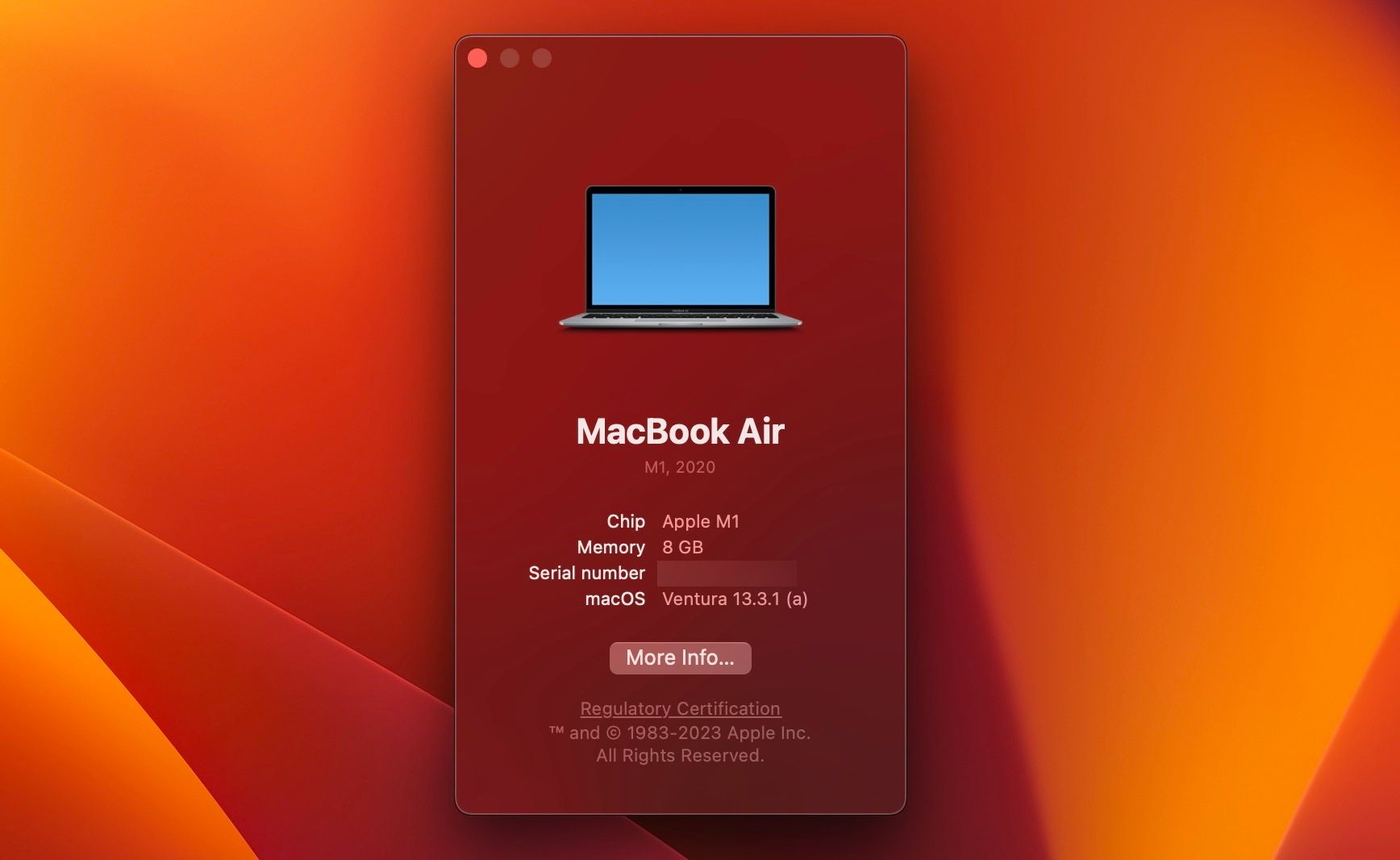
Важно: год в названии — это год релиза модели, а не год покупки. Метка «M1», «M2» и т. п. указывает на семейство процессоров Apple Silicon; отсутствие таких меток обычно означает Intel‑версию.
Команда в Терминале
Если вы предпочитаете терминал, можно получить основную информацию командой:
system_profiler SPHardwareDataTypeВ выводе ищите строки «Model Identifier» и «Serial Number». Это полезно при автоматизации или если графический интерфейс недоступен.
Как определить модель и год, если Mac не загружается
Если Mac не включается, используйте серийный номер:
- Найдите серийный номер на коробке, в чеке или на самом устройстве (например, на нижней панели MacBook либо на задней панели iMac/Mac mini).
- Перейдите на страницу проверки покрытия Apple: https://checkcoverage.apple.com/ (войдите в Apple ID, если потребуется).
- Введите серийный номер и код с изображения.
- Система покажет модель, год релиза и статус гарантии/AppleCare.
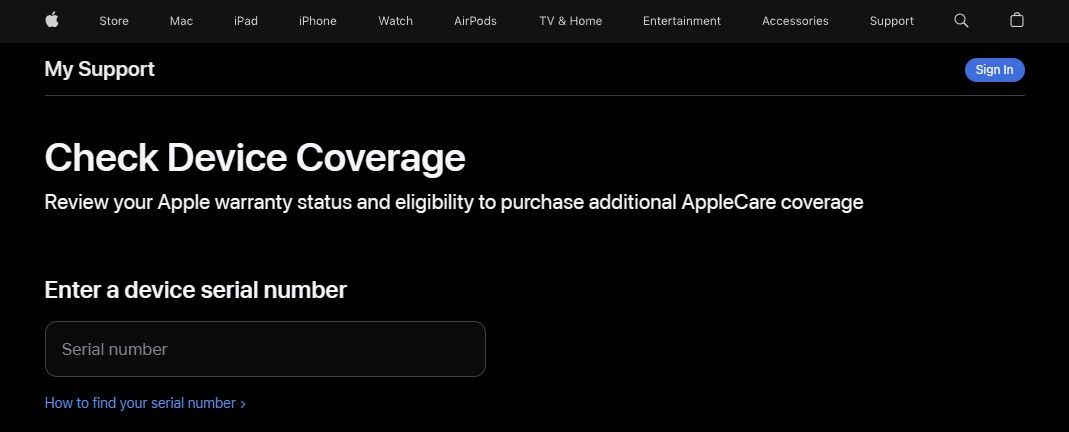
Если у вас есть доступ к другому устройству, можно также открыть страницу поддержки Apple и ввести серийный номер для просмотра сведений о конкретном устройстве.
Где ещё смотреть серийный номер и модель
- На коробке и в чеке о покупке (иногда указывается полностью).
- На корпусе Mac: нижняя панель MacBook, задняя часть iMac и Mac mini.
- В приложении «Поддержка Apple» (Apple Support) на другом устройстве при привязанном Apple ID.
Если серийного номера нет или он стёрт, попробуйте вспомнить магазин/документы покупки или посмотреть старую почту — часто магазины отправляют электронный чек с серийным номером.
Когда название модели может вводить в заблуждение
Apple различает модели по году и части года: «Early», «Mid», «Late». Пример: MacBook Pro (13‑inch, Early 2020) и MacBook Pro (13‑inch, Late 2020) — визуально они могут быть одинаковыми, но характеристики отличаются. Для продавцов и покупателей важно указывать полное имя модели.
Проверка отличий Intel vs Apple Silicon
Короткое правило: если в названии присутствует «M1», «M2», «M1 Pro/Max», «M2 Pro/Max», это Apple Silicon. В противном случае — Intel. Это влияет на совместимость приложений, время автономной работы и производительность.
Что делать при отсутствии серийного номера и коробки
Если ничего из перечисленного недоступно, остаются визуальные и аппаратные подсказки:
- Посмотрите портовую конфигурацию: Thunderbolt 3/USB‑C, MagSafe, HDMI, SD‑слот — комбинация портов указывает на конкретные поколения Mac.
- Сравните дизайн с описаниями на сайте Apple: толщина корпуса, наличие вентиляционных решёток, форма клавиатуры.
- Откройте «Отчёт о системе» (System Information) при возможности и запишите Model Identifier — по нему легко найти релиз на страницах поддержки Apple.
Проверочный чеклист для перепродажи и гарантии
- Найдите и сохраните серийный номер.
- Запишите точную модель и год релиза.
- Проверьте статус гарантии/AppleCare на странице проверки покрытия.
- Сделайте снимки устройства и коробки с метками.
- Удалите личные данные и сбросьте настройки перед продажей.
Когда методы не работают — типичные причины
- Серийный номер стёрт или изменён.
- Устройство сильно повреждено и не читается физически.
- У вас нет доступа к интернету для проверки на сайте Apple.
Если серийный номер невозможно восстановить, единственный надёжный путь — официальное обращение в Apple или авторизованный сервисный центр — они могут идентифицировать плату по внутренним компонентам, но это займёт время и, возможно, плату за диагностику.
Быстрая методика принятия решения при покупке б/у Mac
- Попросите продавца показать «Об этом Mac» или серийный номер.
- Проверьте серийный номер на сайте Apple.
- Сверьте модель с требуемыми вами характеристиками (процессор, память, объём SSD).
- Оцените срок поддержки и наличие Apple Silicon, если это критично.
- Согласуйте цену с учётом состояния, гарантии и рынка.
Ментальные модели и эвристики
- Год релиза = ориентир для совместимости и поддержки; не путайте с годом покупки.
- Наличие «M‑числа» означает Apple Silicon и более широкую поддержку современных приложений.
- Model Identifier — технически самый точный маркер устройства, используйте его при сомнениях.
Пример использования в командной строке и автоматизация
Чтобы получить серийный номер и model identifier программно:
# Выводит только интересующие строки
system_profiler SPHardwareDataType | egrep "Model Identifier|Serial Number"
Эту команду удобно использовать при инвентаризации парка Mac в компании.
Decision flowchart
flowchart LR
  A[Устройство включается?] -->|Да| B[Откройте «Об этом Mac»]
  A -->|Нет, но есть серийный номер| C[Введите серийный номер на checkcoverage.apple.com]
  A -->|Нет и серийного номера нет| D[Проверьте коробку, чек, нижнюю панель]
  D -->|Найден серийный номер| C
  D -->|Не найден| E[Обратитесь в Apple или в сервис]
  B --> F[Запишите модель, год, serial, Model Identifier]
  C --> F
  E --> F
Короткий словарь
- Серийный номер — уникальный идентификатор устройства у производителя.
- Model Identifier — внутреннее имя модели, например MacBookPro16,1.
- Apple Silicon — семейство процессоров Apple (M1, M2 и т. д.).
Заключение
Знать точную модель и год вашего Mac важно для понимания совместимости, поддержки и оценки устройства. Если Mac включается — используйте «Об этом Mac». Если нет — ищите серийный номер и проверьте его на сайте Apple. При потере серийника единственный надёжный путь — официальное обращение в сервис.
Важно: не делитесь серийным номером публично без надобности; он уникален для вашего устройства и используется для проверки гарантии и поддержки.
Краткое напоминание перед продажей: сохраните все документы, проверьте покрытие AppleCare и сделайте полный сброс устройства перед передачей новому владельцу.

Похожие материалы

Несколько аккаунтов Skype: Multi Skype Launcher

Журнал для работы: повысить продуктивность

Персональные звуки уведомлений на Android

Скачивание шоу Hulu для офлайн‑просмотра

Microsoft Start: персонализированная новостная лента
