
Диспетчер задач Windows — полное руководство

Кратко
Диспетчер задач Windows показывает, какие процессы, память, ЦП и диск используются, позволяет завершать зависшие программы и управлять автозагрузкой. Это первый инструмент для диагностики производительности и утечек ресурсов; при необходимости используйте более продвинутые утилиты.
Диспетчер задач часто открывают только для принудительного завершения зависших программ, но это полезный инструмент с гораздо более широкими возможностями. Он предоставляет детальную информацию о системе и набор опций управления для приложений, процессов, служб и автозагрузки.
В этом руководстве мы подробно пройдём по всем вкладкам Диспетчера задач, разъясним, какие данные там смотреть, какие действия выполнять в разных сценариях, и добавим практические методики для быстрого устранения проблем.
Что такое Диспетчер задач
Диспетчер задач — это системная утилита для мониторинга и управления процессами в Windows. Он показывает список запущенных процессов, загрузку ключевых ресурсов (ЦП, память, диск, сеть, GPU) и предоставляет средства управления: завершение процесса, открытие расположения файла, изменение приоритета и т. д.
Коротко:
- Процессы группируются по типам, чтобы было проще ориентироваться.
- Заголовки столбцов сортируются и настраиваются под вашу задачу.
- Это не единственный инструмент для администрирования, но лучший старт для диагностики проблем с производительностью.
Как открыть Диспетчер задач
Быстрые способы:
- Нажмите Ctrl + Shift + Esc — самый быстрый метод для современных версий Windows.
- Щёлкните правой кнопкой по пустой области панели задач и выберите Диспетчер задач.
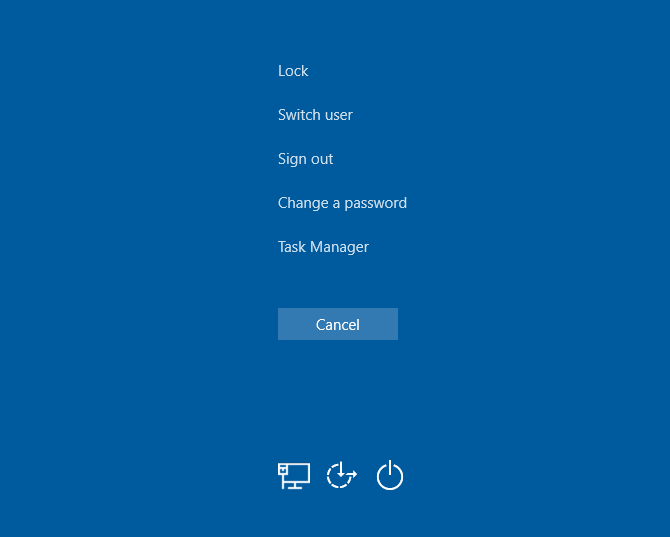
- Нажмите Ctrl + Alt + Delete, затем — Диспетчер задач (этот путь открывает экран безопасности Windows).
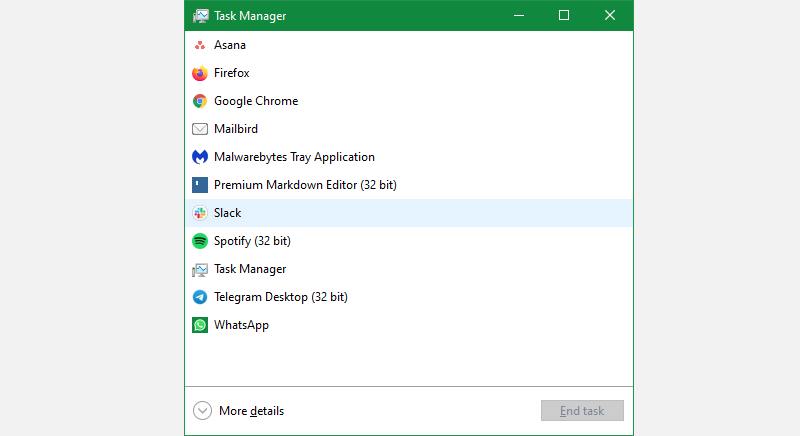
Если вы видите упрощённый вид с одним списком приложений, нажмите Подробнее, чтобы открыть полный интерфейс.
Советы по доступности:
- Если используете Диспетчер задач часто, закрепите его на панели задач через правый клик → Закрепить на панели задач.
- На устройствах с сенсорным экраном удобнее запускать через меню Пуск или голосовые помощники.
Как пользоваться Диспетчером задач по вкладкам
Далее — подробный обзор каждой вкладки, с объяснениями, что и когда смотреть.
Вкладка Процессы
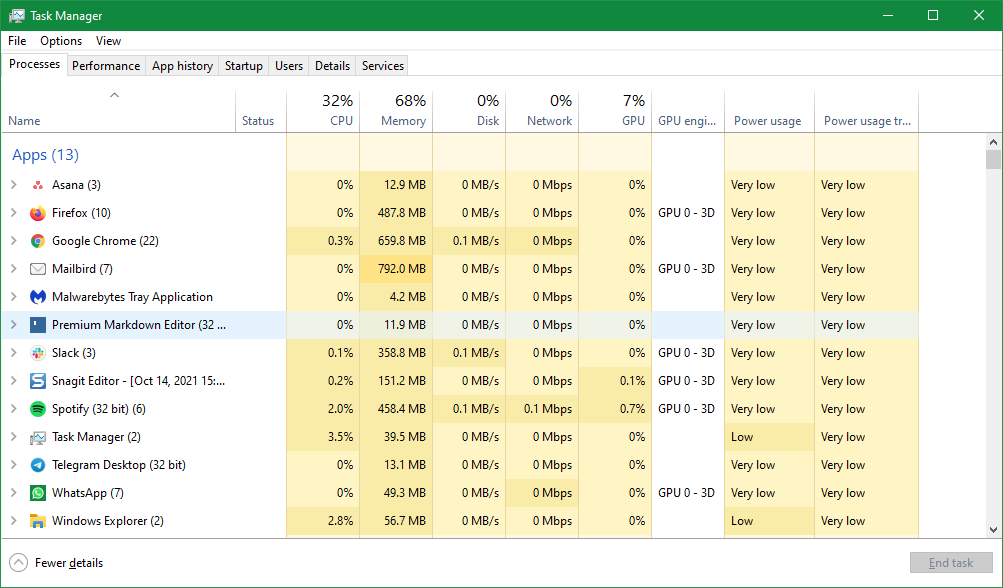
В Процессах отображается всё, что в данный момент выполняется на компьютере. Процессы разделены на три раздела при сортировке по имени:
- Приложения — видимые программы, которые вы запустили.
- Фоновые процессы — службы и утилиты, работающие незаметно (например, синхронизация облака, менеджеры буфера обмена).
- Процессы Windows — системные процессы, критичные для работы ОС.
Полезные действия:
- Щёлкните заголовок столбца (Имя, ЦП, Память и т.д.), чтобы отсортировать.
- Перетащите заголовки для изменения порядка столбцов.
- Правый клик по заголовкам → Выбрать столбцы, чтобы показать дополнительные параметры.
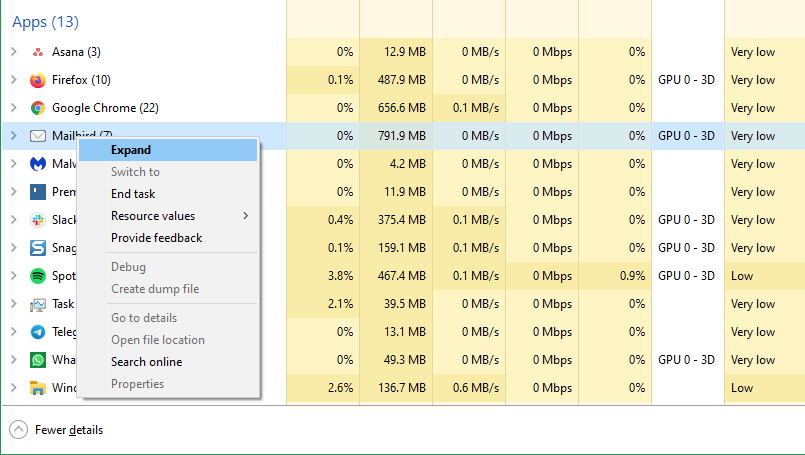
Правый клик по процессу открывает меню с опциями:
- Завершить задачу — принудительное закрытие приложения.
- Открыть расположение файла — быстро отыскать исполняемый файл.
- Поиск в Интернете — узнать назначение неизвестного процесса.
Важно: не завершайте процессы, если вы не уверены в их роли. Убийство системного процесса может привести к потере данных или к нестабильности системы.
Вкладка Производительность
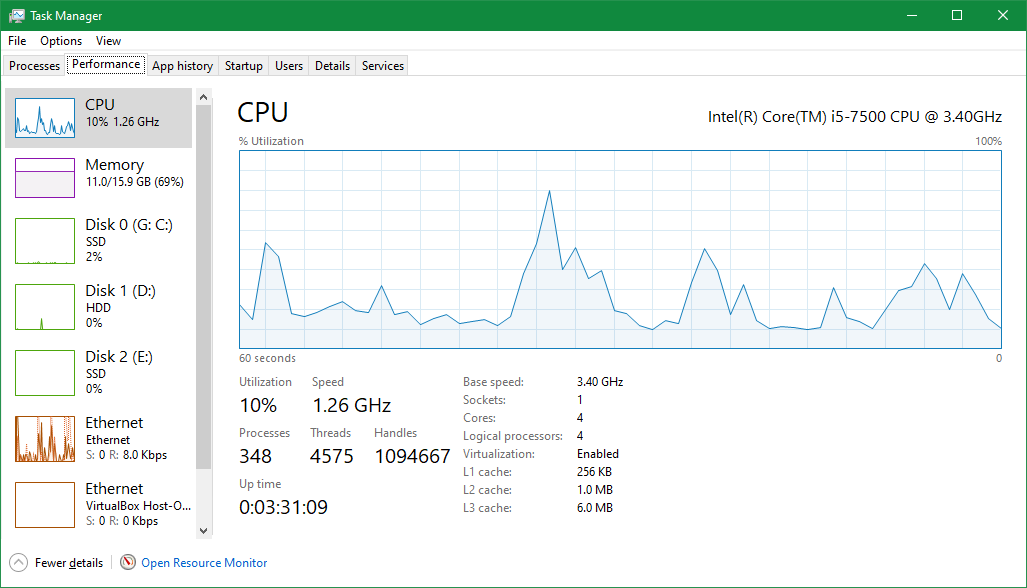
Здесь показаны графики использования ресурсов: ЦП, память, диск, сеть и GPU. Нажмите на любой элемент слева, чтобы увидеть подробный график и основные параметры компонента.
Полезно смотреть:
- Модель процессора и версия драйвера (на странице CPU).
- Объём установленной и используемой оперативной памяти.
- Историю загрузки диска и сети.
- Время работы системы (Up time) — показывает, как долго ПК не перезагружался.
Если нужно держать монитор под рукой, включите Резюме (Summary view), чтобы маленькое окно отображало основные метрики на переднем плане.
Для детального аудита кликайте Открыть монитор ресурсов внизу — там больше подробностей и фильтров.
Вкладка История приложений
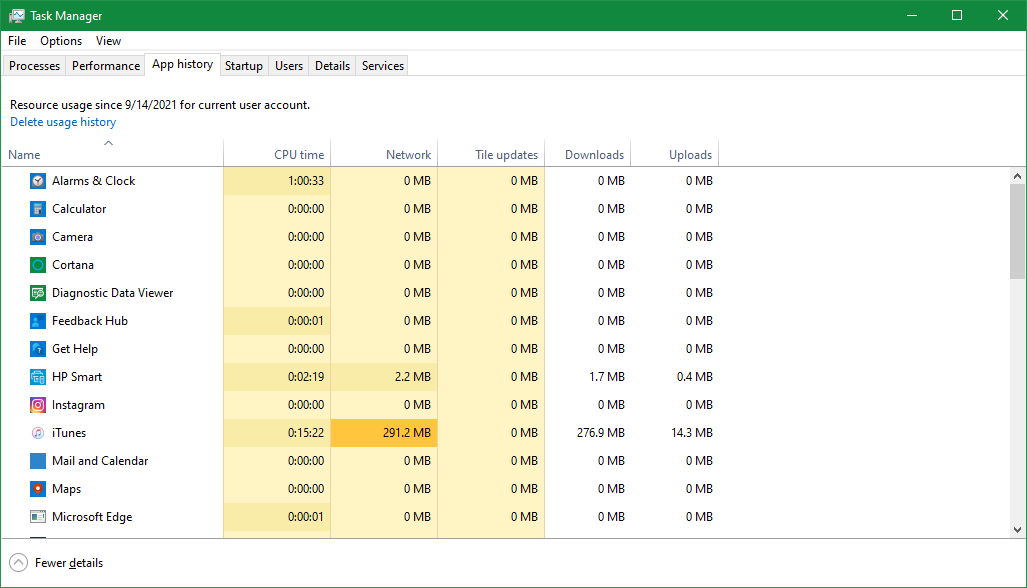
В Истории приложений выводится, сколько ресурсов использовали приложения за прошедшие 30 дней: время процессора и сетевой трафик. Ограничение: это только приложения из Microsoft Store, не классические Win32-приложения.
Используйте эту вкладку для выявления приложений, которые долго потребляют ресурсы в фоне, особенно при мобильной работе или ограниченном трафике.
Вкладка Автозагрузка
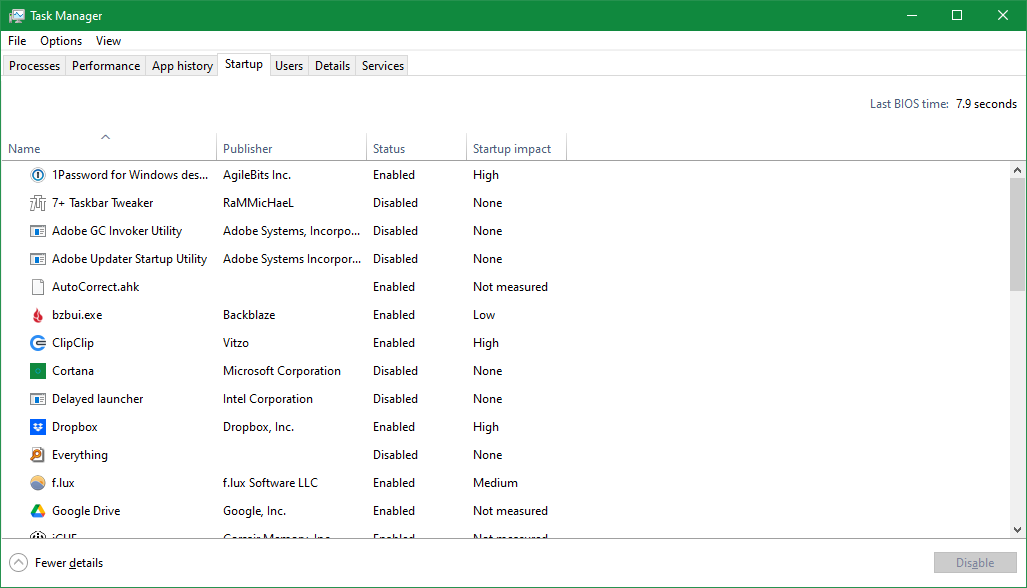
Автозагрузка показывает приложения, запускающиеся при входе в систему. Многие программы автоматически добавляют себя в автозагрузку — это удобно для часто используемых утилит, но замедляет загрузку и тратит ресурсы.
Рекомендации:
- Отключите автозагрузку для программ, которые вам не нужны сразу (например, медиаплееры, мессенджеры, неиспользуемые обновщики).
- Оставьте включёнными антивирус, сервисы резервного копирования и синхронизации облака, если они вам важны.
- Сортируйте по влиянию на запуск (Impact) — Диспетчер показывает оценку влияния на запуск.
Вкладка Пользователи
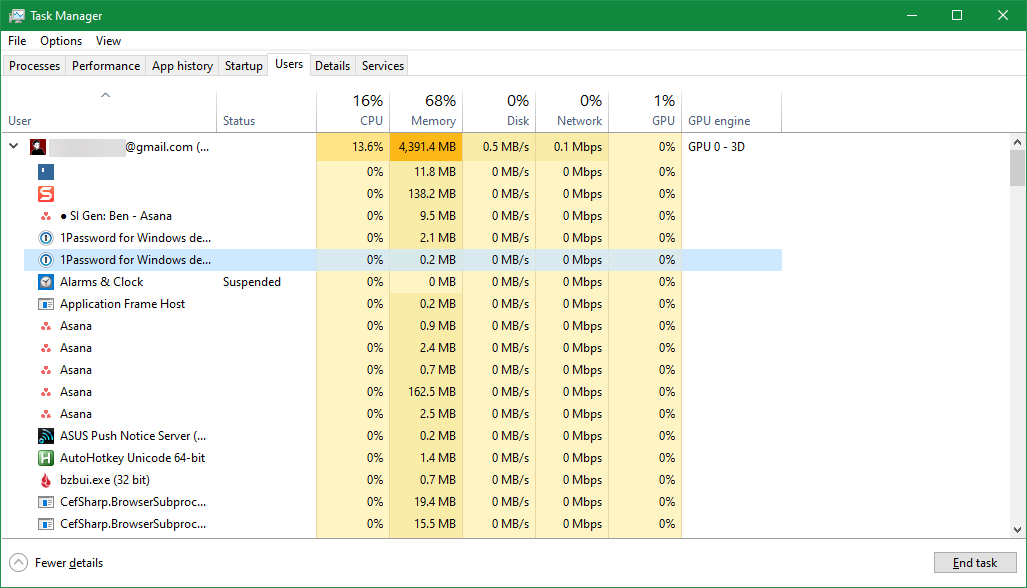
Если на компьютере залогинено несколько пользователей, во вкладке Пользователи видно, какие ресурсы потребляет каждый из них. Можно развернуть пользователя, чтобы увидеть его процессы и при необходимости завершить отдельные задачи или принудительно выйти.
Эта вкладка полезна на общих рабочих станциях и серверах терминального доступа.
Вкладка Подробности
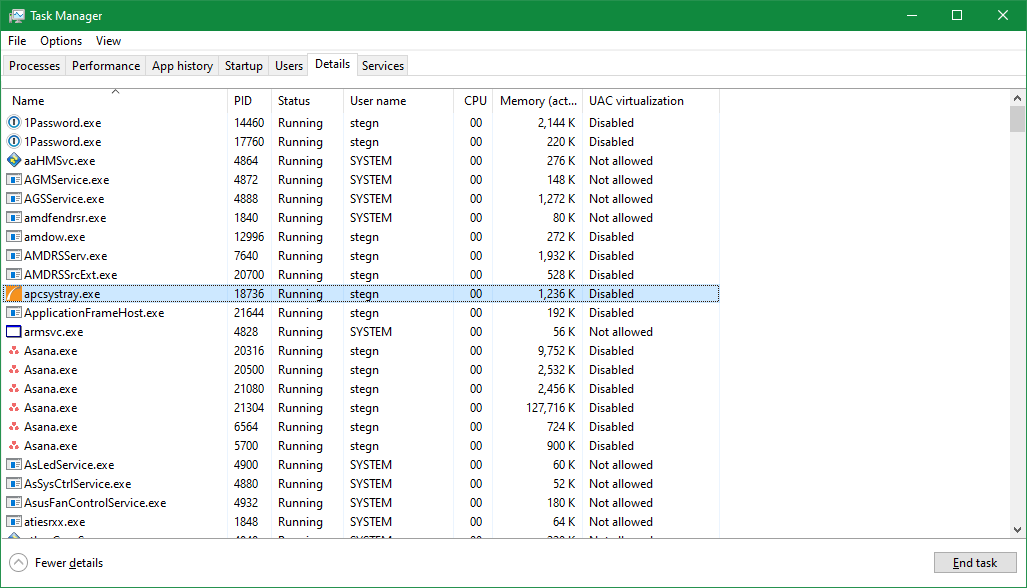
Подробности — для продвинутых пользователей. Здесь видны PID (идентификатор процесса), пользователь, используемые дескрипторы, приоритет и другие технические параметры. Можно добавить столбцы через Выбрать столбцы для более тонкого контроля.
Опции при правом клике по процессу включают завершение дерева процессов, изменение приоритета и присоединение отладчика. Используйте эти опции только если понимаете последствия.
Вкладка Службы
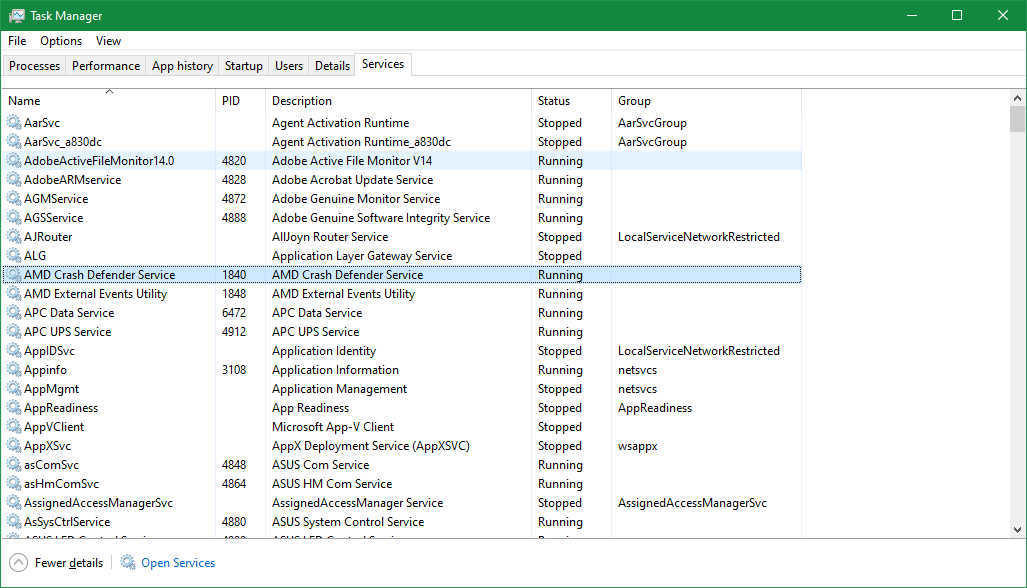
Службы — упрощённый интерфейс управления службами Windows. Службы выполняют фоновую работу: обновления, сетевые службы, индексация и т. п. Вы можете увидеть статус службы и перейти к классическому оснастке Службы (services.msc) для детального управления.
Правило безопасности: не останавливайте службы без причины — это часто нарушает работу системы.
Меню Файл, Параметры и Вид
Через Файл → Выполнить новую задачу можно запустить процесс вручную, как в диалоге Выполнить. Это удобно, например, чтобы перезапустить Проводник, если он завершился:
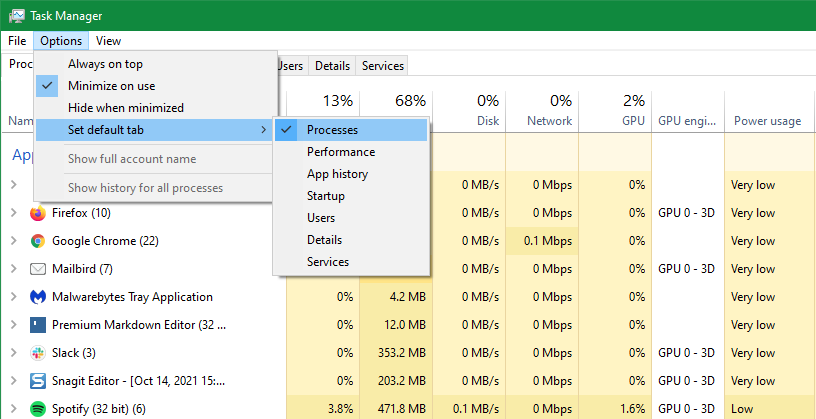
explorer.exeВ Параметрах есть «Всегда поверх других окон» — удерживает окно Диспетчера задач на переднем плане. «Установить вкладку по умолчанию» позволяет выбрать страницу, отображаемую при запуске.
Во вкладке Вид можно обновить данные вручную (Обновить сейчас) и задать частоту обновления (Скорость обновления). Отключите Группировать по типу, если не хотите разделение на Приложения/Фоновые процессы/Процессы Windows.
Практическая методика диагностики проблем производительности
Ниже — мини-алгоритм (шаги) для быстрой диагностики высокой загрузки ЦП или утечки памяти.
- Откройте Диспетчер задач (Ctrl + Shift + Esc).
- На вкладке Процессы отсортируйте по ЦП, чтобы увидеть самые «тяжёлые» процессы.
- Если первый процесс — известное приложение, завершите задачу и проверьте поведение. Если это системный процесс — переключитесь на вкладку Производительность и Подробности.
- На вкладке Производительность посмотрите графики ЦП и памяти, зафиксируйте моменты пиков.
- Откройте Монитор ресурсов (Open Resource Monitor) для просмотра файловых, сетевых и дескрипторных операций конкретного процесса.
- Если процесс подозрительный, используйте «Открыть расположение файла» и «Поиск в Интернете», чтобы выяснить источник.
- При необходимости временно измените приоритет в Подробностях, но не ставьте приоритет «Реального времени» непрерывно.
- Если проблема повторяется — проверьте автозагрузку и службы, проведите сканирование антивирусом.
Эта методика — быстрый цикл действий для локализации и временного решения проблемы перед глубокой диагностикой.
Руководство действий (SOP) для типичных инцидентов
Чек-лист: тормоза и зависания
- Шаг 1: Откройте Диспетчер задач и посмотрите вкладку Процессы.
- Шаг 2: Завершите очевидно зависшее приложение (Правый клик → Завершить задачу).
- Шаг 3: Если система медленная и ЦП загружен в целом — откройте Производительность.
- Шаг 4: Проверьте автозагрузку и отключите ненужные элементы.
- Шаг 5: Перезапустите компьютер, если проблема не решается.
Чек-лист: подозрительный процесс
- Откройте расположение файла.
- Запустите Поиск в Интернете по имени исполняемого файла и PID.
- Просканируйте файл антивирусом и запустите проверку в облачных сервисах репутации файлов.
- Если это нежелательная программа — удалите её через Панель управления или специальным удаляющим инструментом.
Критерии приёмки
- Система возвращается в стабильное состояние после выполнения шагов.
- Нельзя воспроизвести загрузку после перезапуска и отключения автозагрузки проблемного ПО.
Альтернативы Диспетчеру задач и когда их использовать
Сравнение популярных инструментов:
- Диспетчер задач — быстрый и встроенный, хорош для базовой диагностики и управления автозагрузкой.
- Process Explorer (Sysinternals) — продвинутый просмотрщик ручек, модулей, дерева процессов; идеален для поиска утечек дескрипторов и глубокой диагностики.
- Resource Monitor — детальные сведения о файловых операциях, блокировках и сетевых соединениях.
- Autoruns — показывает все автозагрузки (включая планировщик задач, реестр, контекстные меню) — для полной чистки автозагрузки.
- services.msc — управляет службами с возможностью изменения типа запуска.
Когда Диспетчер задач не подходит:
- Нужно анализировать загрузку DLL или плотные зависимости — используйте Process Explorer.
- Требуется аудит автозагрузки глубже, чем показано во вкладке Автозагрузка — используйте Autoruns.
Решения, которые не сработают через Диспетчер задач
- Очистить автозагрузки, прописанные в планировщике задач — его не видно во вкладке Автозагрузка.
- Найти руткит или нежелательный код, маскирующийся под системные процессы — требует специализированных средств.
Психологическая модель и эвристики при анализе
Модель важнейших вопросов:
- Что резко изменилось до начала проблемы? (обновления, новые программы, драйверы)
- Какой компонент наиболее загружен? (ЦП, память, диск, сеть)
- Повторяется ли проблема после перезапуска?
Эвристики:
- Если одно приложение потребляет >50% ЦП — подозревайте именно его.
- Если использование памяти постепенно растёт — это утечка памяти.
- Резкие скачки дисковой активности при отсутствии видимых действий часто связаны с индексацией или антивирусом.
Ролевые чек-листы
Администратор:
- Следить за автозагрузкой и политиками групп.
- Настроить мониторинг (PI, SCOM, Prometheus) для сигнализации при аномалиях.
- Регулярно обновлять драйверы и системные патчи.
Обычный пользователь:
- Закрывать зависшие приложения через Диспетчер задач.
- Отключать автозагрузку для неиспользуемых программ.
- Сообщать администратору при повторяющихся проблемах.
Разработчик:
- Использовать Подробности и Process Explorer для анализа утечек.
- Тестировать приложения с профилировщиком памяти и CPU.
Фактическая справка
Факт-бокс:
- Диспетчер задач встроен в Windows и доступен без установки.
- Вкладка Истории применима только к приложениям Microsoft Store.
- Комбинация клавиш Ctrl + Shift + Esc — прямой вызов Диспетчера задач.
Безопасность и конфиденциальность
Диспетчер задач показывает имена процессов и расположения файлов, но не отображает содержимое файлов или личные данные. При расследовании подозрительных процессов:
- Не передавайте файлы третьим лицам без проверки.
- Сканируйте исполняемые файлы антивирусом в локальном и облачном режиме.
- При сомнениях используйте изолированную среду (виртуальную машину) для запуска подозрительных программ.
Мини-руководство по восстановлению Проводника
Если интерфейс проводника завис или исчезла панель задач:
- Откройте Диспетчер задач.
- В разделе Процессы найдите Проводник (Explorer.exe).
- Выберите и нажмите Завершить задачу.
- Через Файл → Выполнить новую задачу введите:
explorer.exeЭто перезапустит Проводник без необходимости перезагрузки всей системы.
Диаграмма: Как действовать при замедлении системы
flowchart TD
  A[Система медленная] --> B{Высокая загрузка ЦП}
  B -- Да --> C[Открыть Диспетчер задач и сортировать по ЦП]
  B -- Нет --> D{Высокое использование памяти}
  D -- Да --> E[Посмотреть Подробности, найти утечку памяти]
  D -- Нет --> F{Высокая активность диска}
  F -- Да --> G[Проверить процессы с файлами, антивирус]
  F -- Нет --> H[Проверить сеть и автозагрузку]
  C --> I[Завершить проблемный процесс]
  E --> I
  G --> I
  H --> I
  I --> J[Проверить, повторяется ли проблема]
  J --> K[Если повторяется — углублённый анализ с Process Explorer]
Частые вопросы
Как безопасно завершить процесс?
Выделите процесс и нажмите Завершить задачу. Если процесс системный или вы не уверены — сначала откройте Открыть расположение файла и найдите информацию в интернете.
Можно ли навсегда удалить программу через Диспетчер задач?
Нет. Диспетчер задач только завершает процесс. Для удаления используйте Панель управления → Программы и компоненты или специальный деинсталлятор.
Почему вкладка Истории приложений пустая для большинства программ?
Потому что она собирает данные только для приложений Microsoft Store (UWP). Классические настольные программы не учитываются там.
Как вернуть вкладки по умолчанию при открытии Диспетчера задач?
Откройте Параметры → Установить вкладку по умолчанию и выберите нужную вкладку.
Глоссарий (одно предложение на термин)
- Процесс — запущенная копия программы с собственными ресурсами и потоками.
- PID — уникальный идентификатор процесса в системе.
- Дескриптор — ссылка на ресурс операционной системы (файл, сокет, раздел памяти).
- Утечка памяти — когда приложение постоянно увеличивает потребление памяти и не освобождает её.
Короткая сводка и дальнейшие шаги
Диспетчер задач — обязательный инструмент для начальной диагностики проблем с производительностью и управления автозагрузкой. Для глубокой диагностики используйте Process Explorer, Resource Monitor и Autoruns. Следуйте чек-листам, указанным в этом руководстве, чтобы быстрее находить и исправлять инциденты.
Если хотите, я могу подготовить краткую памятку для печати с основными сочетаниями клавиш и шагами восстановления Проводника.
Часто задаваемые вопросы
Q: Как открыть Диспетчер задач без клавиатуры?
A: Правый клик по панели задач → Диспетчер задач. Можно также использовать меню Пуск.
Q: Что делать если Диспетчер задач не открывается?
A: Попробуйте запустить cmd.exe от администратора и выполнить sfc /scannow, проверьте права учетной записи и целостность системных файлов. При постоянной проблеме — восстановление системы.
Q: Отличия между Диспетчером задач и Process Explorer?
A: Process Explorer даёт более детальные данные (ручки, модули, дерево процессов) и предназначен для глубокого анализа.

Похожие материалы

Несколько аккаунтов Skype: Multi Skype Launcher

Журнал для работы: повысить продуктивность

Персональные звуки уведомлений на Android

Скачивание шоу Hulu для офлайн‑просмотра

Microsoft Start: персонализированная новостная лента
