
Как найти потерянное письмо в Gmail

Ключевые моменты
- Проверьте, что вы вошли в нужный аккаунт
- Просмотрите вкладки Входящие: Основные, Соцсети, Промоакции
- Откройте Спам, Корзину и метку Все письма
- Используйте расширенный поиск по отправителю, теме и датам
- Проверьте настройки Пересылки и POP/IMAP
Введение
Потерять важное письмо в Gmail легко. Часто письмо не исчезает — просто попадает туда, где вы его не ожидаете: под другой учётной записью, во вкладке «Промоакции», в Спаме или в Архиве. Этот подробный гид проведёт вас по последовательным шагам, включающим поиск, проверку настроек и сценарии для случаев, когда базовые способы не помогают.
Важно: Спам и Корзина хранят письма только 30 дней. Если письмо старше 30 дней и удалено, восстановить его стандартными средствами Gmail нельзя.
Проверьте, в каком аккаунте вы вошли
Gmail позволяет одновременно быть авторизованным в нескольких аккаунтах. Лёгкая ошибка — искать письмо не в том профиле.
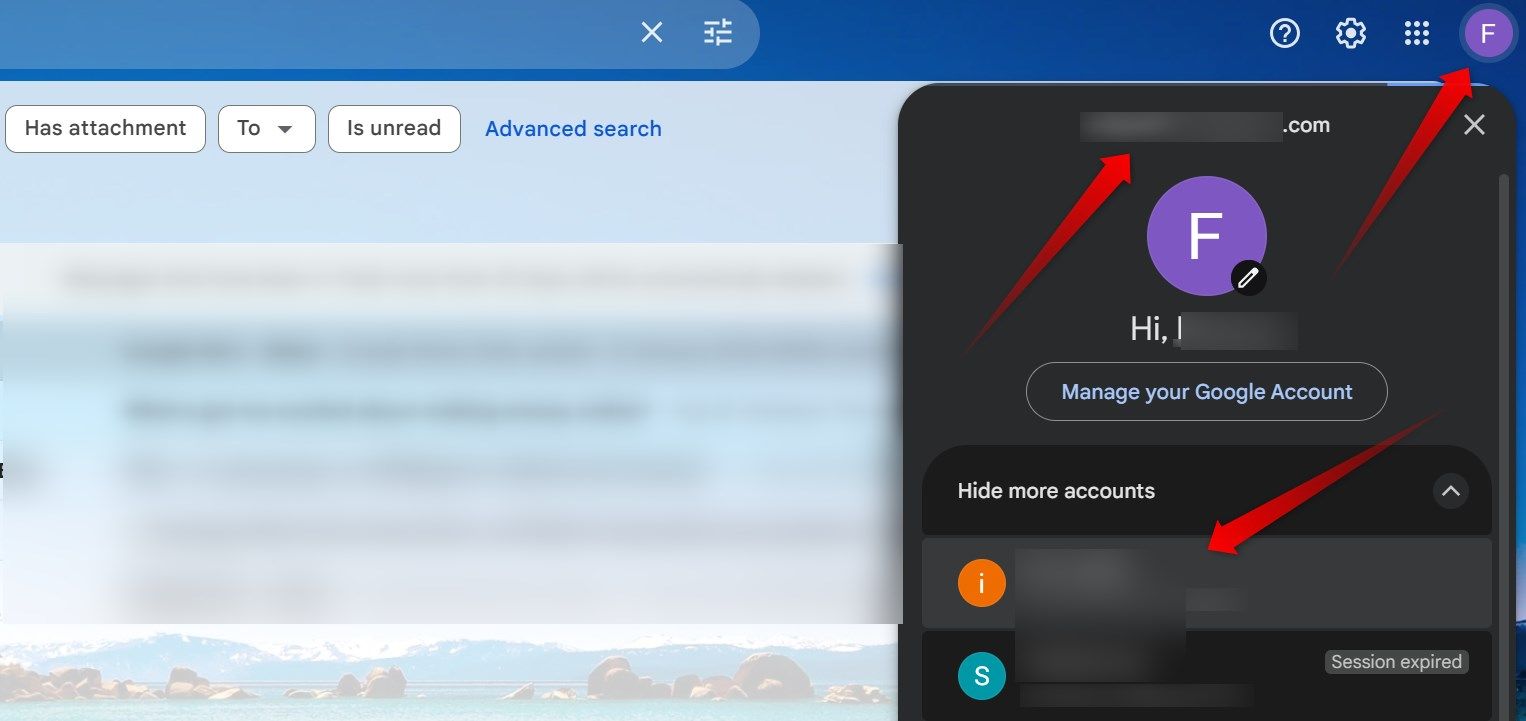
Действия:
- Нажмите на иконку профиля в правом верхнем углу
- Проверьте адрес электронной почты под именем
- Переключитесь на нужный аккаунт при необходимости
Если письмо было отправлено на рабочий адрес или на альтернативный почтовый ящик, убедитесь, что вы проверяете именно тот аккаунт.
Проверьте папку Спам
Фильтры и алгоритмы могут ошибочно пометить легитимные письма как спам. Спам хранится 30 дней.
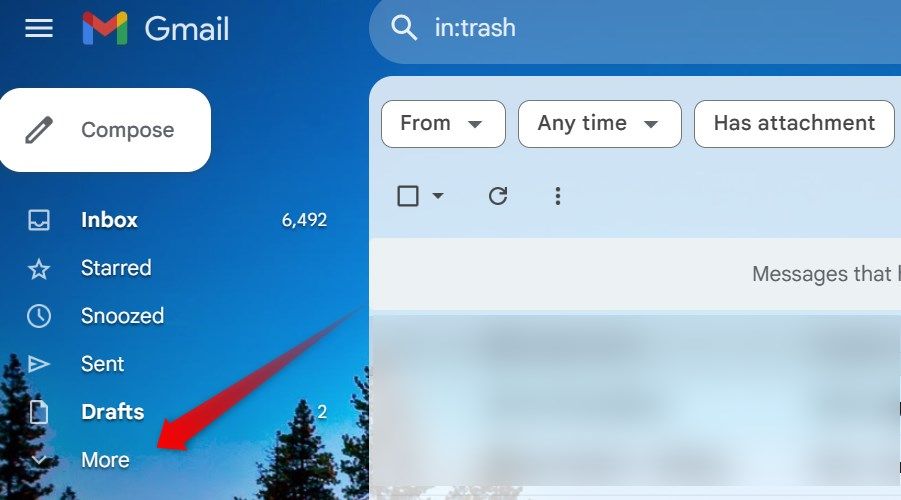
Как проверить:
- Раскройте меню слева и выберите Спам
- Просмотрите список писем
- Если найдёте нужное письмо, откройте его и нажмите Не спам
Важно: если письмо попало в Спам, пометка Не спам не только возвращает письмо в Входящие, но и помогает обучить систему и снизить вероятность повторной фильтрации.
Используйте расширенный поиск Gmail
Расширенный поиск — самый точный способ найти письмо по отправителю, теме, ключевым словам или диапазону дат.
Параметры поиска:
- От кого: адрес отправителя
- Кому: если письмо было направлено на альтернативный адрес
- Тема: ключевые слова темы
- Слова: фразы, встречающиеся в теле письма
- Размер: полезно для вложений
- Дата: before и after
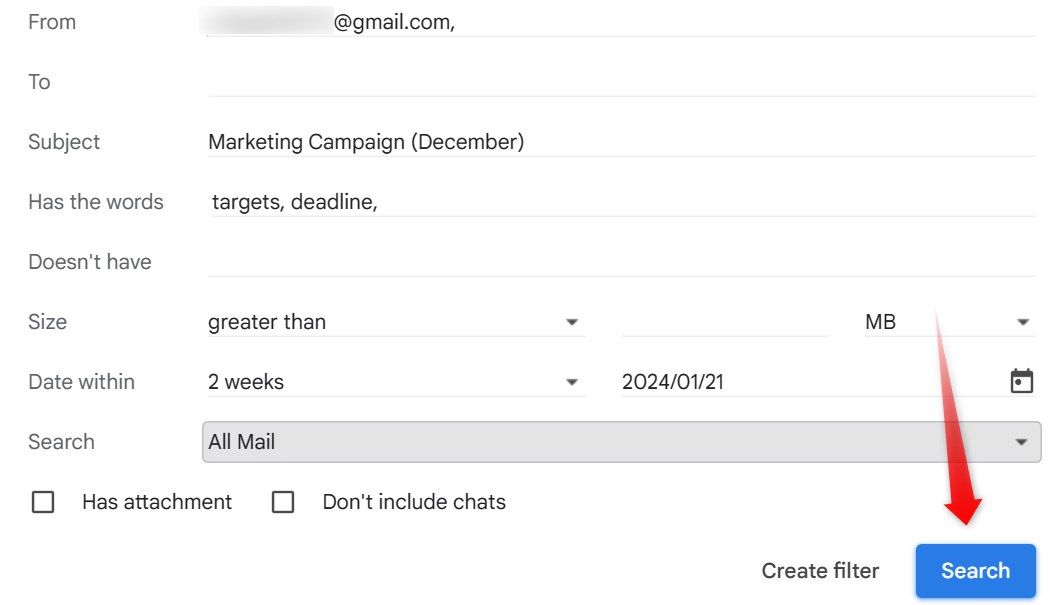
Полезная стратегия: начните с широкого запроса и затем уточняйте. Например, если вы помните месяц, но не число, укажите диапазон дат вместо одного дня.
Совет: используйте операторы поиска напрямую в строке поиска
- from:example@domain.com
- subject:ключевое слово
- has:attachment
- before:2025/01/01 after:2024/06/01
Проверьте вкладки Входящие
Gmail автоматически сортирует сообщения по вкладкам Основные, Соцсети, Промоакции. Письмо могло оказаться во вкладке, которую вы обычно не проверяете.
Действие:
- Откройте каждую вкладку по очереди
- Если найдёте письмо в другой вкладке, перетащите его в Основные и подтвердите, что Gmail должен отправлять письма от этого отправителя в Основные
Если письмо было прочитано раньше и теперь вы не можете его найти, возможно, вы его архивировали.
Проверьте Архив и метку Все письма
Архив скрывает письмо из Входящих, но оставляет его в аккаунте. Папка Все письма содержит все сообщения, кроме тех, что окончательно удалены.
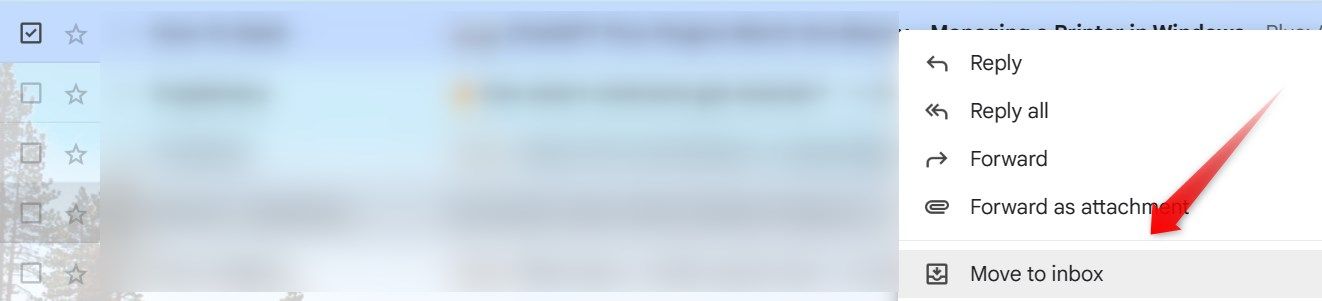
Как найти:
- Нажмите Все письма в левом меню
- Используйте поиск внутри Все письма с теми же критериями
- Если письмо найдено, выберите Переместить во Входящие
Проверьте Корзину
Если письмо было удалено, оно находится в Корзине и будет автоматически удалено через 30 дней.
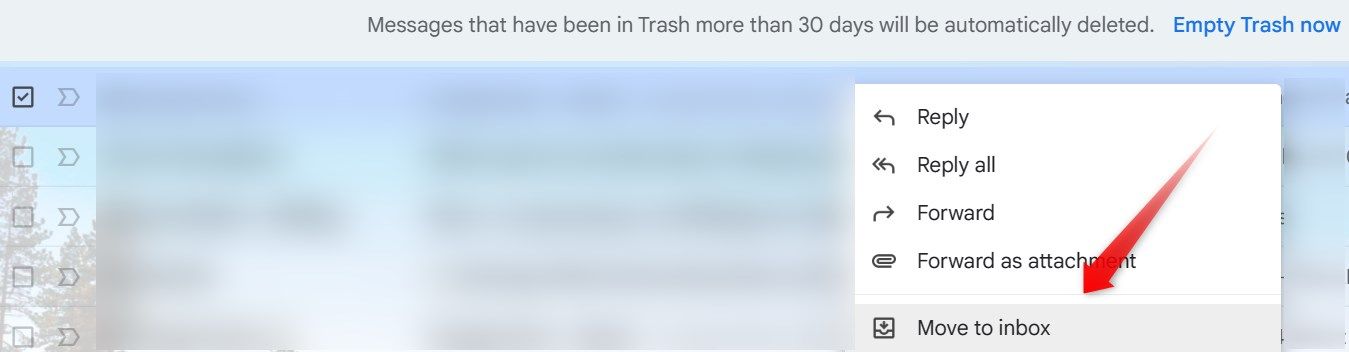
Как восстановить:
- Откройте Корзину через меню Ещё
- Найдите письмо и выберите Переместить во Входящие
Если письмо старше 30 дней и удалено, восстановить его стандартными средствами нельзя. В корпоративных аккаунтах G Suite администрация может иметь резервные копии, см. раздел для администраторов ниже.
Проверьте настройки Пересылки и POP/IMAP
Если вы настроили пересылку или доступ к почте через POP, возможно, копия письма была удалена при загрузке на другой клиент.
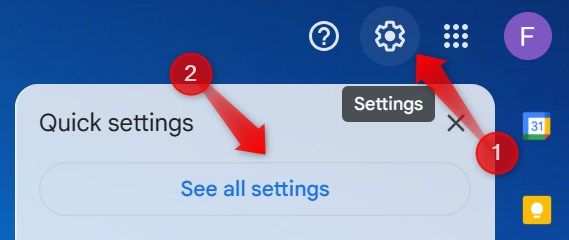
Действия:
- Нажмите значок шестерёнки и выберите Просмотреть все настройки
- Перейдите во вкладку Пересылка и POP/IMAP
- В разделе, где указано Пересылать копию входящей почты, выберите Сохранить копию во Входящих, если раньше было выбрано Удалять копию
- В разделе POP: при доступе через POP убедитесь, что выбрано Сохранять копию Gmail
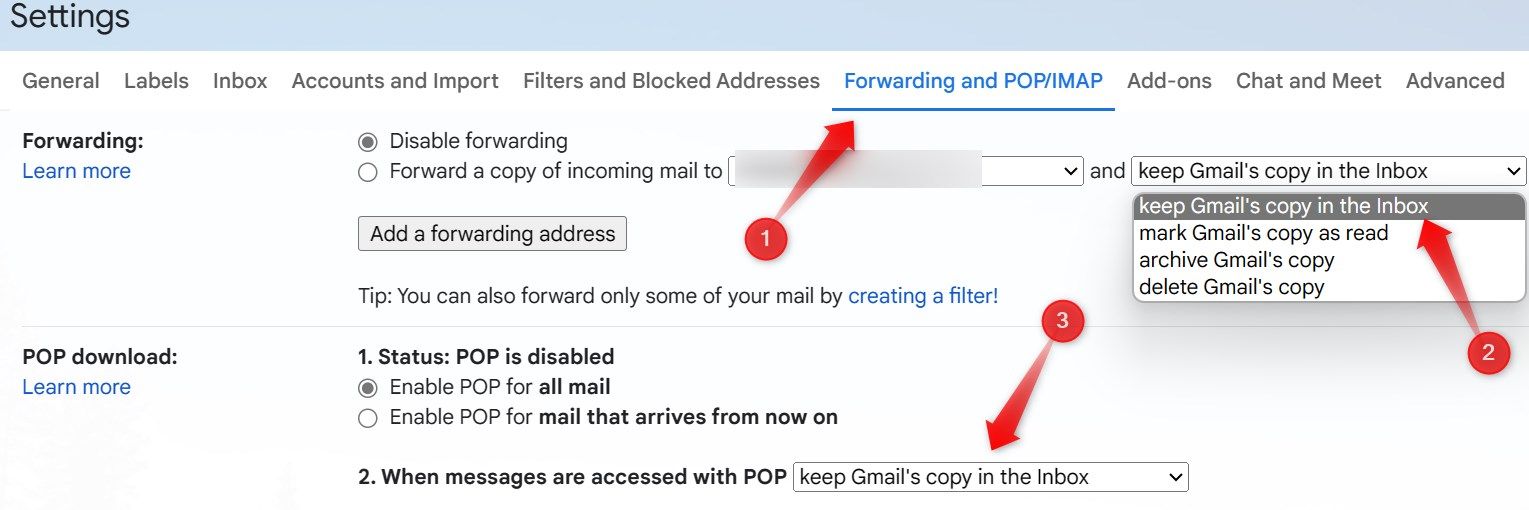
Если письма пересылаются на другой адрес, проверьте эту целевую почту и почтовый клиент. Также проверьте фильтры, которые могли автоматически удалять или архивировать письма.
Проверка фильтров и правил
Пользовательские фильтры могут автоматически применять метки, архивировать или удалять почту.
Действия:
- Откройте Настройки → Фильтры и заблокированные адреса
- Просмотрите список фильтров на предмет правил, которые могли затронуть нужные письма
- При необходимости временно отключите или удалите подозрительный фильтр
Что делать, если письмо не найдено: альтернативные подходы
- Попросите отправителя переслать письмо и попросите прислать копию на альтернативный адрес
- Проверьте другие устройства и почтовые клиенты, синхронизированные с аккаунтом
- Проверьте, не было ли сообщение отправлено другим контактам из переписки
- При подозрении на доставку, попросите отправителя проверить логи отправки и подтверждение доставки
Когда стандартные методы не помогают
Возможные причины и контрпримеры:
- Письмо никогда не было отправлено. В этом случае поиск бесполезен — свяжитесь с отправителем
- Письмо отправлено на неверный адрес
- Почтовый сервер отправителя задержал отправку или письма попали в серые списки
- Для корпоративных аккаунтов администратор мог включить правила ретенции или удаление
Совет: прежде чем предпринимать радикальные действия, подтвердите у отправителя факт отправки и точный адрес получателя.
Мини методология поиска
- Подтвердите аккаунт
- Поочерёдно проверьте Входящие вкладки
- Поиск по отправителю и датам
- Проверьте Спам и Корзину
- Проверьте Пересылку и POP/IMAP
- Проверьте фильтры
- Попросите отправителя переслать
Эта методология уменьшает хаотичный поиск и помогает быстрее найти письмо.
Ролевые чеклисты
Пользователь:
- Проверить аккаунт и вкладки
- Выполнить расширенный поиск
- Проверить Спам, Корзину, Все письма
- Проверить фильтры и настройки пересылки
Администратор IT:
- Проверить правила ретенции и централизованную пересылку
- Поиск в журнале доставки почты (MX/SMTP логи)
- Восстановление писем из резервных копий при необходимости
Отправитель:
- Подтвердить, что письмо отправлено и на какой адрес
- Переотправить письмо или прислать скриншот подтверждения отправки
Служба поддержки:
- Попросить отправителя прислать заголовки письма
- Проверить возможные блокировки по IP или домену
- Предложить временное изменение настроек доставки
Примеры тестов и критерии приёмки
Критерии приёмки:
- Письмо найдено в нужном аккаунте и перемещено во Входящие
- Письмо восстановлено из Корзины при условии времени хранения
- Настройки POP/IMAP и пересылки обновлены для сохранения копии в Gmail
Тесты:
- Поиск по отправителю должен вернуть письмо, если оно существует
- Изменение фильтра и повторный поиск должны вернуть письмо, если фильтр скрывал его
- Включение опции Сохранять копию при доступе по POP должно сохранить новую входящую почту
Поток принятия решений
flowchart TD
  A[Письмо не найдено] --> B{Вы в правильном аккаунте}
  B -- Нет --> C[Переключиться на нужный аккаунт и поиск]
  B -- Да --> D{Проверили вкладки и Спам}
  D -- Нет --> E[Проверить Входящие, Соцсети, Промо]
  D -- Да --> F{Нашли в Спаме или Корзине}
  F -- Спам --> G[Открыть письмо и отметить Не спам]
  F -- Корзина --> H[Восстановить в Входящие]
  F -- Нет --> I{Проверить расширенный поиск}
  I -- Нашёлся --> J[Переместить в Входящие]
  I -- Не нашёлся --> K{Проверить пересылку и POP}
  K -- Да --> L[Проверить целевой почтовый ящик и клиента]
  K -- Нет --> M[Попросить отправителя переслать]
Безопасность и конфиденциальность
- Никогда не отправляйте пароли в ответ на письмо
- При восстановлении из резервных копий убедитесь, что доступ имеют только уполномоченные лица
- Для корпоративных аккаунтов соблюдайте внутренние политики хранения и раскрытия данных
Справочник в одной строке
- Спам: папка для писем, помеченных как нежелательные
- Архив: скрывает письмо из Входящих, но не удаляет
- POP: протокол, который может скачивать письма на клиент и удалять их с сервера
- IMAP: протокол, синхронизирующий почту между устройствами
Сценарии на будущее и рекомендации
- Настройте фильтры аккуратно и документируйте их
- Включите двухфакторную аутентификацию для безопасности
- Если вы используете POP, выберите опцию сохранять копию на сервере
- Для важных отправителей добавьте их в адресную книгу
Социальный превью
OG Title: Найти потерянное письмо в Gmail OG Description: Пошаговый гид по поиску и восстановлению писем в Gmail: вкладки, Спам, Архив, Корзина, расширенный поиск и настройки пересылки
Короткое объявление (100–200 слов)
Потеряли важное письмо в Gmail Простые шаги помогут вернуть его быстро. Сначала убедитесь, что вы вошли в правильный аккаунт. Затем проверьте вкладки Основные, Соцсети и Промоакции, загляните в Спам и Корзину, и воспользуйтесь расширенным поиском по отправителю и датам. Не забудьте проверить настройки Пересылки и POP/IMAP — иногда копия письма удаляется при доступе через другой почтовый клиент. Для корпоративных аккаунтов администратор может помочь восстановить письма из резервных копий. Если всё не помогло, попросите отправителя переслать письмо или прислать подтверждение отправки. Этот план действий экономит время и минимизирует риск потери важной переписки.
Заключение
Следуя методу проверки аккаунта, вкладок, Спама, Архива и настроек пересылки, вы с высокой вероятностью найдёте пропавшее письмо. Если стандартные шаги не помогли, взаимодействие с отправителем и IT-администратором чаще всего восстанавливает ситуацию.

Похожие материалы

Несколько аккаунтов Skype: Multi Skype Launcher

Журнал для работы: повысить продуктивность

Персональные звуки уведомлений на Android

Скачивание шоу Hulu для офлайн‑просмотра

Microsoft Start: персонализированная новостная лента
