
Как открыть скрытую папку Library в macOS

Кратко
Папка Library в macOS по умолчанию скрыта, потому что там хранятся важные системные и пользовательские настройки. Можно открыть её из Finder тремя простыми способами: через меню «Перейти», через «Перейти к папке» или показав скрытые файлы клавишами. Если вы часто работаете с настройками, можно сделать папку всегда видимой в параметрах отображения. Перед любыми изменениями обязательно сделайте резервную копию.
Быть осторожным с папкой Library
Папка Library содержит конфигурации macOS и приложений, плагины, кэши и файлы настроек. Неправильное удаление или изменение файлов может привести к сбоям в работе программ или системы. Прежде чем вносить изменения:
- Сделайте свежую резервную копию Time Machine или клонирование диска.
- Скопируйте файлы, которые собираетесь заменять, и переименуйте оригинал, например: email.plist → email.plist.old.
- Запишите, какие шаги вы выполняете, чтобы можно было откатить изменения.
Важно: если вы не уверены в том, что делаете, лучше обратиться к специалисту. Ошибки в Library часто приводят к потере настроек или необходимости переустановки ПО.
Способ 1 — Через меню «Перейти» в Finder
- Откройте Finder.
- В строке меню выберите «Перейти».
- Удерживайте клавишу Option (Alt). В меню появится пункт «Библиотека».
- Нажмите «Библиотека», и откроется папка ~/Library.
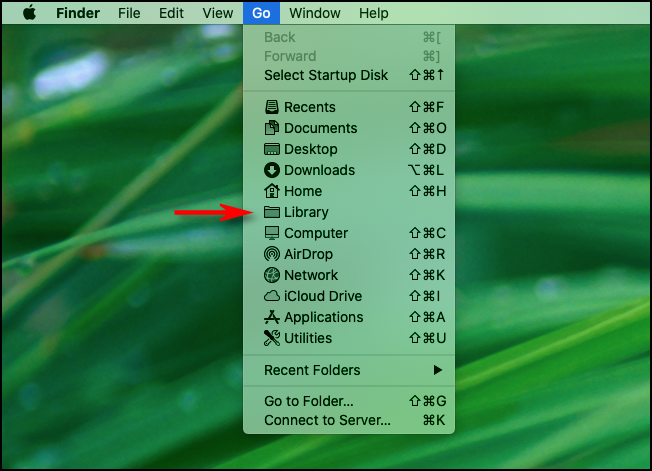
Этот способ прост и безопасен: папка остаётся скрытой до тех пор, пока вы не удерживаете Option.
Способ 2 — Через «Перейти к папке» (Go to Folder)
- В Finder выберите «Перейти» → «Перейти к папке…» или нажмите сочетание клавиш Shift+Command+G.
- Введите ~/Library и нажмите «Перейти».
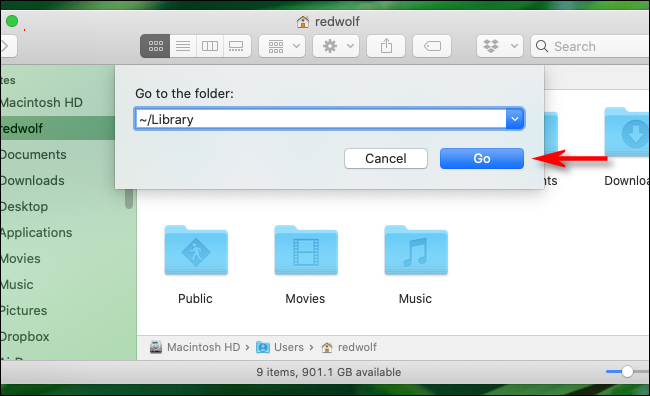
Этот метод полезен, если вы хотите открыть конкретный путь напрямую.
Способ 3 — Показать скрытые файлы с клавиатуры
Находясь в своей домашней папке в Finder, нажмите Command+Shift+. (точка). Все скрытые файлы и папки станут видимыми полупрозрачными иконками, включая Library. Повторное нажатие скрывает их обратно.
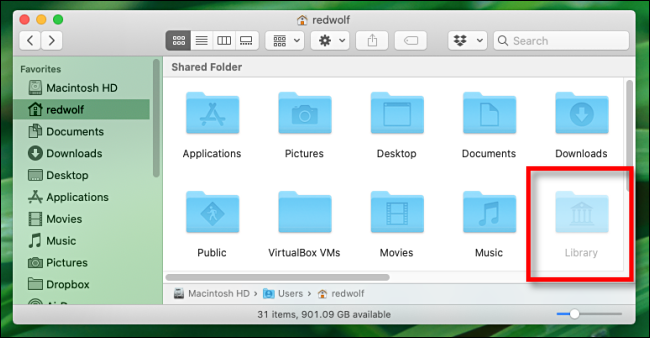
Это быстрый способ временно увидеть всё скрытое в папке.
Как сделать папку Library всегда видимой
Если вы часто обращаетесь к Library, её можно показать навсегда:
- Откройте домашнюю папку в Finder.
- Выберите меню «Вид» → «Параметры вида» или нажмите Command+J.
- В окне параметров найдите опцию «Показывать папку Библиотека» и поставьте галочку.
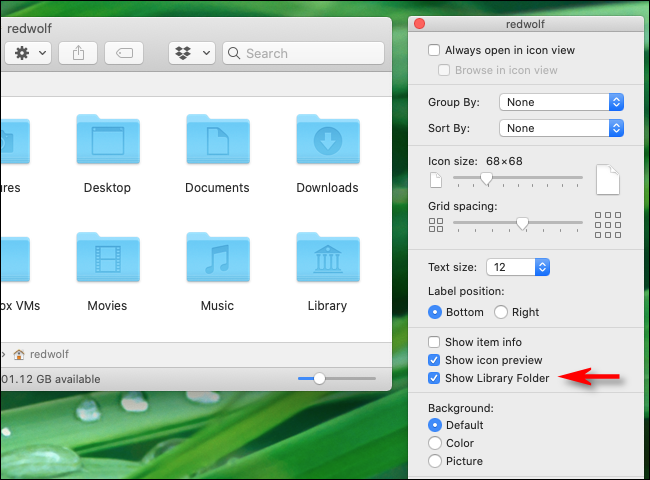
После этого папка будет видна в домашней папке и в меню «Перейти» без удерживания Option.
Альтернативные подходы и терминал
Через Терминал можно снять атрибут скрытой папки командой:
chflags nohidden ~/Library
Чтобы снова скрыть — используйте chflags hidden ~/Library.
Есть сторонние утилиты для настроек и очистки (например, системные конфигураторы). Используйте их осторожно и только проверенные программы.
Когда описанные способы не работают
- Аккаунт управляется администратором организации (MDM) и политики запрещают доступ.
- Папка перенесена или вы используете сетевой профиль (корпоративный Home directory).
- Проблемы с правами доступа (permissions) — тогда Terminal и sudo могут понадобиться, но это рискованно.
- Очень старые версии macOS могут иметь другие локализованные названия меню.
В таких ситуациях сначала свяжитесь с администратором или специалистом по macOS.
Краткая методика перед изменениями в Library (чек-лист)
- Сделайте полную резервную копию Time Machine или клонирование диска.
- Закройте приложение, для которого правите настройки.
- Скопируйте файл(ы) из Library в отдельную папку резервной копии.
- Переименуйте оригинал: имя.ext → имя.ext.old.
- Внесите изменения или замените файл новым вариантом.
- Запустите приложение и проверьте работу.
- Если проблемы — восстановите старый файл (переименуйте обратно) и перезапустите.
Роли и чек-листы (кто что должен делать)
Обычный пользователь:
- Делаю резервную копии перед экспериментами.
- Использую безопасные способы (меню «Перейти», Shift+Cmd+G).
- Не меняю файлы, если не уверен.
Администратор / IT-специалист:
- Проверяю права доступа и политики MDM.
- Выполняю изменения от верифицированного администратора.
- Веду журнал изменений и храню резервные копии.
Разработчик / тестировщик:
- Использую временные аккаунты и снимки системы.
- Тестирую поведение при замене plist и других конфигов.
- Автоматизирую откат изменений при тестах.
Риски и смягчение последствий
Риск: удаление конфигурации приводит к неработающему приложению. Митигирование: резервная копия и переименование оригинала.
Риск: повреждение plist-файла при ручном редактировании. Митигирование: правка через специализированный редактор plist или plistBuddy.
Риск: нарушение прав доступа (chown/chmod). Митигирование: не использовать sudo без надобности; проверять владельца и права до изменений.
Быстрые подсказки (cheat sheet)
- Показать временно скрытые файлы: Command+Shift+.
- Открыть Library через меню: Перейти → удержать Option → Библиотека.
- Открыть напрямую: Shift+Command+G → ввести ~/Library.
- Сделать видимой постоянно: Вид → Параметры вида → Показывать папку Библиотека.
- Через терминал: chflags nohidden ~/Library
1‑строчный глоссарий
- Library — системно-пользовательская папка с настройками и данными приложений.
- Finder — файловый менеджер macOS.
- Time Machine — встроенная система резервного копирования macOS.
- plist — файл формата Property List, где хранятся настройки приложений.
Краткое объявление для команды (100–200 слов)
Если вы регулярно настраиваете приложения на macOS, полезно знать, как получить доступ к скрытой папке Library. Apple скрывает эту папку, чтобы защитить важные системные файлы. Открыть её можно тремя простыми способами: удержать Option в меню «Перейти» Finder, использовать «Перейти к папке» и ввести ~/Library или временно показать скрытые файлы сочетанием Command+Shift+. Если вы часто обращаетесь к Library, включите «Показывать папку Библиотека» в Параметрах вида Finder (Command+J). Всегда делайте резервные копии перед изменениями: переименуйте оригинальные файлы (например, email.plist.old), чтобы быстро восстановить состояние. Для автоматизации или массовых изменений рассмотрите использование скриптов и снимков системы, но соблюдайте осторожность с правами и политиками безопасности.
Краткое резюме
- Library содержит важные настройки; будьте осторожны.
- Три безопасных способа доступа: меню «Перейти»+Option, Shift+Cmd+G с ~/Library, Command+Shift+.
- Можно сделать папку видимой навсегда в параметрах вида Finder.
- Всегда делайте резервные копии и храните оригиналы.
Важно: Если вы не уверены в своих действиях или работаете в корпоративной среде, проконсультируйтесь с администратором.

Похожие материалы

Несколько аккаунтов Skype: Multi Skype Launcher

Журнал для работы: повысить продуктивность

Персональные звуки уведомлений на Android

Скачивание шоу Hulu для офлайн‑просмотра

Microsoft Start: персонализированная новостная лента
