
Как узнать пароль Wi‑Fi на Chromebook
Этот материал объясняет пошагово, как получить пароль беспроводной сети, к которой подключён ваш Chromebook. Текст написан простым языком, с предупреждениями о безопасности и альтернативными подходами для разных сценариев (пользователь, администратор).
Краткая схема действий
- Включить режим разработчика (Developer Mode). Важно: это удалит все локальные данные.
- Открыть Crosh (встроенная оболочка) и получить доступ к файловой системе как root.
- Найти профиль сети и извлечь зашифрованную строку с Passphrase=rot47:…
- Расшифровать rot47 и получить реальный пароль.
Важно
- Включение режима разработчика приведёт к очистке устройства (Powerwash) — заранее сохраните важные данные в облаке или на внешнем носителе.
- На корпоративных или управляемых устройствах этот метод может не сработать или быть запрещён администратором.
1. Что происходит при включении режима разработчика
Режим разработчика снимает некоторые ограничения Chrome OS: вы получаете доступ к shell, можете запускать дополнительные команды и изменять систему. Это похоже на «root» в Android или «jailbreak» в iOS в плане расширения прав, но на Chromebook это официально поддерживаемая функция для разработчиков.
Факто-бокс
- Время включения режима: ~10–20 минут (зависит от модели).
- Последствие: удаление всех локальных данных (обязательно резервное копирование).
2. Пошаговая инструкция: включение режима разработчика
- Полностью выключите Chromebook.
- Нажмите одновременно Esc + Refresh (клавиша перезагрузки) + Power и удерживайте, пока не появится экран восстановления.
- На первом экране нажмите Ctrl + D.
- На следующем экране нажмите Enter для подтверждения.
Дождитесь завершения процесса. Устройство перезагрузится в режиме разработчика. Не выключайте его принудительно во время настройки.
3. Как получить пароль через Crosh (shell)
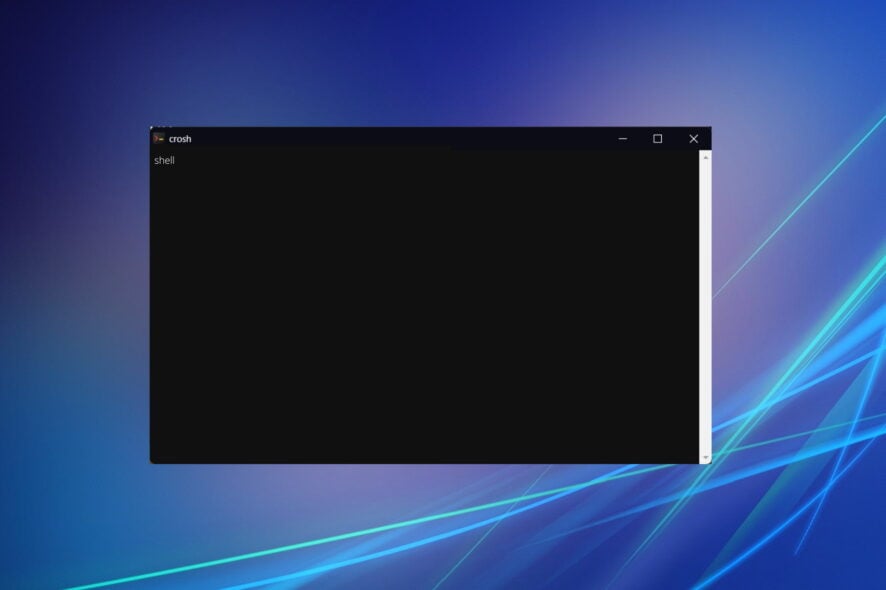
- Откройте Crosh: нажмите Ctrl + Alt + T.
- В появившейся вкладке введите команду shell, затем получите права root и перейдите в каталог с профилями:
shell
sudo su
cd /home/root
ls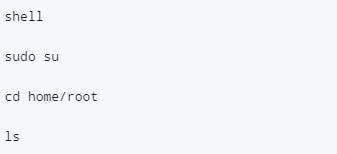
- В выводе ls вы увидите длинную строку — это имя каталога с данными сети. Скопируйте эту строку.
- Перейдите в этот каталог, подставив скопированное имя:
cd <вставьте-скопированное-имя>- Откройте профиль службы shill (система управления сетями Chrome OS):
shill/shill.profile- Найдите блок с именем вашей сети (SSID). Ниже будет строка вида:
Passphrase=rot47:<зашифрованная_строка>
- Расшифруйте rot47 с помощью следующей команды, заменив yourtexthere на текст после rot47::
echo yourtexthere | tr '!-~' 'P-~!-O'- На выходе вы получите реальный пароль Wi‑Fi.
Ключевые замечания
- Если в профиле нет Passphrase=rot47:, сеть может использовать другую схему шифрования или храниться в другом месте.
- На управляемых устройствах или при включённой политике безопасности доступ к этим файлам может быть ограничен.
4. Когда этот метод не работает (контрпримеры)
- Устройство находится под управлением школы или компании — администратор мог отключить режим разработчика или зашифровать профили иначе.
- Профиль сети использует другой формат шифрования (не rot47).
- Пользователь не имеет физического доступа к устройству или не может включить Developer Mode.
5. Альтернативные способы получить пароль без режима разработчика
- Синхронизация с Android: если вы синхронизировали пароли Wi‑Fi между Android и Chromebook через аккаунт Google, проверьте настройки Wi‑Fi на телефоне.
- Веб‑интерфейс роутера: зайдите в админку роутера (обычно 192.168.0.1 или 192.168.1.1) и посмотрите пароль сети (нужны админские права на роутере).
- Попросите владельца сети: самый простой легальный способ.
- Сброс настроек роутера до заводских и настройка нового пароля (требует доступа к роутеру).
6. Безопасность и конфиденциальность
- Хранение и передача паролей: не публикуйте полученные пароли в открытых источниках.
- Законность: используйте описанный метод только для собственных устройств или с явного разрешения владельца сети.
- GDPR/конфиденциальность: если в ходе поиска пароля вы получили доступ к данным третьих лиц, соблюдайте местные законы о защите данных.
7. Роль‑ориентированные чек‑листы
Чек‑лист для обычного пользователя
- Сохранить резервную копию всех важных данных (Google Drive, внешний диск).
- Убедиться, что устройство не управляется организацией.
- Включить режим разработчика (Esc+Refresh+Power → Ctrl+D → Enter).
- Открыть Crosh и выполнить команды для получения пароля.
Чек‑лист для IT‑администратора
- Проверить политику управления устройствами (Enterprise Enrollment).
- Рассмотреть альтернативы: удалённый доступ к роутеру, корпоративная документация.
- При необходимости использовать инструменты управления устройствами (MDM) для извлечения или сброса сетевых профилей.
8. Мини‑методология (короткий SOP)
- Резервное копирование данных.
- Включение режима разработчика.
- Доступ в Crosh → получение прав root → найти shill.profile.
- Расшифровка rot47 и проверка пароля.
- Выход из режима разработчика при желании (учтите последствия).
9. Диаграмма принятия решения
flowchart TD
  A[Нужен пароль Wi‑Fi?] --> B{Устройство управляется?}
  B -- Да --> C[Обратиться к администратору или использовать доступ к роутеру]
  B -- Нет --> D{Есть Android с синхронизацией?}
  D -- Да --> E[Проверить пароль на Android]
  D -- Нет --> F[Включить режим разработчика и использовать Crosh]
  F --> G[Расшифровать rot47 и получить пароль]
10. Критерии приёмки
- Извлечённый пароль корректно подключает устройство к той же сети.
- Процедура выполнена без потери доступа к учётной записи Google.
- Все действия соответствуют локальным правилам использования устройства и сети.
11. Частые вопросы
В: Можно ли получить пароль без включения Developer Mode?
О: В большинстве случаев — нет. Доступ к файлам профиля сети требует повышенных прав. Исключение — если пароль синхронизирован в другом устройстве (Android) или сохранён в облаке.
В: Удаляет ли режим разработчика учётную запись Google?
О: Режим разработчика вызывает Powerwash — он удаляет локальные данные пользователя, но не удаляет информацию из аккаунта Google, привязанного к устройству.
В: Безопасно ли расшифровывать rot47 на устройстве?
О: Да, это простая симметричная замена символов. Однако не публикуйте результаты и храните пароль в защищённом менеджере паролей.
12. Рекомендации после получения пароля
- Сохраните пароль в менеджере паролей (например, встроенном или стороннем с хорошей репутацией).
- Если сеть доминирует по безопасности (общий доступ), рассмотрите смену пароля и обновление устройств, чтобы исключить неавторизованный доступ.
Перед уходом: если вы искали решение для постоянной синхронизации паролей между устройствами, настройте Wi‑Fi Sync и резервное копирование ключевых настроек.
Если остались вопросы или вы столкнулись с ошибками на конкретной модели Chromebook, опишите модель и симптомы в комментариях — постараюсь помочь.

Похожие материалы

Несколько аккаунтов Skype: Multi Skype Launcher

Журнал для работы: повысить продуктивность

Персональные звуки уведомлений на Android

Скачивание шоу Hulu для офлайн‑просмотра

Microsoft Start: персонализированная новостная лента
