
Как быстро открыть все непрочитанные письма в Gmail

Быстрые ссылки
Найти все непрочитанные письма через быстрый поиск
Показать непрочитанные письма первыми в Gmail
Вы хотите быстро просмотреть все непрочитанные письма? Gmail предлагает несколько простых способов. Вы можете выполнить быстрый поиск, который вернёт непрочитанные письма, или настроить почтовый ящик так, чтобы непрочитанные письма были вверху.
Связано: Как искать письма в Gmail по дате
Найти все непрочитанные письма через быстрый поиск
В Gmail как на рабочем столе, так и в мобильном приложении можно выполнить быстрый поиск, чтобы получить список всех непрочитанных писем.
- Откройте Gmail на компьютере или телефоне.
- Нажмите на строку поиска.
- Введите команду и нажмите Enter или значок поиска:
is:unread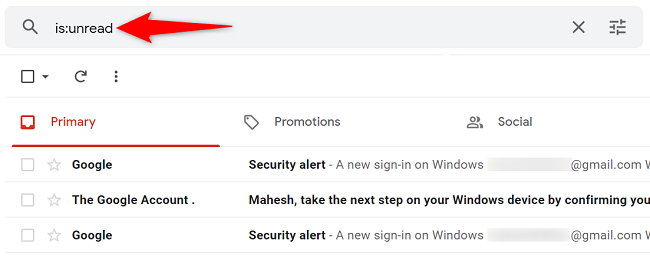
Gmail покажет все письма, которые помечены как непрочитанные или были отмечены как непрочитанные вручную.
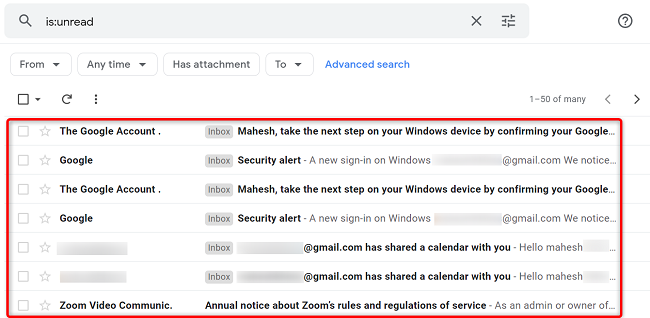
Теперь можно пройти по списку, открыть письма, ответить на них или выполнить нужные действия.
Связано: Как настроить автоматический ответ в Gmail
Показать непрочитанные письма первыми
Вы можете настроить Gmail так, чтобы непрочитанные письма отображались вверху входящих. Это работает по‑разному на рабочем столе и в мобильном приложении.
Связано: Как настроить интерфейс Gmail в браузере
Показать непрочитанные письма первыми на рабочем столе
- Откройте Gmail в браузере на компьютере.
- В правом верхнем углу нажмите на значок зубчатого колеса и выберите «Просмотреть все настройки».
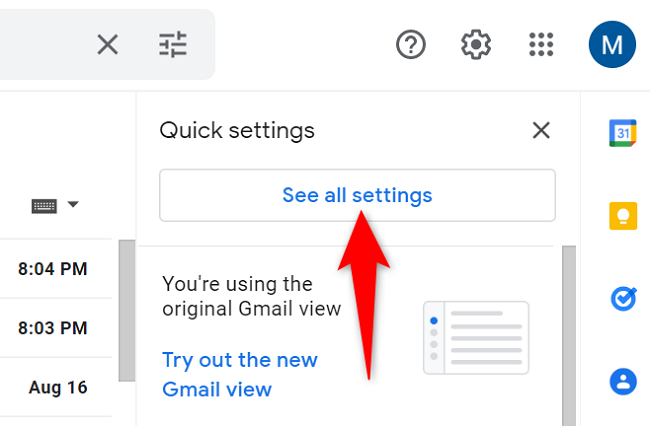
- В настройках откройте вкладку «Входящие».
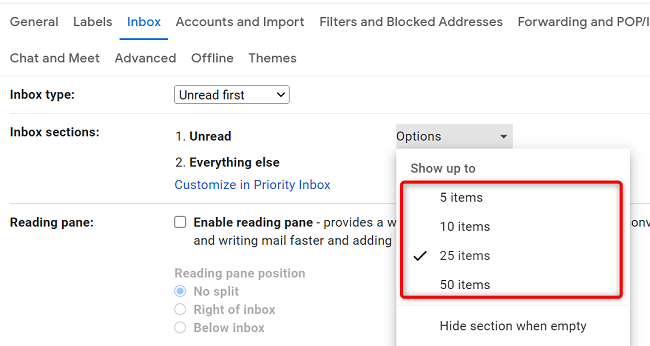
- В поле «Тип входящих» выберите вариант «Непрочитанные первыми».
Если захотите вернуться к обычному виду, выберите «По умолчанию» в том же меню.
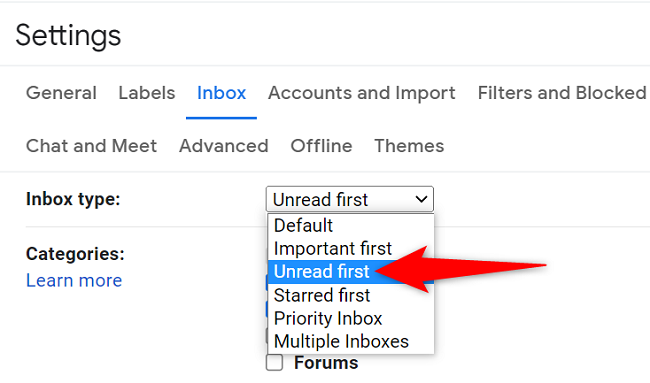
- Ниже вы увидите раздел «Разделы входящих». Напротив «Непрочитанные» выберите, сколько непрочитанных писем показывать на странице.
- При желании настройте «Все остальные» — сколько прочих писем отображать.
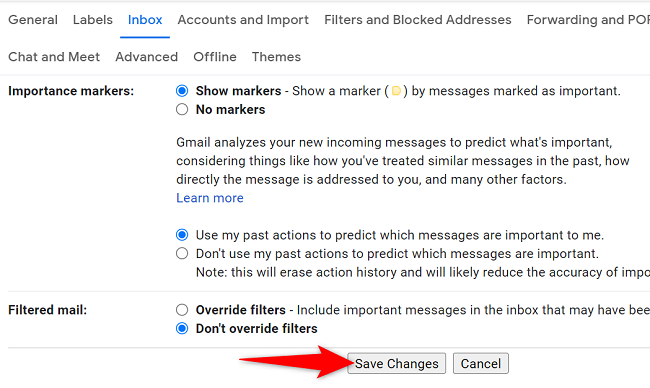
- Прокрутите страницу вниз и нажмите «Сохранить изменения».
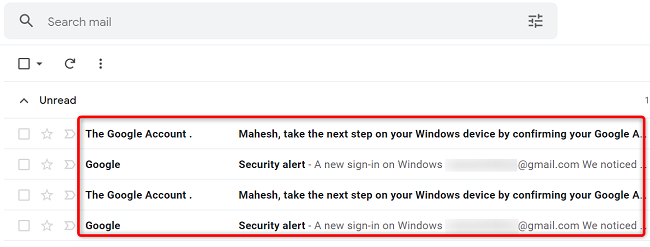
После сохранения вы вернётесь во входящие, где непрочитанные письма будут отображаться сверху.
Добавить вкладку Непрочитанные в мобильном приложении
- Откройте приложение Gmail на телефоне.
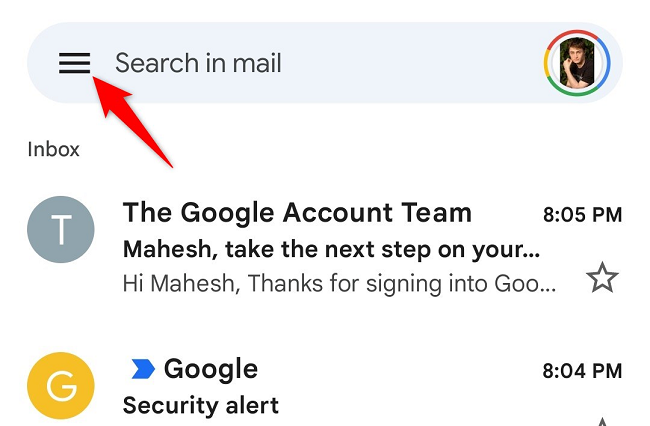
- Нажмите три горизонтальные линии в левом верхнем углу, чтобы открыть меню.
- Прокрутите меню вниз и выберите «Настройки».
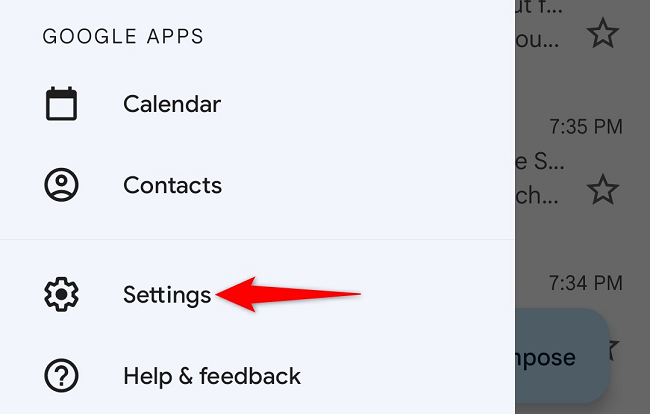
- Выберите аккаунт, затем пункт «Тип входящих» (на Android). На iPhone выберите «Тип входящих» напрямую.
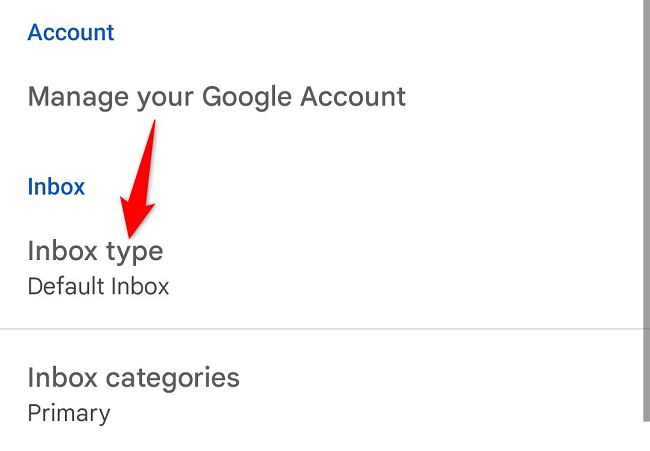
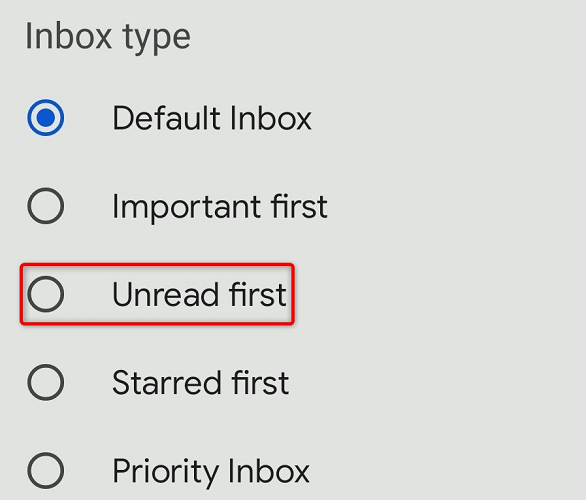
- В списке «Тип входящих» выберите «Непрочитанные первыми».
- Чтобы вернуться к обычному виду, в будущем выберите «Входящие по умолчанию».
- Нажмите стрелку назад в левом верхнем углу (или «Готово» на iPhone), чтобы вернуться во входящие. Затем откройте гамбургер‑меню снова.
- В списке вкладок появится новая вкладка «Непрочитанные». Нажмите её, чтобы увидеть все непрочитанные письма.
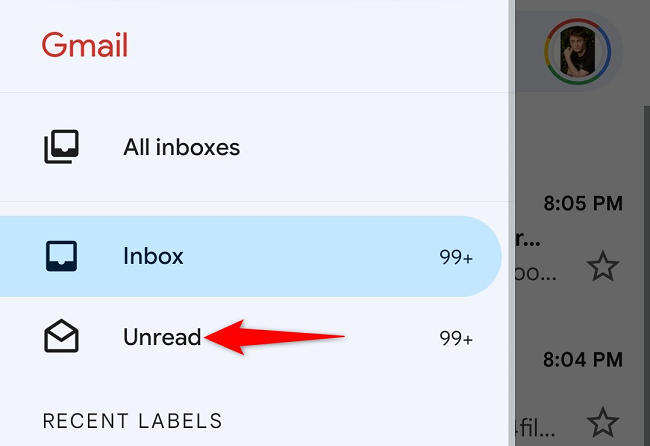
Теперь вы быстро увидите письма, требующие внимания.
Когда это не работает
- Если у вас настроены фильтры, которые автоматически архивируют или помечают письма, они могут не появляться во вкладке «Входящие» даже если непрочитаны. Проверьте правила и фильтры в настройках.
- Если письма помечены как прочитанные на другом устройстве, они не покажутся как непрочитанные.
- В рабочих (G Suite/Google Workspace) аккаунтах администратор мог отключить некоторые настройки интерфейса.
Альтернативные подходы
- Используйте ярлыки: создайте фильтр, который помечает важные письма меткой «Требует ответа», и ищите label:Требует-ответ AND is:unread.
- Используйте поиск по папкам/ярлыкам: комбинируйте is:unread с from:, subject:, after: и before:, например is:unread from:boss@example.com.
- Отфильтруйте по приоритету: используйте поисковые операторы has:star или is:important вместе с is:unread.
Мини‑метод: быстрый чек‑лист
- На компьютере: введите is:unread в строку поиска и нажмите Enter.
- На компьютере: Настройки → Входящие → Тип входящих → Непрочитанные первыми → Сохранить.
- На телефоне: Меню → Настройки → Аккаунт → Тип входящих → Непрочитанные первыми → Открыть вкладку Непрочитанные.
Чек‑лист по ролям
- Для обычного пользователя:
- Введите is:unread, прочитайте новые письма, пометьте важные или отложите.
- Настройте количество писем в разделе «Непрочитанные», если нужно.
- Для администратора почтового домена:
- Проверьте, не отключены ли пользователям нужные функции.
- Настройте политики доставки и фильтры, чтобы не терять важные письма.
Ментальные модели и подсказки
- Модель «Inbox Zero»: сначала смотрите вкладку «Непрочитанные», обрабатывайте письма по принципу ответ/удалить/отложить.
- Правило двух минут: если ответ занимает меньше двух минут — ответьте сразу.
- Используйте метки для разделения срочных писем от информационных.
Быстрая проверка и тестовые сценарии
- Тест 1: Отправьте себе тестовое письмо. Убедитесь, что при is:unread оно отображается.
- Тест 2: Создайте фильтр, автоматически архивирующий письмо, и проверьте, не появится ли оно во вкладке «Непрочитанные».
- Тест 3: На мобильном устройстве включите «Непрочитанные первыми» и проверьте, появилась ли вкладка «Непрочитанные».
Диаграмма принятия решения
flowchart TD
  A[Нужно найти непрочитанные письма?] --> B{На устройстве}
  B -->|Компьютер| C[Ввести is:unread или включить Непрочитанные первыми в настройках]
  B -->|Мобильный| D[Включить Непрочитанные первыми в настройках аккаунта]
  C --> E[Просмотреть и обработать письма]
  D --> E
Советы по безопасности и приватности
- Не давайте доступ к почте сторонним приложениям без необходимости.
- Проверяйте фильтры и переадресацию, чтобы письма не утекали на внешний адрес.
Короткий итог
Настройка отображения непрочитанных писем или использование команды is:unread помогает быстро увидеть, что требует внимания. На компьютере удобно включить «Непрочитанные первыми», а на телефоне — добавить вкладку «Непрочитанные». Если способ не даёт результата, проверьте фильтры, переадресацию и настройки администратора.
Связано: Как найти архивированные письма в Gmail

Похожие материалы

Несколько аккаунтов Skype: Multi Skype Launcher

Журнал для работы: повысить продуктивность

Персональные звуки уведомлений на Android

Скачивание шоу Hulu для офлайн‑просмотра

Microsoft Start: персонализированная новостная лента
