
Как найти серийный номер ноутбука или смартфона
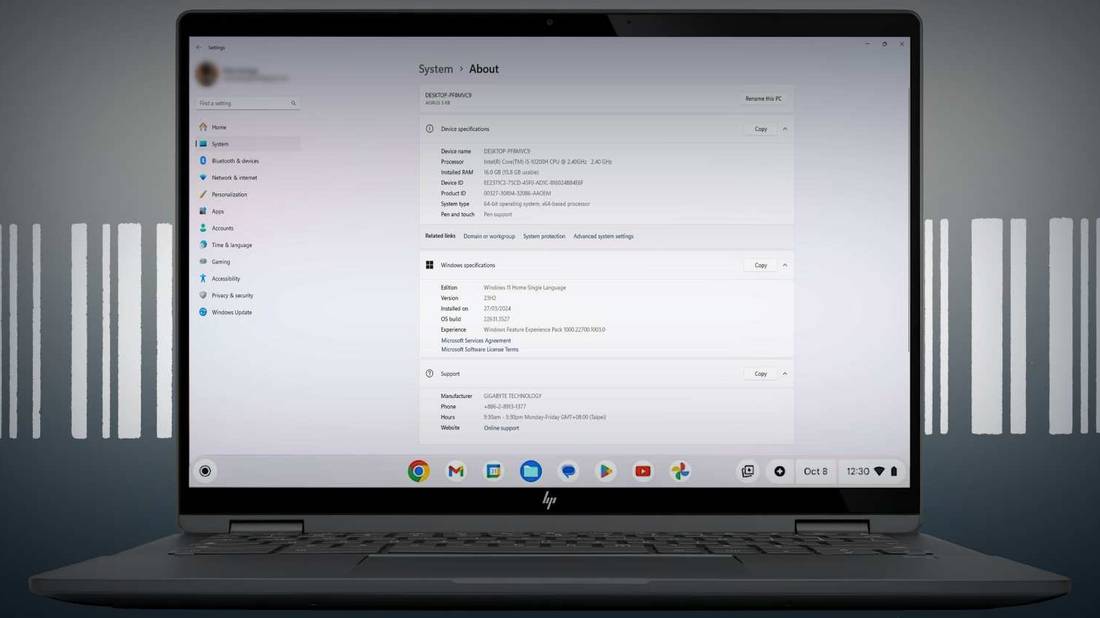
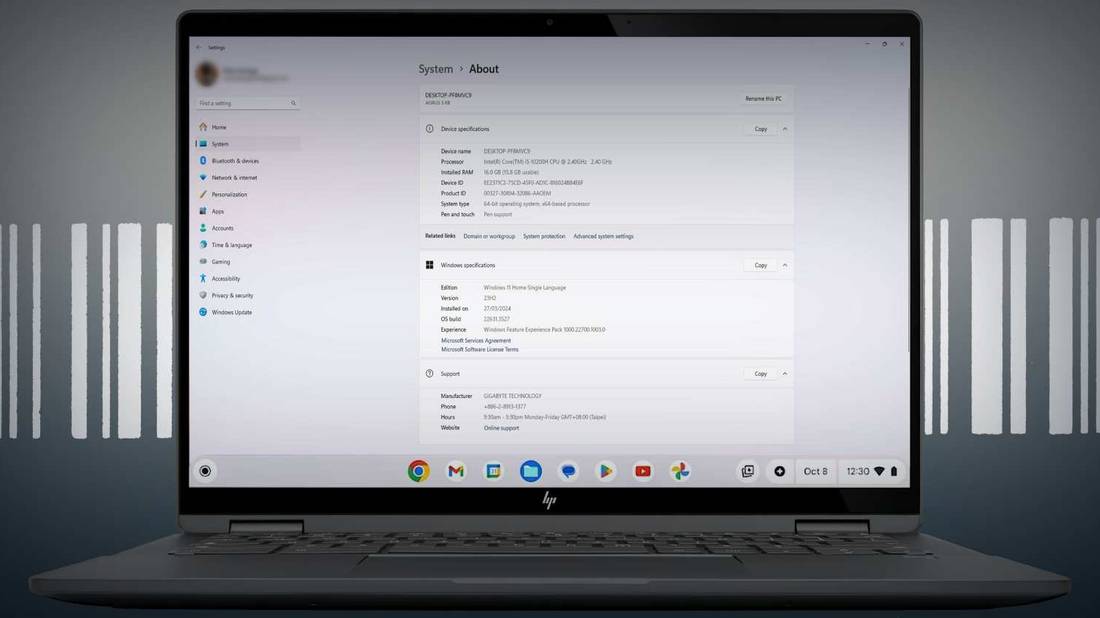
Быстрые ссылки
- Найти серийный номер через системные средства
- Посмотреть серийный номер на физической наклейке
- Как найти серийный номер украденного устройства
Краткое содержание
- На рабочем устройстве проще всего посмотреть серийный номер через команду или панель информации о системе.
- При аппаратных неисправностях проверяйте наклейки на корпусе, в отсеке батареи или на коробке.
- Если устройство украли — ищите серийник в документах покупки, в учётной записи производителя или в упаковке.
Серийный номер — это уникальная метка, используемая производителями для идентификации конкретного устройства. Он нужен для гарантийных обращений, технической поддержки, заявлений в полицию и восстановления украденных устройств. Ниже — подробные способы поиска серийного номера в разных ситуациях, чеклисты и рекомендации по сохранению номера на будущее.
Найти серийный номер через системные средства
Если устройство включается и вы можете зайти в систему, используйте встроенные средства — это самый безопасный и быстрый путь.
Windows
Откройте Командную строку от имени администратора и введите команду:
wmic bios get serialnumberНажмите Enter — команда вернёт серийный номер BIOS/UEFI. Если команда не показывает результат, можно посмотреть информацию в системном окне: нажмите Win+R, введите msinfo32 и в разделе «Сводка системы» найдите поле с серийным номером.
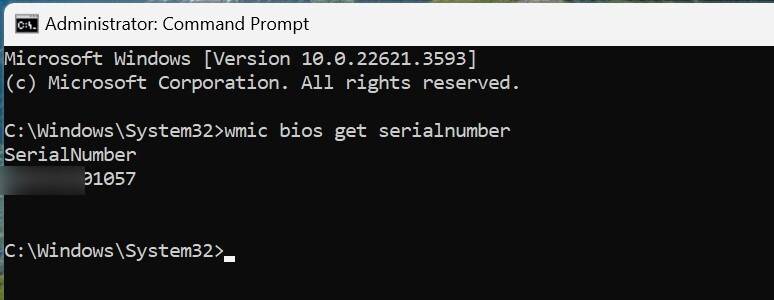
Важно: на некоторых ноутбуках производитель мог записать серийный номер в фирменную область, из которой стандартные утилиты не читают данные. В таких редких случаях используйте альтернативные способы (см. раздел «Когда методы не работают»).
macOS
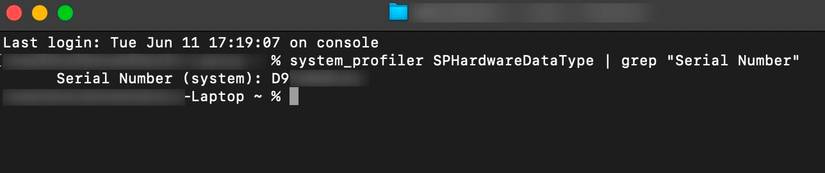
Откройте Терминал и выполните:
system_profiler SPHardwareDataType | grep "Serial Number"Или просто нажмите на логотип Apple → Об этом Mac — серийный номер будет показан в карточке устройства.
Linux
Для большинства дистрибутивов можно использовать dmidecode (требует root):
sudo dmidecode -s system-serial-numberКроме того, часто серийник доступен в sysfs:
cat /sys/class/dmi/id/product_serialЕсли обе команды не вернули значение, возможно, производитель не заполнил это поле или доступ закрыт — смотрите раздел «Когда методы не работают».
iPhone и iPad
Откройте Настройки → Основные → Об этом. Серийный номер указан в списке устройства. На заблокированном устройстве серийный номер иногда виден на боковой или задней части корпуса (зависит от модели).
Android
Откройте Настройки → О телефоне (или Система → О телефоне) → Сведения о статусе/Сведения об устройстве. В разных оболочках путь может отличаться, но обычно серийный номер или IMEI отображаются в этой секции.
Посмотреть серийный номер на физической наклейке
Если устройство не включается, серийный номер чаще всего находится на внешней наклейке.
- На ноутбуках — на нижней крышке корпуса или под задней панелью.
- Если у ноутбука съёмная батарея, серийник может быть внутри отсека под батареей.
- На смартфонах серийный номер иногда нанесён на коробке или на наклейке, приклеенной к защитной плёнке.
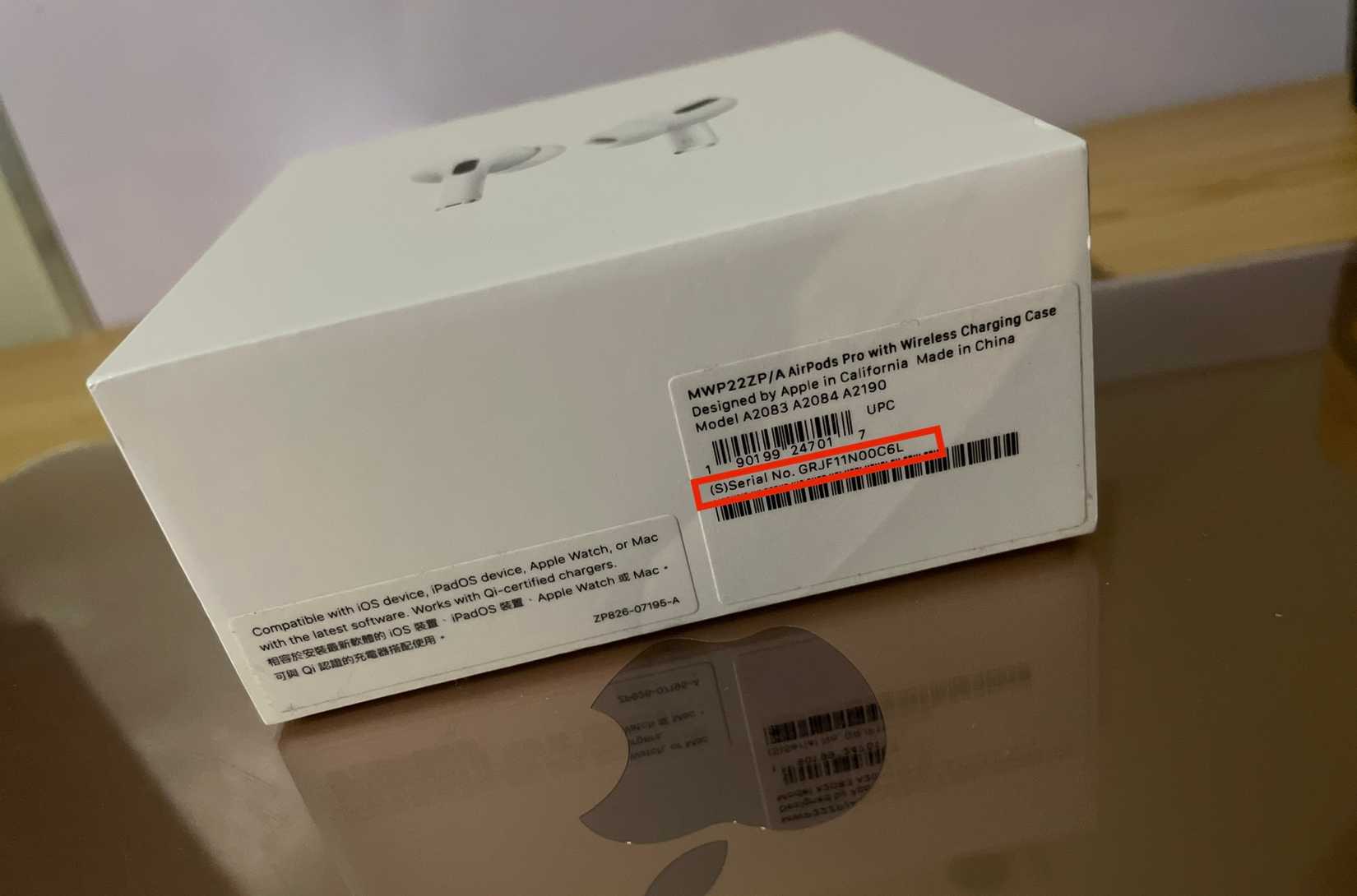
Совет: если наклейка стерлась, попробуйте аккуратно протереть место лампой — иногда символы остаются читаемыми под углом.
Как найти серийный номер украденного устройства
Если устройство украли и вы не можете им воспользоваться, используйте документы и онлайн-учётные записи:
- Проверьте электронную почту и загрузите счёт (invoice) или подтверждение оплаты у продавца — там часто указывается серийный номер.
- Зайдите в учётную запись производителя (например, Apple ID, HP Support, Dell Support) — зарегистрированные устройства могут отображать серийные номера.
- Поиск на коробке и гарантийных документах — упаковка обычно содержит наклейку с нужным кодом.
- Если устройство было зарегистрировано в сервисе продления гарантии или в сервисном центре — в истории обслуживания будет серийный номер.
Важно: не все производители позволяют по модели определить конкретный серийный номер; часто нужен именно документ или регистрация устройства.
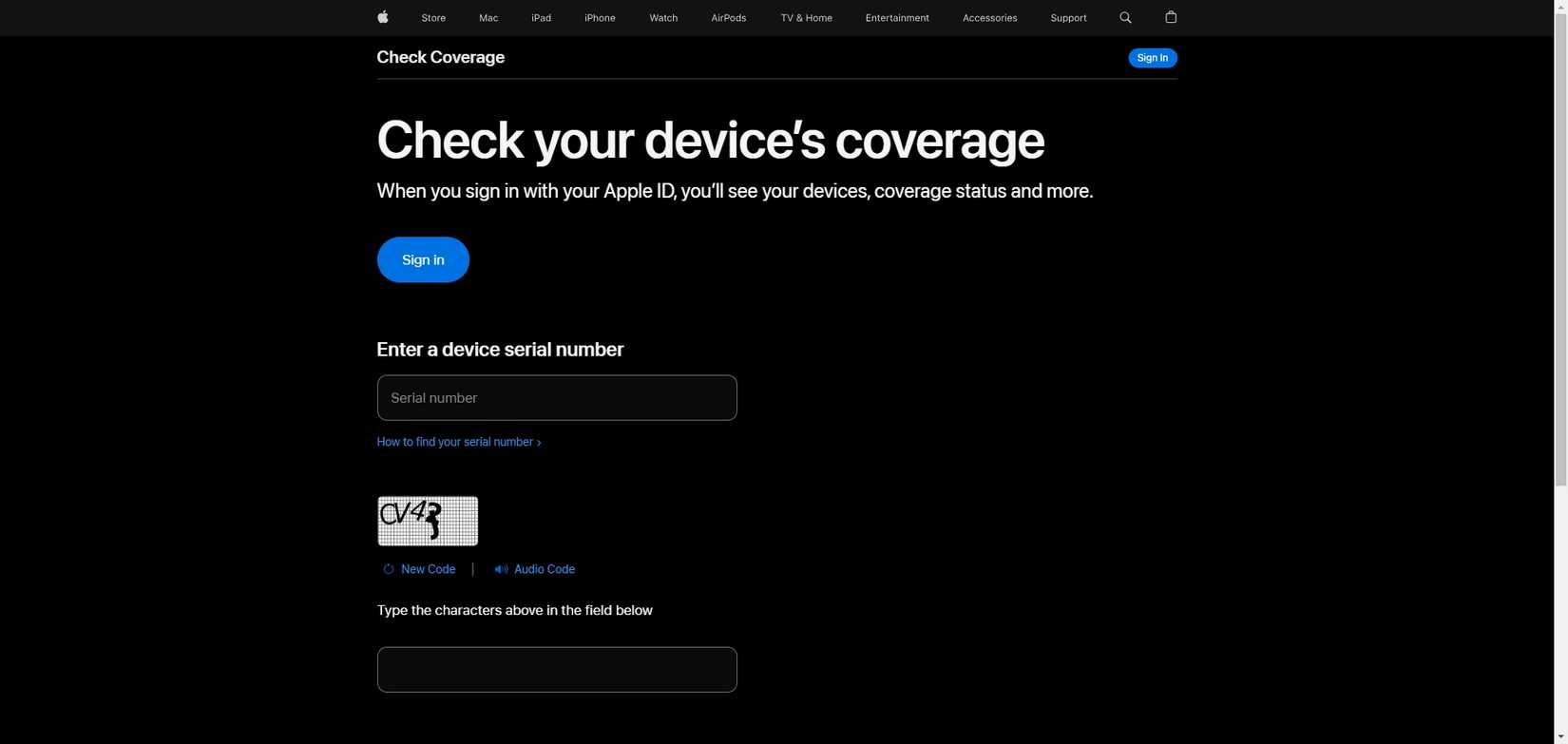
Когда методы не работают
- Серийный номер не заполнен в BIOS/UEFI — встречается у некоторых сборщиков или обновлённых прошивок.
- Производитель удалил или перезаписал поле серийного номера при ремонте — тогда ищите в сервисной документации.
- Наклейка стерта и на корпусе нет информации — попробуйте проверить коробку, чек, гарантийный талон или фотографию покупки.
Если ни один путь не помог, свяжитесь со службой поддержки производителя: при наличии доказательств покупки они могут помочь идентифицировать устройство по другим параметрам (номер партии, дата покупки, MAC-адреса и т. п.).
Практические рекомендации и чеклисты
Куда сохранять серийный номер (рекомендации)
- Сфотографируйте наклейку и сохраните фото в облачном хранилище или в защищённом заметочнике.
- Запишите серийный номер в менеджер паролей как дополнительный элемент для устройства.
- Сохраните PDF-чек и коробку с наклейкой при покупке.
Чеклист для владельца устройства
- Сделать фото серийного номера
- Сохранить чек/инвойс в облаке
- Зарегистрировать устройство в учётной записи производителя
- Добавить серийный номер в заметку менеджера паролей
Чеклист для администратора ИТ
- Собрать серийники всех устройств в инвентарную базу
- Сопоставить серийник с моделью и MAC-адресами
- Настроить процесс резервного хранения документов покупки
Чеклист для обращения в полицию или страховую
- Подготовить фотографию серийного номера
- Приложить копию чека/инвойса
- Указать дату и место покупки
Мини‑метод: как быстро действовать
- Попробуйте включить устройство и посмотреть в системных настройках.
- Если не включается — переверните устройство, проверьте отсек батареи и коробку.
- Проверьте учётные записи производителя и почту на предмет регистрации.
- Сохраните найденный серийный номер в надёжном месте.
flowchart TD
  A[Устройство включается?] -->|Да| B[Системные средства]
  A -->|Нет| C[Проверить корпус и упаковку]
  B --> D{Нашёл серийник?}
  C --> D
  D -->|Да| E[Сохранить и сделать фото]
  D -->|Нет| F[Искать в документах/учётной записи]
  F --> G[Связаться с поддержкой или продавцом]
Что ещё полезно знать — факты и термины
- Серийный номер (Serial Number, SN) — уникальная строка, назначаемая производителем конкретному устройству.
- IMEI — уникальный идентификатор мобильного устройства в сетях сотовой связи; полезен для телефонов и планшетов.
- Номер партии или S/N иногда сочетается с модельным кодом — это помогает поддержке найти историю устройства.
Короткий глоссарий:
- Серийный номер — уникальный идентификатор устройства.
- IMEI — идентификатор мобильного оборудования.
- BIOS/UEFI — микропрограмма, управляющая загрузкой ПК.
Часто задаваемые вопросы
Можно ли найти серийный номер по модели устройства?
Иногда — если производитель публикует сопоставление модели и серийных номеров в учётной записи. Но обычно по одной только модели нельзя определить конкретный серийник.
Что делать, если серийный номер стерся с корпуса?
Проверьте коробку, чек, электронную почту с подтверждением покупки и учётные записи производителя. Если ничего не найдено, обратитесь в официальный сервисный центр с документами покупки.
Нужен ли серийный номер для обращения в службу поддержки?
Обычно да — он упрощает обработку запроса и проверку гарантийного статуса. В некоторых случаях поддержке достаточно IMEI или данных учётной записи.
Итог и рекомендации
Серийный номер — важная информация для владельца устройства. Если устройство исправно, используйте системные утилиты; если нет — ищите наклейки, коробку и документы. Регулярно сохраняйте серийники в защищённом месте: это сэкономит время при обращениях в сервис и при утере или краже.
Важно: данные способы носят общий характер — порядок может отличаться в зависимости от модели и производителя.
Источник: практическая инструкция по работе с серийными номерами и документацией производителя.

Похожие материалы

Несколько аккаунтов Skype: Multi Skype Launcher

Журнал для работы: повысить продуктивность

Персональные звуки уведомлений на Android

Скачивание шоу Hulu для офлайн‑просмотра

Microsoft Start: персонализированная новостная лента
