
Как всегда найти правильного получателя для рабочей почты

Кратко: Если вы не уверены, кому отправлять рабочее письмо, не пишите «Надеюсь, вы тот человек». Проверьте получателя: поиск в интернете, соцсети, шаблоны адресов, WHOIS, запросы в сети и инструменты для поиска e‑mail помогут найти нужного человека и выглядеть профессионально.
Зачем это важно
Неправильно адресованные письма редко дают положительный результат. Они создают впечатление неуверенности и непрофессионализма, тратят время получателя и снижают шанс получить полезный ответ. В деловой переписке сто́ит тратить 5–15 минут на верификацию контакта — это экономит часы последующих согласований и переписок.
1. Поиск человека через Google
Google остаётся первой точкой поиска. Введите полное имя, компанию и дополнительные параметры — например, должность, город или сферу деятельности. Чем точнее запрос, тем лучше результаты.
Советы по уточнению запроса:
- Если имя распространённое, добавьте название компании или сайта: «имя фамилия компания».
- Добавьте сферу или роль: «имя фамилия editor», «имя фамилия HR».
- Используйте кавычки для точного соответствия: “Иван Иванов”.
- Пробуйте написание имени на двух языках, если человек работает в международной среде.
Что можно найти через поиск: личные сайты, страницы в блогах, публикации, профили на LinkedIn, упоминания в пресс‑релизах, контактные страницы компании.
Важно: если вы нашли профиль без контактной информации, соберите дополнительные подсказки (отдел, коллеги, упоминания), чтобы сузить возможные адреса электронной почты.
2. Поиск в социальных сетях
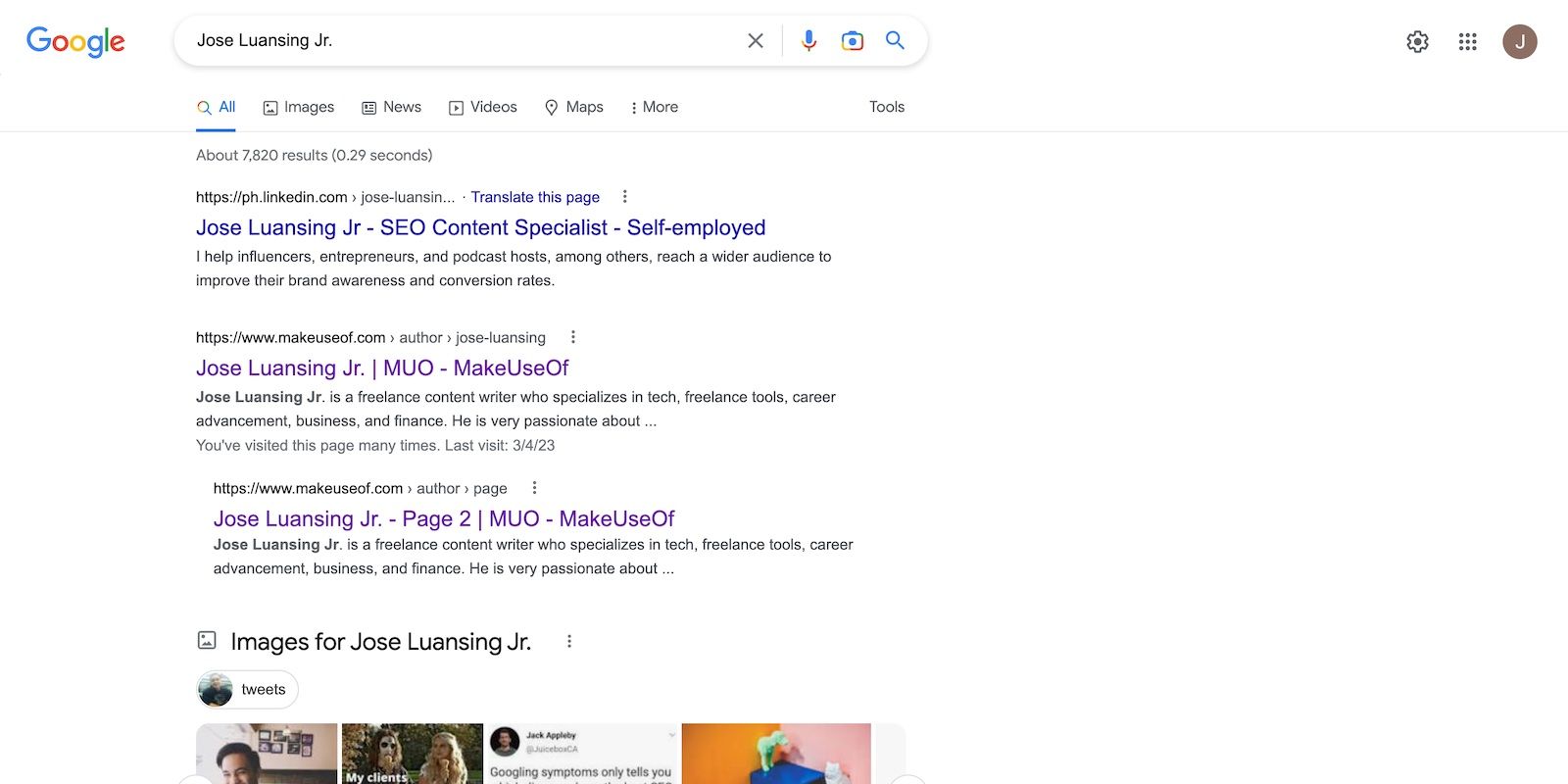
Соцсети позволяют быстро отсеять нерелевантные совпадения. Поиск с фильтрами по городу, образованию и общим контактам часто эффективнее общего поиска.
Где искать:
- LinkedIn — лучший выбор для поиска профессиональных контактов и подтверждённых должностей.
- Twitter/X — полезен для журналистов, разработчиков и создателей контента.
- Facebook — иногда содержит публичные адреса электронной почты или ссылки на сайты.
- Нишевые платформы — GitHub для разработчиков, Behance/Dribbble для дизайнеров.
Этикет: не отправляйте запросы на добавление в друзья коллегам или потенциальным деловым контактам без необходимости. Часто достаточно найти публичную почту в разделе «О себе» или на прикреплённых ссылках.
3. Подбор формата e‑mail и проверка
У организаций есть устойчивые форматы адресов: firstname@company, f.lastname@company, firstname.lastname@company и т. п. Составьте список возможных комбинаций и проверяйте их.
Пример для сотрудника Jose Luansing в makeuseof.com:
- jose@makeuseof.com
- jose.luansing@makeuseof.com
- jluansing@makeuseof.com
- joseluansing@makeuseof.com
- luansing@makeuseof.com
- luansingj@makeuseof.com
- josel@makeuseof.com
- j.luansing@makeuseof.com
- luansing.jose@makeuseof.com
- luansingjose@makeuseof.com
Как проверить адреса:
- Поиск в Google по полному адресу в кавычках — люди иногда публикуют рабочие почты в подписи.
- Поиск в LinkedIn и других соцсетях (иногда адрес указан в разделе контактов).
- Вставьте адрес в новый черновик Gmail и наведите курсор — если у адреса есть профиль Google, вы увидите подсказку.
- Используйте сервисы проверки валидности e‑mail (есть бесплатные и платные).
Примечание: даже если адрес формально существует, не означает, что именно этот сотрудник использует его активно. По возможности найдите подтверждение в недавних публикациях или профиле.
4. WHOIS и техническая информация домена
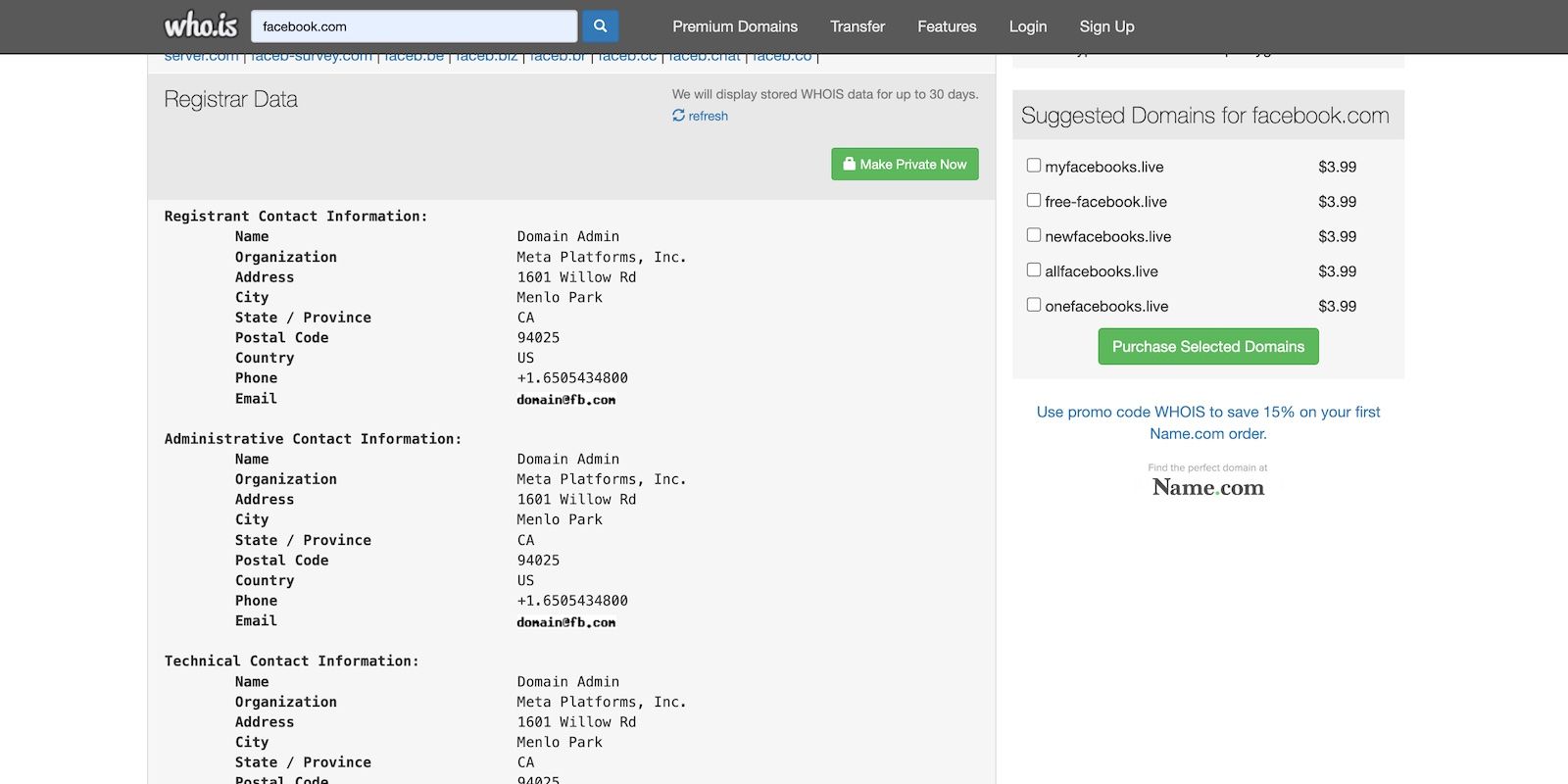
Если нужно найти владельца сайта или технического контакта, WHOIS‑запросы помогут узнать регистранта домена, почтовый ящик администратора и регистратор. Это особенно полезно при контакте с владельцами малых сайтов и блогов.
Как использовать:
- Введите домен в любой WHOIS‑сервис (например, whois.net, ICANN WHOIS, regional registrars).
- Посмотрите поля «Registrant», «Admin», «Tech» и контактные e‑mail адреса.
- Учитывайте, что многие домены защищены приватностью WHOIS — в таком случае там будет информация регистратора.
Этикет: если вы звоните по найденному телефону или пишете на WHOIS‑почту, обязательно представьтесь и укажите цель звонка. Не используйте информацию для спама.
5. Обратитесь к своей сети
Если самостоятельные поиски не дали результата, спросите у коллег и профессиональных сообществ. Люди чаще помогают, чем кажется: внутренние рекомендации и короткие вводные часто открывают закрытые каналы коммуникации.
Как правильно просить помощи:
- Опишите цель контакта коротко и ясно.
- Укажите, почему конкретный человек или отдел вам нужен.
- Дайте контекст (проект, дедлайн, формат запроса).
- Предложите простой способ помочь: дать адрес, переслать вводный e‑mail или сделать представление.
Где спрашивать:
- Закрытые чаты компании и Slack‑каналы.
- Профессиональные сообщества в Facebook, LinkedIn, Telegram.
- Форумы и тематические группы (фриланс, медиа, HR и т. п.).
6. Сервисы для поиска и проверки электронной почты
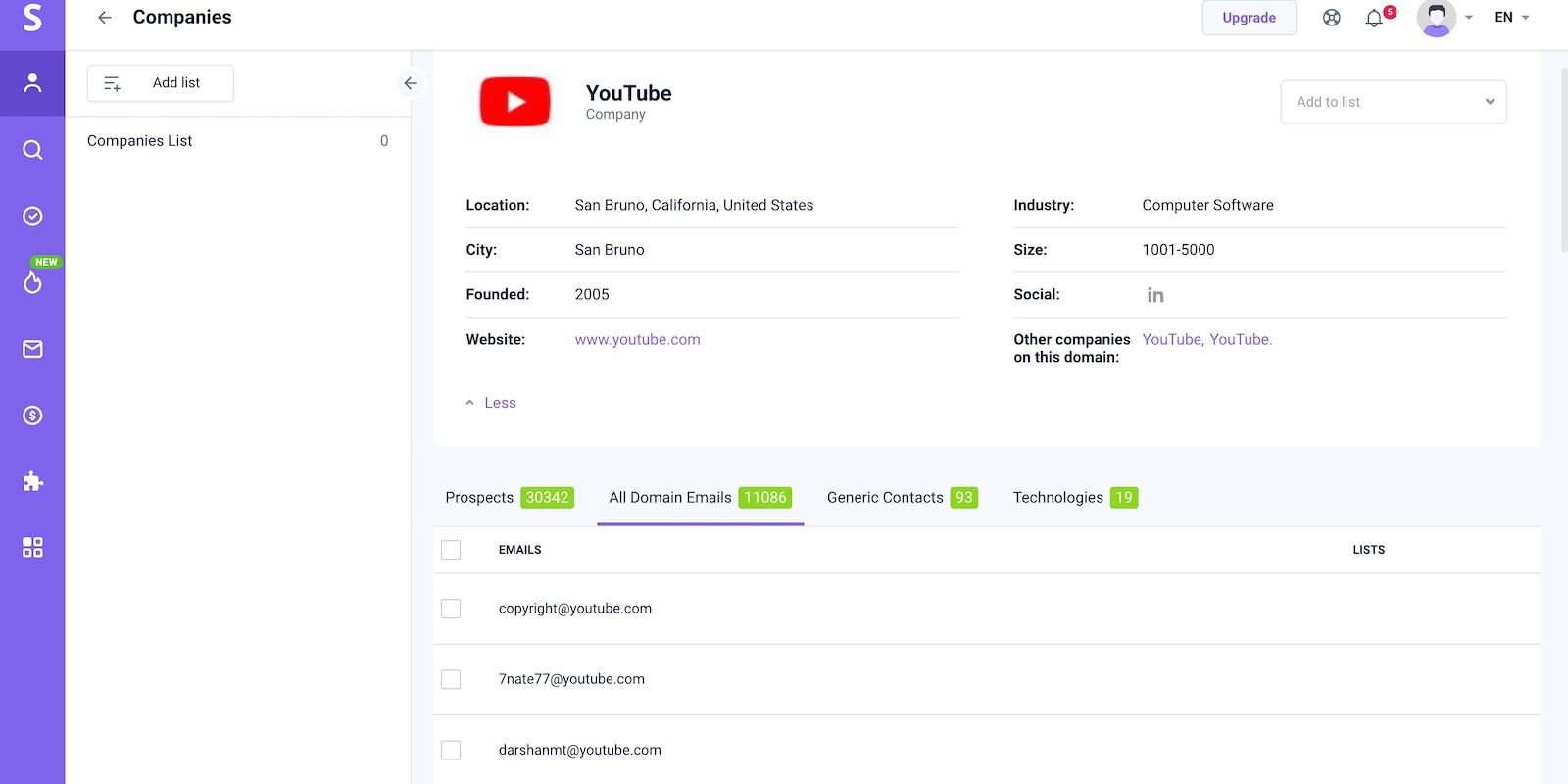
Если вам нужно проверить много контактов или искать адреса оптом, используйте специализированные сервисы: Snov.io, Hunter.io, RocketReach, Clearbit, Apollo и т. п. Они автоматизируют подбор форматов, проверку MX‑записей и возврат «верифицированных» адресов.
Плюсы:
- Массовая проверка адресов.
- Экспорт списков и интеграция с CRM.
- Часто — поиск по домену и извлечение всех публичных адресов.
Минусы:
- Платные планы для массовых задач (в примере Snov.io Starter — $30–$39/мес.).
- Риск устаревших данных в базе.
- Юридические ограничения на массовые рассылки — проверяйте правила использования и соответствие GDPR при работе с личными контактами в ЕС.
Важно: используйте такие инструменты для легитимных целей и соблюдайте законы о защите персональных данных.
7. Когда всё перепробовано — отправьте письмо тому, что ближе всего
Если вы сузили список до нескольких правдоподобных адресов и не уверены, кто точный контакт — отправьте вежливое, короткое и конкретное письмо на наиболее подходящий адрес. В тексте ясно укажите, кому именно вы пытаетесь достучаться и попросите переадресовать.
Рекомендации по тексту:
- Используйте ясный заголовок, отражающий цель: «Вопрос по партнёрству — просьба перенаправить».
- В первом абзаце объясните цель за 1–2 предложения.
- Укажите, кто вы и почему обращаетесь (короткий контекст).
- В конце попросите переадресовать или подсказать нужный контакт.
Пример шаблона (короткий):
Тема: Вопрос о сотрудничестве — просьба перенаправить
Здравствуйте,
Меня зовут Анна Петрова, я представляю компанию X. Мы готовим короткое коммерческое предложение по интеграции сервиса Y и хотели бы обсудить возможное сотрудничество с ответственным за партнёрства. Можете, пожалуйста, переслать это письмо нужному специалисту или подсказать контакт?
Спасибо заранее, Анна Петрова Компания X Контакт: +7 …
Важно: избегайте неуверенных фраз типа «Надеюсь, вы тот человек» в теле письма; они снижают доверие и выглядят как массовая рассылка.
Дополнительные материалы и практические инструменты
Быстрая методика поиска (5 шагов)
- Соберите базовые данные: имя, компания, город, роль.
- Поиск в Google с уточнениями и кавычками.
- Поиск в LinkedIn и нишевых соцсетях.
- Сгенерируйте варианты адресов и проверьте их через Google и Gmail/профили.
- Если нужно массово — используйте специализированный сервис.
Шаблоны тем письма для разных задач
- Продажи/партнёрства: «[Имя], предложение по партнёрству — кратко»
- PR/медиа: «Запрос интервью для [название издания]»
- HR/кадры: «Вакансия [название] — уточнение по рекрутингу»
- Техподдержка: «Проблема с [сервис] — просьба контакта администратора»
Чек‑лист перед отправкой
- Я точно знаю цель письма? Да/Нет
- Писал(а) персонально, не шаблонно? Да/Нет
- Проверил(а) контакты и домен? Да/Нет
- Указал(а) контактные данные и ожидания по ответу? Да/Нет
- Есть план переадресации, если это не тот человек? Да/Нет
Когда эти методы не сработают
- Человек полностью скрыт в сети; все записи приватизированы или удалены.
- Контакт работает через корпоративные шлюзы и адрес недоступен публично (в крупных корпорациях бывает).
- Владелец домена использует защищённый WHOIS и в публичной части нет контактной почты.
В таких случаях действуйте через общие корпоративные адреса (support@, info@, press@), телефон компании или через формы обратной связи. Попросите переадресовать запрос — это обычная и корректная практика.
Критерии приёмки
Письмо можно отправлять, если выполнены хотя бы два из трёх условий:
- Найден подтверждённый профиль человека с указанием роли в организации.
- Проверённый e‑mail соответствует корпоративному шаблону и подтверждён в двух источниках (профиль + поиск по адресу).
- Есть контакт через коллегу или внутренний адрес компании, готовый переслать письмо.
Если ни одно из условий не выполнено — используйте общий адрес с прозрачным запросом на переадресацию.
Ролевые чек‑листы (кратко)
Для менеджера по продажам:
- Поиск лидов в LinkedIn
- Проверка корпоративного домена
- Подбор 3 вариантов e‑mail
- Использование трекинга открытий и корректный follow‑up
Для HR:
- Проверьте профиль на LinkedIn и упоминания в вакансиях
- Используйте e‑mail рекрутационной панели компании
- В запросе укажите ссылку на вакансию и краткое резюме
Для PR/журналистов:
- Ищите контакт в разделе «Press» или «Media» на сайте
- Если нет — пишите на press@ с просьбой переадресовать
- Подготовьте прес‑паки и сроки публикации
Пример простого рабочего шаблона письма
Тема: Кому адресовать запрос по [теме]
Здравствуйте,
Меня зовут [Ваше имя], я представляю [компания/издание]. Мы хотели бы обсудить [коротко цель]. Не могли бы вы подсказать, кто в вашей компании отвечает за [компонент]? Либо переслать это сообщение нужному человеку?
Кратко о целях: [1–2 предложения, что вы предлагаете или какой вопрос].
Благодарю, [Ваше имя] Контакты: [телефон] | [эл. почта]
Решение в виде схемы (поток действий)
flowchart TD
  A[Начало: нужен контакт] --> B{Есть имя?}
  B -- Да --> C[Поиск в Google и LinkedIn]
  B -- Нет --> D[Поиск по компании и отделу]
  C --> E{Нашли профиль с почтой?}
  D --> E
  E -- Да --> F[Проверить формат адреса и подтверждение]
  E -- Нет --> G[Сгенерировать варианты e‑mail]
  G --> H[Проверить через Google / Gmail / сервисы]
  H --> F
  F --> I{Адрес верифицирован?}
  I -- Да --> J[Отправить персонализированное письмо]
  I -- Нет --> K[Отправить на общий адрес/попросить переадресовать]
  J --> L[Ожидать ответ / follow‑up]
  K --> L
  L --> M[Получен нужный контакт — завершено]
Заключение
Всегда проверяйте получателя перед отправкой рабочего письма. Простые проверки в Google и соцсетях, генерация вариантов адресов, WHOIS‑запросы, помощь сети и специализированные инструменты ускорят процесс. Избегайте шаблонных, неуверенных фраз и используйте короткие, персонализированные сообщения — так ваши письма будут читать и на них будут отвечать.
Короткие ключевые советы:
- Не пишите «Надеюсь, вы тот человек». Задайте цель и попросите переадресовать.
- Сначала ищите в Google и LinkedIn.
- Генерируйте варианты адресов и проверяйте их через профиль/поиск.
- При массовой проверке используйте платные инструменты.
Сводка
- Поиск получателя экономит время и повышает шансы на ответ.
- Комбинация ручного поиска и инструментов — наиболее надёжный путь.
- Всегда готовьте короткое, вежливое письмо с просьбой перенаправить, если контакт не найден.
Спасибо за внимание — делайте подтверждение контактов привычкой, и ваша деловая переписка станет эффективнее.

Похожие материалы

Несколько аккаунтов Skype: Multi Skype Launcher

Журнал для работы: повысить продуктивность

Персональные звуки уведомлений на Android

Скачивание шоу Hulu для офлайн‑просмотра

Microsoft Start: персонализированная новостная лента
