Как найти и использовать функции в Microsoft Excel

Быстрые ссылки
- Доступ к инструменту Вставить функцию
- Как найти функцию в Excel
- Использование найденной функции
- Попробовать автозаполнение формул
Когда вы пишете новую формулу в Microsoft Excel, важная часть — правильно выбрать функцию. Excel предлагает интерактивные средства, которые помогают быстро отобрать и вставить подходящую функцию, понять её синтаксис и протестировать аргументы.
Доступ к инструменту Вставить функцию
Откройте таблицу в Excel и выберите ячейку, в которую хотите вставить формулу. Выбор ячейки упрощает дальнейшую вставку. Откройте окно “Вставить функцию” одним из двух способов:
- Нажмите значок Вставить функцию (fx) слева от строки формул.
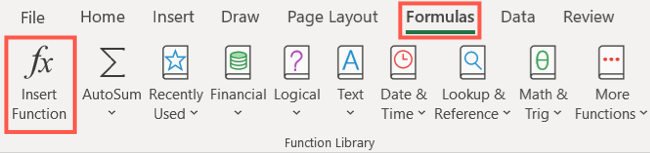
- Перейдите на вкладку Формулы и нажмите “Вставить функцию” в левой части ленты.
Как найти функцию в Excel
Окно Вставить функцию содержит поле поиска и раскрывающийся список категорий — это два простых способа найти нужную функцию.
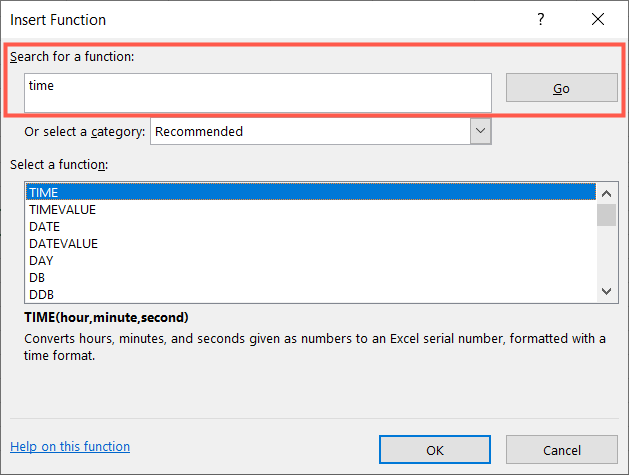
- В поле “Поиск функции” введите ключевое слово или фразу и нажмите “Перейти”. Например, для задач с датой и временем попробуйте ввести “время” или “дата”.
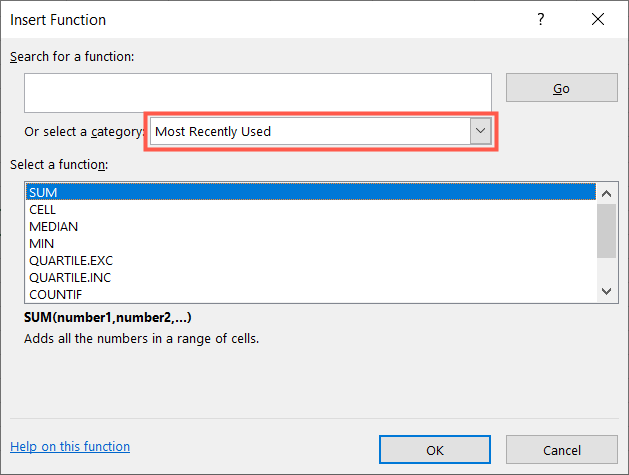
- В раскрывающемся списке рядом с надписью “Или выбрать категорию” выберите категорию: Финансовые, Логические, Текстовые, Время и дата и т. д. Вы увидите список функций, относящихся к выбранной категории.

Обратите внимание на категорию “Недавно использованные”. В ней хранятся функции, которые вы применяли недавно — удобно, если вы не помните точное имя функции.
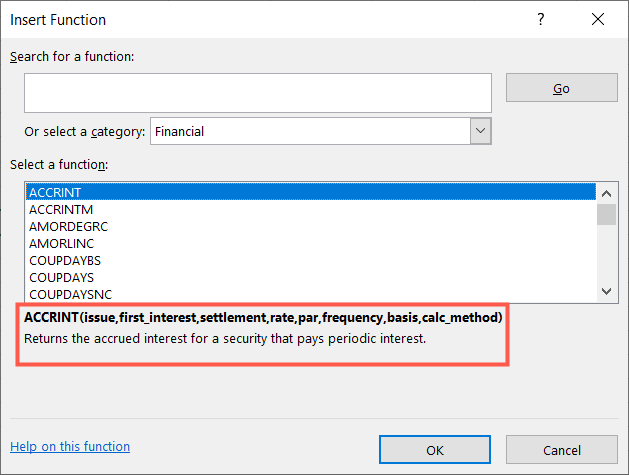
В большинстве случаев поиск или категория сокращают список кандидатов. Следующий шаг — просмотреть описания. Выберите функцию в списке, и в нижней части окна появится её краткое описание и синтаксис.
Например, для статистики можно искать функцию квартиля. Excel предложит несколько вариантов; просмотрите описания, чтобы выбрать подходящую.
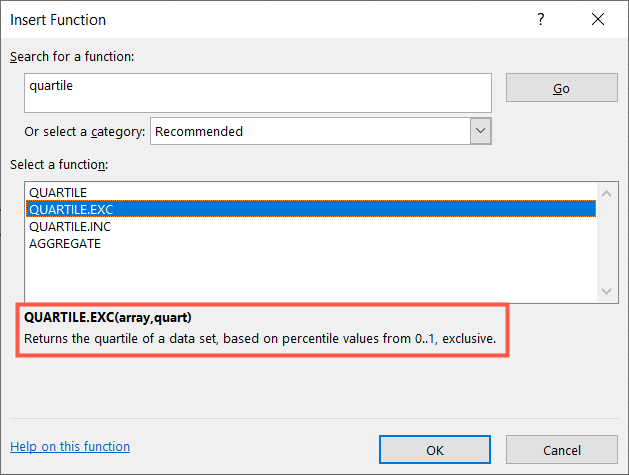
Если описания недостаточно, выберите функцию и нажмите “Справка по этой функции” в левом нижнем углу окна. Откроется статья на сайте поддержки Microsoft с подробными примерами и объяснениями.
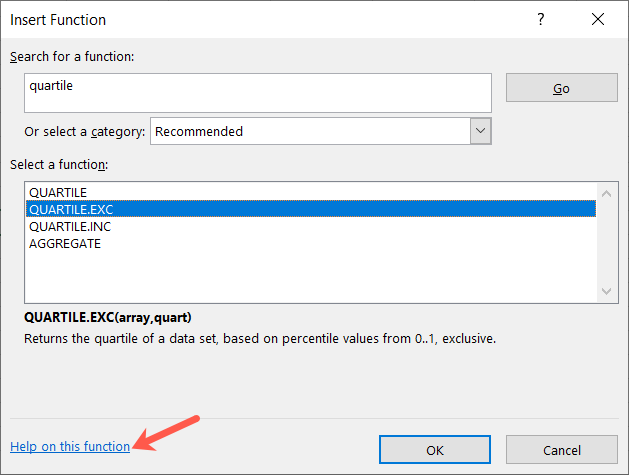
Важно: Справка на сайте Microsoft часто содержит примеры входных данных и ожидаемых результатов — используйте их, чтобы проверить свою гипотезу.
| | Освоение функций Excel | | Functions | AVERAGE · CONCATENATE · COUNT · COUNTIF · DATEDIF · FILTER · FREQUENCY · FV · HYPERLINK · IF · IFS · IMAGE · INDEX · IS · LEN · MATCH · MEDIAN · RAND · ROUND · RRI · SORT · SQRT · SUBSTITUTE · SUBTOTAL · SUM · SUMIF · TODAY · TRIM · TRUNC · VLOOKUP · WEEKDAY · XLOOKUP · YEAR | | | Types | Базовые · Бюджетирование · Ввод данных · Логические · Текстовые · Время и дата | | | Explained | Копирование формул · Оценка формул · Поиск функций · Исправление ошибок в формулах · Функции против формул · Сравнение функций поиска · Блокировка формул · Структурирование формул · Перевод формул | |
Использование найденной функции
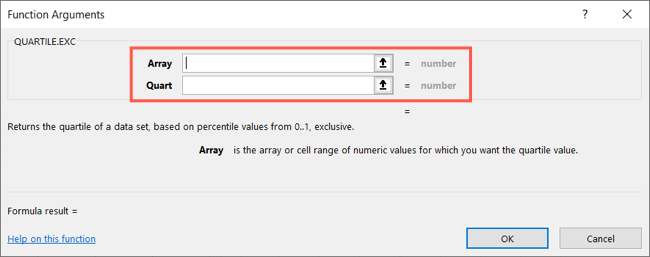
Когда вы нашли нужную функцию, убедитесь, что выбрана целевая ячейка. Дважды щёлкните функцию в списке или выберите её и нажмите “ОК”. Откроется окно Аргументы функции, где можно последовательно заполнить входные поля.
В верхнюю часть введите диапазон данных, число, массив или другой аргумент, требуемый функцией.
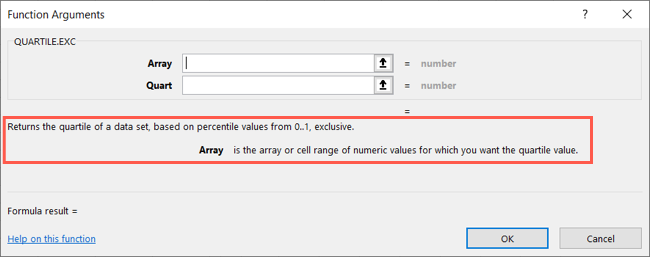
В нижней части окна снова появляется краткое описание функции, дополнительные детали и результат вычисления текущей формулы.
Простой пример: выбрана функция SUM. В окне Аргументы функции мы вводим диапазон в поле Number1. Справа видно выделенные значения и итоговый результат формулы в окне.
Когда все аргументы заполнены, нажмите “ОК” — формула появится в ячейке вместе с результатом.
Попробовать автозаполнение формул
Если вы знаете начало имени функции, но не уверены в её точном варианте, полезно использовать автозаполнение формул.
Начните ввод формулы с знака равенства (=) и первых букв имени функции. Excel покажет список подходящих функций — их можно просмотреть, и при выборе справа от варианта появится краткое описание. Чтобы вставить функцию, дважды щёлкните её — затем появятся поля аргументов.
Например, если вы ищете функцию для подсчёта с условием, введите:
=COUNTи в выпадающем списке вы увидите COUNT, COUNTIF, COUNTIFS и другие. Описание COUNTIF подскажет, что это нужный вариант.
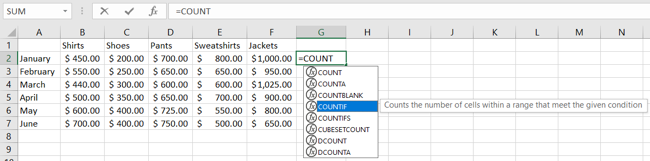
Мы дважды щёлкаем COUNTIF и заполняем его аргументы, чтобы завершить формулу.
Работать с функциями и формулами в Excel может быть непривычно, но встроенные инструменты делают процесс прозрачнее и проще.
Краткая методология выбора функции
- Определите цель: что вы хотите получить в результате (число, текст, дата, логическое значение).
- Подберите ключевые слова (например, “сумма”, “количество”, “найти”, “дата”).
- Поиск по ключевому слову + категория, затем — чтение описания.
- Тестирование на небольшом наборе данных через Аргументы функции.
- Проверка в нескольких вариантах (например, SUM vs. SUBTOTAL) и выбор наиболее подходящего по поведению при пустых ячейках и фильтрах.
Когда метод не подходит
- Функция отсутствует в вашей версии Excel (старые версии могут не иметь современных функций, таких как XLOOKUP или FILTER).
- Нужна более сложная логика — тогда лучше использовать комбинацию функций или написать пользовательскую функцию на VBA/Office Scripts.
- Данные требуют очистки или стандартизации перед применением функции — сначала привести данные в единый формат.
Важно: если функция ведёт себя не так, как ожидалось, проверьте типы данных в ячейках (текст вместо числа, даты как текст и т. п.).
Альтернативные подходы
- Сочетание функций: иногда одна простая функция не даст нужного результата. Составьте формулу из нескольких функций (например, IF + SUMIF, INDEX + MATCH вместо VLOOKUP).
- Power Query: для подготовки и трансформации данных до вычислений используйте Power Query — он лучше обрабатывает большие наборы и сложные преобразования.
- Office Scripts / VBA: для автоматизации повторяющихся задач создайте скрипт.
Шпаргалка — рекомендации и эвристики
- Для суммирования используйте SUM; для условного суммирования — SUMIF/SUMIFS.
- Для поиска в таблицах: XLOOKUP предпочтительнее VLOOKUP для новых документов (он гибче и надёжнее).
- Для проверки наличия значения используйте ISBLANK, ISNUMBER, ISTEXT.
- Для объединения текста: TEXTJOIN (современный) или CONCATENATE/&.
- Для работы с датами: DATE, YEAR, TODAY, NETWORKDAYS.
Фактическая подсказка: сначала проверьте, можно ли решить задачу одной формулой; если нет — разбейте задачу на этапы и примените отдельные столбцы для промежуточных результатов.
Чек‑лист по ролям
Аналитик:
- Определил цель расчёта
- Проверил типы данных
- Протестировал функцию на выборке
- Оценил поведение при пустых значениях
Бухгалтер:
- Убедился в корректности округления (ROUND)
- Проверил условия начисления (IF, IFS)
- Сверил итоги с исходными документами
Менеджер/руководитель:
- Попросил короткую верификацию результатов
- Попросил учесть исключения и крайние случаи
Примеры, когда одна функция не подходит
- VLOOKUP не подходит, если искомое значение находится слева от возвращаемого столбца — используйте INDEX+MATCH или XLOOKUP.
- SUM не учитывает скрытые строки при ручной фильтрации — используйте SUBTOTAL для агрегирования с учётом фильтров.
Дерево решений (помогает выбрать функцию)
flowchart TD
  A[Нужен агрегат?] -->|Да| B{Условный?}
  A -->|Нет| C{Поиск/извлечение}
  B -->|Нет| D[SUM / AVERAGE / MEDIAN]
  B -->|Да| E[SUMIF / COUNTIF / AVERAGEIF]
  C -->|По ключу| F{Позиционная зависимость}
  F -->|Да| G[INDEX + MATCH]
  F -->|Нет| H[XLOOKUP / VLOOKUP]
  G --> I[Проверьте относительные ссылки]
  H --> I
Критерии приёмки
- Формула возвращает ожидаемые значения на тестовой выборке.
- Обработаны случаи пустых и некорректных данных (проверка с ISERROR/IFERROR при необходимости).
- Формула понятна и документирована (комментарий или отдельный лист с описанием).
Шаблоны и приёмы (cheat sheet)
- Быстрая замена: нажмите F2 для редактирования формулы и используйте автозаполнение.
- Блокировка ссылок: используйте абсолютные ссылки ($A$1) при копировании формул.
- Отладка: вкладка Формулы → Оценить формулу для пошаговой проверки вычислений.
Примеры тестовых сценариев
- Тест 1: Небольшой диапазон из 5 значений, включая пустые ячейки — проверьте SUM и SUBTOTAL.
- Тест 2: Таблица с копиями ключей — проверьте поведение VLOOKUP vs. XLOOKUP.
- Тест 3: Дата в виде текста — попробуйте DATEVALUE и проверьте конвертацию.
Риски и рекомендации по безопасности
- При использовании внешних данных убедитесь, что источник надёжен — ненадёжные файлы могут содержать вредоносные макросы.
- Если вы используете макросы, подпишите и храните их в доверенном месте. Для совместной работы лучше обсуждать изменения в формулах в системе контроля версий или в заметках таблицы.
Итог
Инструменты Excel для поиска функций упрощают работу: поиск по ключевым словам, выбор категории, автозаполнение и подробная справка. Подходите к выбору функции методично: определите цель, протестируйте на примере, учтите пограничные случаи и задокументируйте решение.
Важное: если функция отсутствует в вашей версии Excel, рассмотрите альтернативы: комбинации других функций, Power Query или скрипты.
Краткое резюме:
- Используйте “Вставить функцию” и автозаполнение для быстрого поиска.
- Читайте описания и используйте “Справку по этой функции” для примеров.
- Тестируйте формулы на небольших наборах и документируйте итог.

Похожие материалы

Разблокировка отключённого iPhone или iPad
Как подключиться к VPN в Windows

Как настроить пароль прошивки на Intel‑Mac
Как удалить загруженные файлы с Oculus Go

Сменить пароль в Ubuntu — быстро и безопасно