
Как подключиться к VPN в Windows
Быстрая навигация
- Легкий способ: приложение VPN
- Windows 10
- Windows 7 и 8
- Советы по безопасности и устранение неполадок
Мы уже обсуждали, что такое виртуальная частная сеть и зачем она нужна. Подключиться к VPN просто: Windows и большинство ОС имеют встроенную поддержку VPN.
Легкий способ: используйте приложение провайдера
Многие провайдеры VPN предлагают собственные настольные клиенты. Тогда описанный ниже ручной процесс не нужен. Популярные сервисы, включая ExpressVPN, имеют приложения, которые автоматически настраивают соединение и позволяют выбирать серверы по странам.
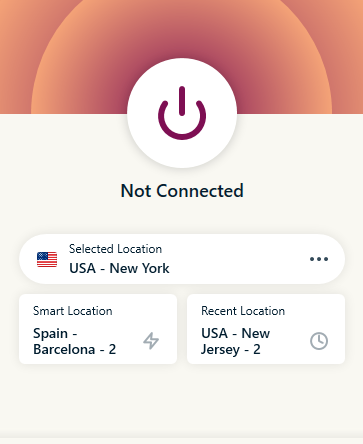
Плюсы использования приложения провайдера:
- Быстрое подключение одним кликом.
- Автоматические обновления протоколов и конфигураций.
- Дополнительные функции: kill switch, split tunneling, DNS-утечки.
Минусы:
- Приложение — доверенная точка; важно выбирать проверенных провайдеров.
- На корпоративных сетях иногда запрещены сторонние клиенты.
Windows 10
Windows 10 поддерживает PPTP, L2TP/IPsec, SSTP и IKEv2 без стороннего ПО. Используйте встроенный клиент, если провайдер дал стандартные параметры.
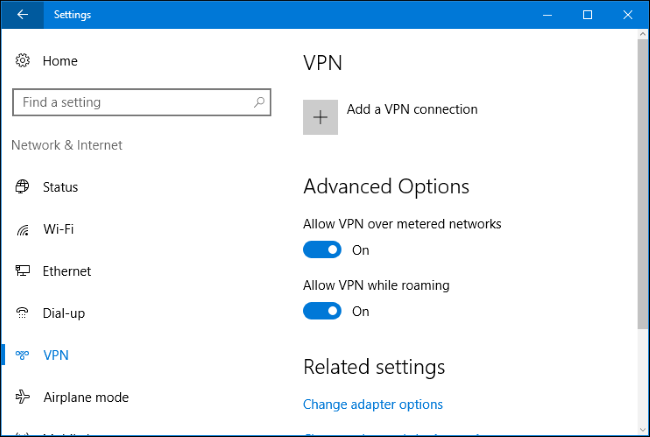
- Откройте Параметры > Сеть и Интернет > VPN.
- Нажмите кнопку Добавить VPN-подключение.
Заполните поля:
- Поставщик VPN: Windows (встроенный)
- Имя подключения: любое понятное название
- Имя или адрес сервера: адрес от провайдера, например vpn.example.com или IP
- Тип VPN: выберите протокол, который рекомендует провайдер
- Тип данных для входа: логин и пароль или сертификат
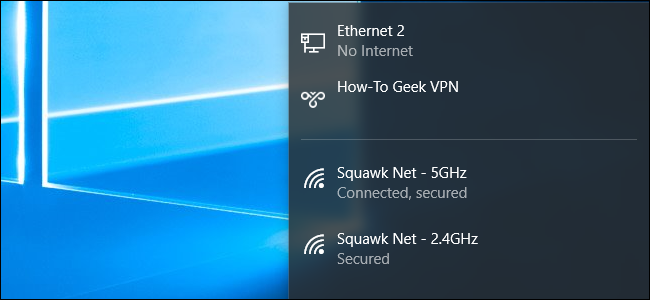
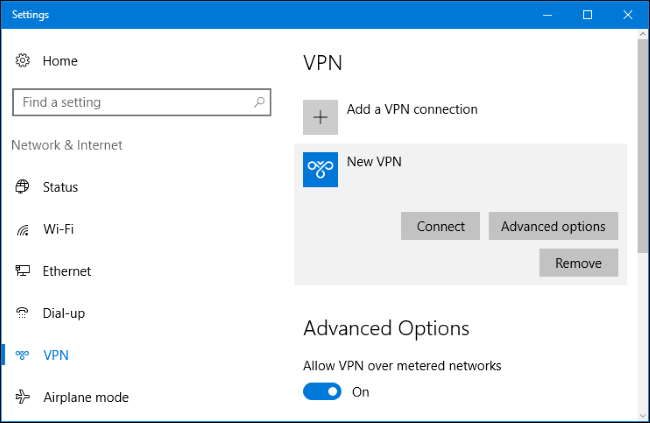
Сохраните подключение. Оно появится в списке VPN и в меню сети рядом с Wi‑Fi.

- В меню сети выберите подключение и нажмите Подключиться. При необходимости введите логин и пароль.
Совет: если ваш провайдер предоставляет конфигурационные файлы для OpenVPN или WireGuard, используйте их в соответствующих клиентах — это часто безопаснее и быстрее, чем старые PPTP/L2TP конфигурации.
Важное: если вы подключаетесь к рабочей сети, IT‑отдел должен предоставить настройки и, возможно, сертификаты.
Windows 7 и 8
В Windows 7 подключение настраивается через мастер сетевых подключений. В Windows 8 процесс аналогичен, но интерфейс может выглядеть иначе.
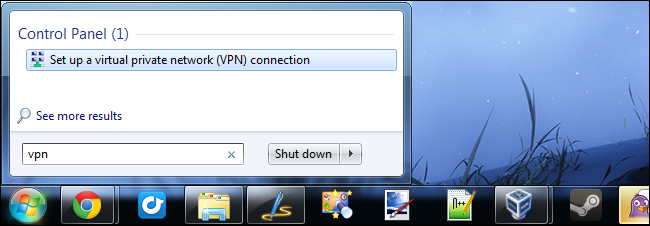
- Нажмите клавишу Windows, введите VPN и нажмите Enter.
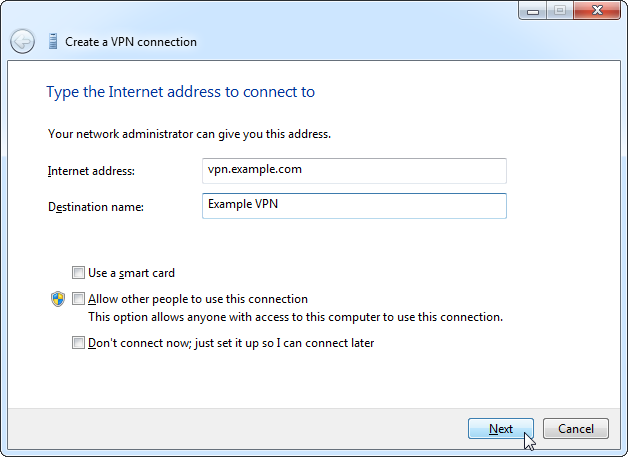
В поле «Адрес интернета» введите адрес сервера от провайдера, например vpn.example.com или числовой IP.
Введите имя пункта назначения — любое название для идентификации подключения.
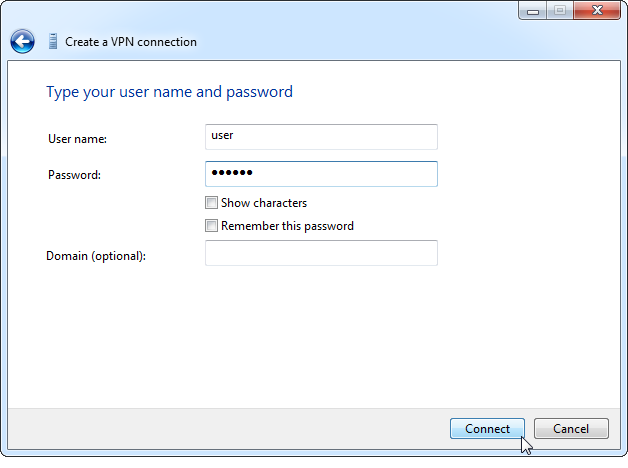
- На следующем экране введите учётные данные, предоставленные провайдером: имя пользователя и пароль.
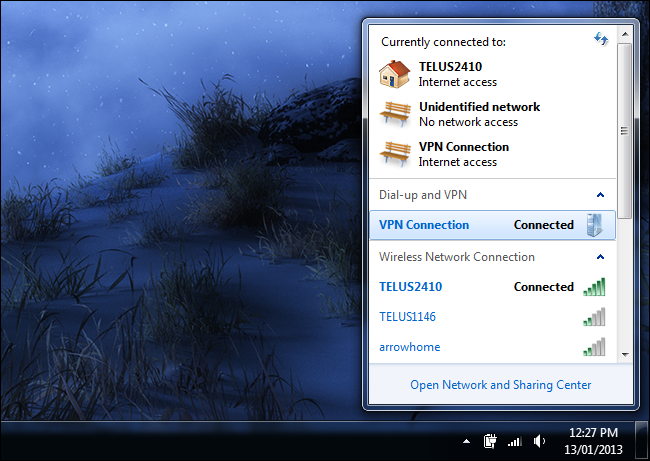
- Windows соединит вас с сервером. Если вы отметили Не подключаться сейчас, профиль сохранится и его можно будет активировать позже.

- Для отключения нажмите на значок сети в области уведомлений и выберите Отключить. Для удаления подключения откройте Сетевые подключения, найдите VPN, щёлкните правой кнопкой и удалите.

Что делать, если подключение не устанавливается
Порядок действий при проблемах:
- Проверьте доступность сервера: ping или traceroute к адресу провайдера.
- Убедитесь, что на компьютере правильно указаны логин и пароль.
- Проверьте выбранный тип VPN; провайдер может запрещать PPTP или требовать IKEv2/L2TP.
- Отключите антивирус/фаервол временно, чтобы исключить блокировку, но затем включите снова.
- Если вы используете корпоративный VPN, уточните у IT, не изменились ли политики безопасности.
Минимальный чеклист для диагностики:
- Сервер отвечает на запросы
- Правильный протокол выбран
- Сертификаты установлены при необходимости
- Нет геоблокировок или фильтров со стороны провайдера интернета
Когда VPN может не помочь
Контекстные ограничения:
- Если ваша цель — полностью анонимизировать трафик, VPN само по себе недостаточно: браузер может выдавать данные о местоположении, а сторонние сервисы идентифицируют вас по учётной записи.
- VPN не защитит устройство от вредоносного ПО. Перед подключением убедитесь в чистоте системы.
- Некоторые стриминговые сервисы активно блокируют VPN. В таких случаях нужно пробовать другие серверы или решения.
Альтернативные подходы
- Браузерные расширения с прокси для отдельных вкладок — легкий способ скрыть IP, но менее защищённый.
- SSH‑туннель — подходит для отдельных приложений и управляемых серверов.
- WireGuard/OpenVPN — альтернативы встроенным протоколам, часто быстрее и безопаснее; требуют отдельного клиента.
Советы по безопасности и конфиденциальности
- Выбирайте провайдера с понятной политикой ведения логов и хорошей репутацией.
- Включите kill switch, чтобы разрыв VPN не привёл к утечке трафика.
- Настройте DNS от провайдера VPN или безопасные публичные DNS, чтобы избежать DNS‑утечек.
- По возможности используйте многофакторную аутентификацию для учётной записи VPN.
Замечание: бесплатные VPN часто имеют ограничения скорости, рекламы или собирают данные — будьте внимательны.
Критерии приёмки
Проверьте, что подключение прошло успешно:
- В логе подключения нет ошибок
- Ваш внешний IP‑адрес соответствует стране и серверу VPN
- Трафик идёт через VPN (проверьте через сервис проверки IP и DNS)
Краткая методика оценки и выбора протокола
- Если важна совместимость и простота — используйте встроенный IKEv2 или SSTP.
- Если нужна максимальная скорость и современная криптография — выберите WireGuard.
- Для обхода строгих брандмауэров попробуйте OpenVPN по TCP 443 или SSTP.
Однострочный глоссарий
- VPN — виртуальная частная сеть, туннель для защиты и маршрутизации интернет‑трафика.
- Kill switch — функция, которая блокирует интернет при разрыве VPN.
- DNS‑утечка — когда запросы DNS обходят VPN и раскрывают посещаемые домены.
Часто задаваемые вопросы
Нужно ли использовать VPN дома
Если вы хотите защитить трафик в открытых Wi‑Fi, скрыть IP или получить доступ к сервису из другой страны, VPN полезен. Для обычного домашнего использования в надёжной сети он не обязателен.
Работает ли VPN на всех устройствах
Большинство современных устройств поддерживают VPN. Для нестандартных протоколов может потребоваться отдельный клиент.
Уменьшит ли VPN скорость интернета
Да, шифрование и маршрутизация через сервер увеличивают задержки и могут снижать пропускную способность. Разные протоколы и серверы влияют на показатель по‑разному.
Итог
Подключение к VPN в Windows занимает несколько минут: используйте приложение провайдера для простоты или встроенный клиент, если у вас стандартные параметры. Всегда проверяйте настройки безопасности, используйте современные протоколы и держите под рукой чеклист для диагностики.
Важное: при подключении к корпоративной сети следуйте инструкциям IT и не публикуйте учётные данные.

Похожие материалы

Несколько аккаунтов Skype: Multi Skype Launcher

Журнал для работы: повысить продуктивность

Персональные звуки уведомлений на Android

Скачивание шоу Hulu для офлайн‑просмотра

Microsoft Start: персонализированная новостная лента
