Как удалить загруженные файлы с Oculus Go
Быстрые ссылки
- Удаление загруженных файлов на гарнитуре Oculus Go
- Удаление загруженных медиа через ПК или Mac
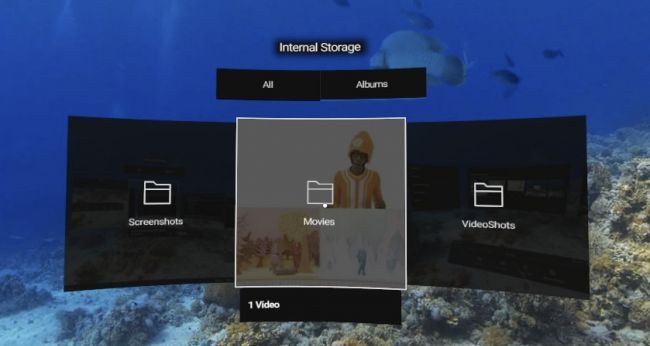
Если вы случайно загрузили компрометирующий контент на Oculus Go, проще всего удалить файлы прямо с гарнитуры в приложении Галерея. Если файлов много, удобнее подключить гарнитуру к компьютеру и удалить их из папки Download или Movies.
Важно: режим приватного просмотра в браузере Oculus предотвращает хранение истории, но если вы скачали файл, приватный режим не удалит его автоматически. Файлы нужно удалить вручную.
Удаление загруженных файлов на гарнитуре Oculus Go
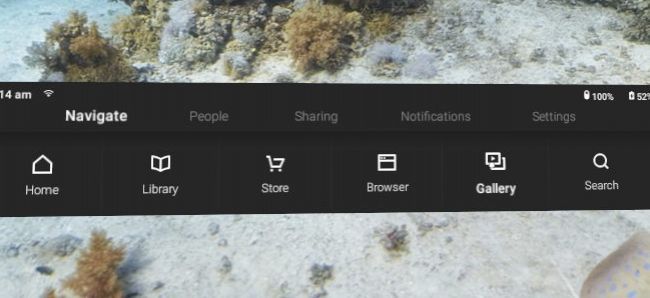
- На главном экране гарнитуры внизу откройте меню и выберите Галерею.
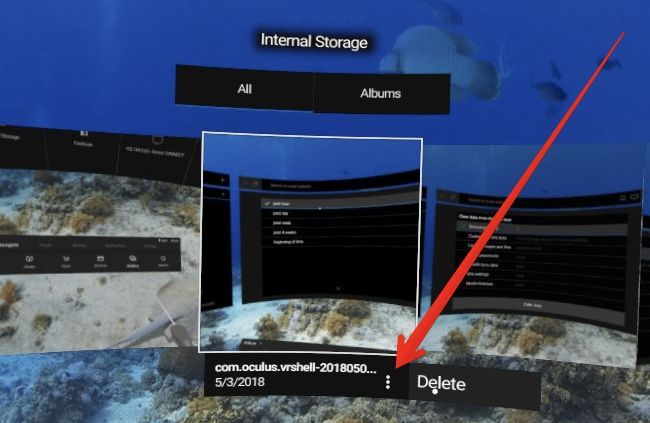
- Наведите курсор на элемент (видео или изображение), который хотите удалить.
- Нажмите на меню из трёх точек и выберите Удалить. Подтвердите действие.
Совет: если у вас десятки или сотни таких файлов, физически удалять по одному утомительно. В этом случае переходите к удалению через компьютер.
Важно: удаление в Галерее удаляет локальные копии файлов на устройстве. Если вы синхронизировали файлы в облако или сделали резервную копию на ПК, их нужно удалить и там.
Удаление загруженных медиа через ПК или Mac
Подключение к компьютеру помогает быстро удалить многие файлы сразу.
- Подключите Oculus Go к компьютеру с помощью комплектного USB-кабеля.
- На гарнитуре появится запрос доверия. Нажмите Принять.
Если вы используете Mac:
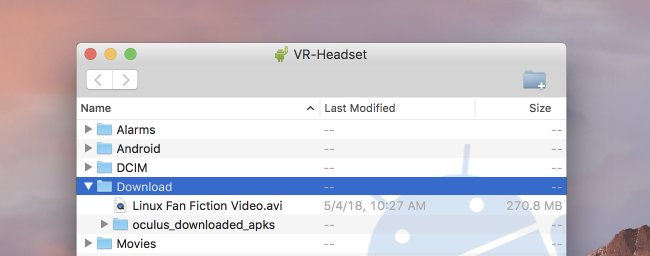
- Установите Android File Transfer с официального сайта Android и откройте приложение.
- В приложении откройте папку Download или Movies и удалите нужные файлы (выделите — правый клик — Удалить или CMD + Delete).
Если вы используете Windows:
- Откройте Проводник (File Explorer). Устройство будет отображаться как VR-Headset или устройство под названием Oculus.
- Перейдите в папку Download и/или Movies и удалите файлы.
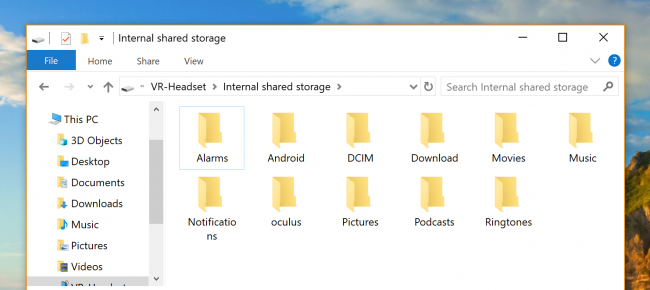
Совет: если файлы не видны в корневых папках, проверьте скрытые папки и другие каталоги приложений. Некоторые приложения сохраняют медиа в собственных подпапках.
Альтернативные способы и когда они полезны
- ADB (Android Debug Bridge): полезно, если стандартные инструменты не видят файлы. Команды: adb shell ls /sdcard/Download и adb shell rm /sdcard/Download/имя_файла.mp4. Требует включённого режима отладки по USB.
- Сторонние файловые менеджеры для Android: можно установить через Sideload и удалить файлы прямо на устройстве.
- Сброс к заводским настройкам: крайняя мера, если нужно стереть всё быстро; учтите потерю данных и необходимость повторной настройки.
Когда эти методы не сработают:
- Файл защищён приложением и доступ к нему закрыт правами.
- Устройство не распознаётся по USB (проблема с кабелем, портом или драйверами).
Чек-листы по ролям
Чек-лист для пользователя (быстро):
- Откройте Галерею на гарнитуре.
- Удалите отдельные файлы через меню три точки.
- Проверьте папки Download и Movies через ПК.
- Очистите резервные копии при необходимости.
Чек-лист для администратора или ИТ:
- Подключите устройство к ПК и скопируйте журнал действий (при необходимости).
- Используйте ADB для поиска скрытых файлов.
- Проверяйте политики синхронизации и облачные бэкапы.
- Документируйте выполненные действия.
Критерии приёмки
- В Галерее отсутствуют нежелательные файлы.
- При подключении к ПК в папках Download/Movies нет целевых файлов.
- Файлы не доступны через ADB или сторонние менеджеры.
Устранение неполадок
Проблема: компьютер не видит устройство
- Попробуйте другой USB-кабель и порт.
- На Windows установите драйверы, если устройство не определяется.
- На Mac убедитесь, что работает Android File Transfer (закройте другие приложения, которые блокируют доступ).
Проблема: файлы не удаляются
- Проверьте права доступа: некоторые приложения могут помешать удалению.
- Попробуйте удалить через ADB или выполнить сброс приложения.
Проблема: удалённый файл всё ещё виден в приложении
- Перезапустите гарнитуру, чтобы обновить индекс Галереи.
- Очистите кэш приложения Галерея в настройках.
Безопасность и конфиденциальность
- Удаление файла с устройства обычно хватает для обычного использования. Оно не гарантирует восстановление из резервных копий (например, облачных сервисов). Удалите файлы и из всех бэкапов.
- Используйте режим приватного просмотра для минимизации истории, но помните: скачанные файлы останутся локально, пока вы их не удалите.
- Если нужна полная гарантия, рассмотрите перезапись свободного пространства или заводской сброс.
Краткий глоссарий
- Галерея — приложение на Oculus для просмотра и управления медиа.
- Download — системная папка для загруженных файлов.
- Movies — часто используемая папка для видеофайлов на устройстве.
- ADB — инструмент для взаимодействия с Android-устройствами через командную строку.
Итог
Удалить случайно скачанные файлы с Oculus Go можно быстро: через Галерею на гарнитуре для единичных случаев или через компьютер для массового удаления. Если стандартные методы не помогают, используйте ADB или сброс к заводским настройкам как крайние меры. Всегда проверяйте резервные копии и облачные синхронизации, чтобы полностью удалить нежелательный контент.
Важно: при массовых действиях сначала сделайте резервную копию нужных данных и документируйте шаги, особенно если работаете в корпоративной среде.

Похожие материалы
Как экономить мобильные данные на Android
pip и venv в Raspberry Pi OS Bookworm

Как монтировать видео для YouTube
Как добавить виджеты Facebook на сайт
Как навсегда удалить аккаунт Google