
Защита Mac с помощью пароля прошивки
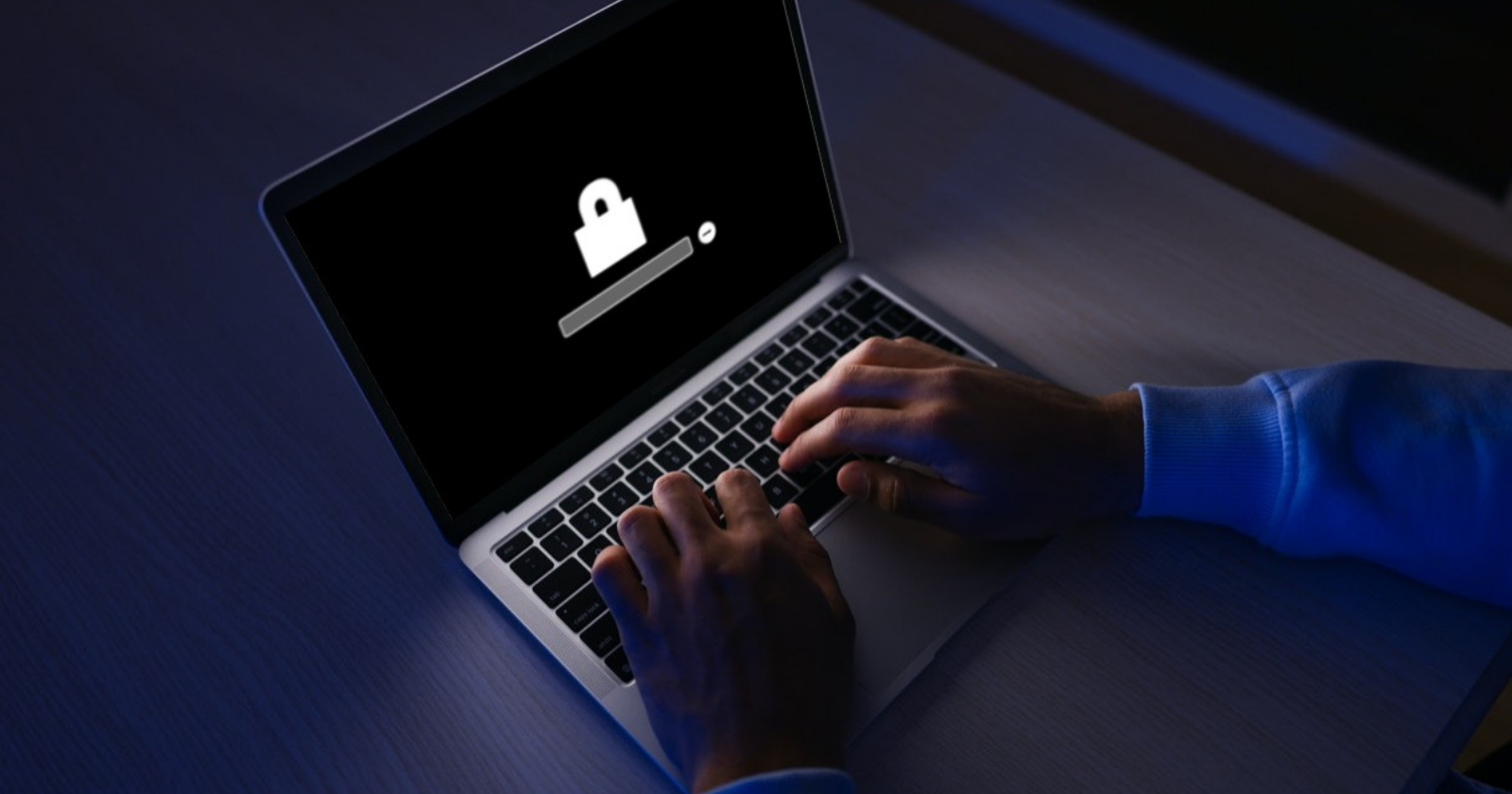

Что такое пароль прошивки и зачем он нужен
Пароль прошивки — это отдельный пароль, который устанавливается в микропрограмме (firmware) Intel‑Mac. Он блокирует экран выбора загрузочного диска и ограничивает доступ к средствам восстановления системы. Кратко:
- Определение: Пароль прошивки — отдельный защитный ключ в прошивке Intel‑Mac, который требуется для загрузки с внешних носителей или перехода в режим восстановления.
- Зачем: предотвращает загрузку альтернативных ОС, установку вредоносного ПО с USB и несанкционированное стирание или переустановку macOS.
Важно: пароли прошивки доступны только на устройствах с процессорами Intel. На Mac с Apple silicon используйте FileVault и средства безопасности встроенной платформы.
Основные преимущества
- Защищает от физического доступа к данным через внешние носители.
- Дополняет FileVault (шифрование диска) и системные пароли.
- Простая настройка через macOS Recovery.
Важно: если вы потеряете пароль прошивки и не сможете подтвердить право владения, сброс пароля может потребовать обращения в Apple Support и потенциальной потери данных.
Шаг 1. Войдите в macOS Recovery
Чтобы настроить пароль прошивки, сначала загрузитесь в macOS Recovery. Порядок действий:
- Выключите Mac.
- Нажмите кнопку питания, чтобы включить Mac.
- Немедленно удерживайте клавиши Cmd + R до появления логотипа Apple.
- Отпустите клавиши — загрузится среда macOS Recovery.
Пояснение: в Recovery вы получаете доступ к утилитам восстановления и к Startup Security Utility, где задаётся пароль прошивки.
Шаг 2. Настройка пароля прошивки
В среде macOS Recovery откройте утилиту управления безопасностью загрузки и задайте пароль:
- В строке меню выберите «Утилиты» → «Startup Security Utility».
- В появившемся окне выберите «Enter macOS Password» и введите пароль администратора вашего Mac.
- Нажмите «Turn On Firmware Password».
- В полях «New password» и «Verify» введите желаемый пароль прошивки.
- Нажмите «Set Password», затем закройте утилиту и перезагрузите Mac через меню Apple → Restart.
Совет: используйте уникальную фразу из нескольких слов или менеджер паролей для хранения пароля прошивки.
Как изменить или отключить пароль прошивки
Чтобы изменить или отключить пароль, повторно загрузитесь в Recovery и снова откройте Startup Security Utility. Выберите «Change Password» для смены или «Turn Off Firmware Password» для отключения.
Когда пароль прошивки не решит проблему
- Если диск не зашифрован (без FileVault), физический доступ к накопителю и его вынимание позволяют получить данные другим способом.
- На Mac с Apple silicon пароль прошивки недоступен — используйте FileVault и аппаратные средства защиты платформы.
- Если злоумышленник имеет ваши учетные данные администратора и пароль прошивки, защита теряет смысл.
Альтернативы и дополнительные меры
- FileVault: шифрование полного диска. Обязательно включите на всех устройствах с чувствительными данными.
- Проследите за учетными записями: используйте сильные пароли администраторов и двухфакторную аутентификацию для Apple ID.
- Физическая защита: храните устройство в безопасном месте, используйте замки ноутбука и инвентаризацию оборудования.
Мини‑методология выбора пароля прошивки
- Длина: минимум 12 символов.
- Сложность: фраза из нескольких слов лучше случайной строки символов для удобства и безопасности.
- Уникальность: не используйте тот же пароль, что и в других учетных записях.
- Хранение: сохраните в менеджере паролей и напечатанный экземпляр в надежном месте.
Чек‑лист для разных ролей
Пользователь:
- Убедиться, что Mac — Intel.
- Создать уникальную фразу-пароль и сохранить её в менеджере.
- Записать место хранения резервной копии пароля.
ИТ‑администратор:
- Инвентаризировать устройства и отметить те, где включён пароль прошивки.
- Документировать процедуру восстановления и контакт для поддержки Apple.
- Обучить пользователей правилам хранения пароля.
Риски и меры по снижению
| Риск | Вероятность | Влияние | Меры снижения |
|---|---|---|---|
| Потеря пароля прошивки | Средняя | Высокое | Хранить пароль в менеджере и резервном носителе; документировать владение устройством |
| Физическое вскрытие диска | Низкая | Высокое | Включить FileVault; хранить устройство в защищённом месте |
| Неподдерживаемая модель (Apple silicon) | Низкая | Среднее | Использовать платформенные средства безопасности и FileVault |
Критерии приёмки
- Устройство — Intel‑Mac и успешно загружается в macOS Recovery.
- Пароль прошивки установлен и проверен перезагрузкой (попытка загрузки с внешнего носителя требует пароль).
- Пароль сохранён в утверждённом менеджере паролей и задокументирован для владельца.
Глоссарий в одну строку
- Firmware password: отдельный пароль в прошивке Intel‑Mac, блокирующий загрузку с внешних устройств.
- FileVault: встроенное шифрование полного диска в macOS.
- macOS Recovery: среда восстановления macOS для переустановки и обслуживания системы.
Короткое резюме
- Пароль прошивки — важная мера для физической защиты Intel‑Mac.
- Настраивается через macOS Recovery → Startup Security Utility.
- Не заменяет шифрование диска — сочетайте с FileVault и хорошей политикой управления паролями.
Итог: если у вас Intel‑Mac и вы храните на нём важные данные, включение пароля прошивки — простой и эффективный шаг безопасности. Сохраните пароль надёжно и имейте план восстановления через официальную поддержку при необходимости.

Похожие материалы

Несколько аккаунтов Skype: Multi Skype Launcher

Журнал для работы: повысить продуктивность

Персональные звуки уведомлений на Android

Скачивание шоу Hulu для офлайн‑просмотра

Microsoft Start: персонализированная новостная лента
