
Как найти значение цвета любого элемента на экране Mac
Кратко о термине
Digital Color Meter — встроенное приложение macOS для считывания цветовых значений пикселей на экране.
Зачем это нужно
- Быстро подобрать точный цвет для дизайна или верстки.
- Проверить соответствие фирменного цвета.
- Подготовить значение для CSS, графики или документации.
Как открыть Digital Color Meter
- Откройте Finder.
- Выберите «Программы» → «Утилиты» → Digital Color Meter.
- Или нажмите Cmd+Пробел и начните вводить «Digital Color Meter», затем Enter.
Совет: приложение встроено в macOS/OS X и не требует установки.
Быстрый порядок действий
- Запустите Digital Color Meter.
- Наведите курсор на нужный участок экрана.
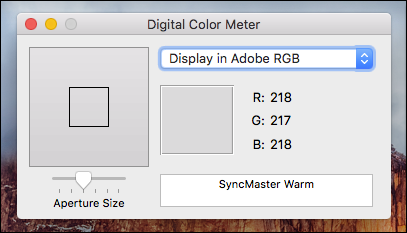
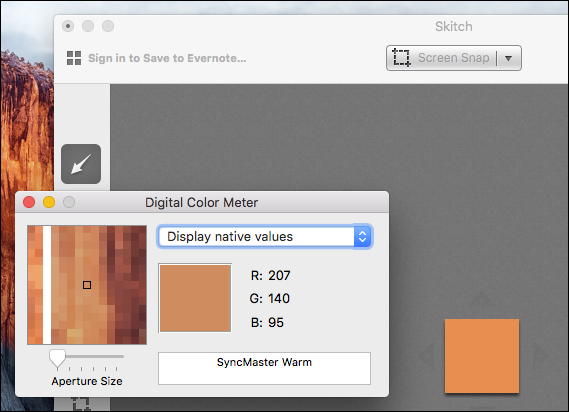
- Смотрите значения цвета в окне (по умолчанию RGB).
- При необходимости измените размер апертуры (диапазон пикселей).
- Зафиксируйте позицию сочетанием Cmd + L.
- Копируйте значение как текст (Shift + Cmd + C) или как изображение-лагерь (Option + Cmd + C).
Основные возможности и параметры
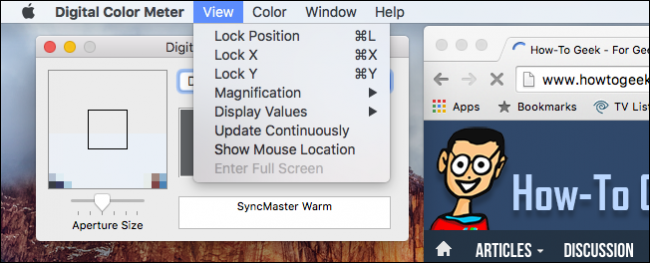
- Отображение значений: RGB, шестнадцатеричный (hex), проценты. Меняется через меню View → Display Values.
- Размер апертуры: выбирайте один пиксель или усреднение по области для более стабильного значения.
- Фиксация позиции: Cmd + L — удерживает текущее положение, чтобы вы могли работать в другом окне.
- Копирование: текст или маленький образец (swatch) в буфер обмена.
Полезные приёмы и советы
- Используйте апертуру 3×3 или 5×5 для получения усреднённого значения на градиентах или иконках с антиалиасингом.
- Зафиксируйте позицию, прежде чем переключиться на редактор, чтобы не потерять пиксель.
- Если вам нужен hex для веба, выберите соответствующий режим в View → Display Values.
- При копировании как изображение вы получаете маленький квадрат-образец, который удобно вставлять в документы и презентации.
Чек-лист для ролей
- Дизайнер:
- Проверил апертуру 3×3 на иконках.
- Скопировал hex и вставил в стиль проекта.
- Веб-разработчик:
- Убедился, что hex совпадает с препроцессорными переменными.
- Протестировал в браузере при разных масштабах экрана.
- QA:
- Сверил цвет в интерфейсе с требованиями дизайна.
- Зафиксировал позицию для повторяемости тестов.
- Маркетолог:
- Получил точный цвет для баннера и передал в производство полиграфии.
Мини‑методология: как воспроизводимо снять цвет за 5 шагов
- Откройте Digital Color Meter.
- Установите апертуру (1×1 для пикселей, 3×3 или 5×5 для усреднения).
- Наведите курсор и зафиксируйте позицию (Cmd + L).
- Выберите формат отображения (RGB/hex/проценты).
- Скопируйте значение (Shift + Cmd + C или Option + Cmd + C для образца).
Критерии приёмки
- Значение цвета снято и соответствует требуемому формату (hex или RGB).
- При использовании апертуры значение воспроизводится при повторном захвате.
- Образец цвета можно вставить в целевое приложение или документ.
Короткая шпаргалка по сочетаниям клавиш
- Cmd + L — зафиксировать положение курсора.
- Shift + Cmd + C — копировать значение как текст.
- Option + Cmd + C — копировать как изображение (swatch).
- View → Display Values — выбор формата вывода.
Когда Digital Color Meter не подойдёт
- Если нужно определить цвет из аппаратных профилей цвета с высокой точностью для полиграфии. Для этого используют калибраторы и профили ICC.
- При съёмке цвета с внешних устройств, когда требуется спектрометрия.
Безопасность и приватность
Digital Color Meter считывает цвета с экрана. Будьте внимательны при съёмке: не фиксируйте и не копируйте конфиденциальные данные, пароли или персональную информацию.
Тестовые сценарии и приёмочные тесты
- Захват цвета на плоском элементе: апертура 1×1 → значение должно совпадать с исходным hex в макете.
- Захват цвета на градиенте: апертура 5×5 → значение не должно сильно отличаться при повторении.
- Копирование образца: вставка в документ должна показать ожидаемый цветовой квадрат.
Короткие определения (глоссарий)
- RGB — модель цвета по красному, зелёному и синему каналам.
- Hex — шестнадцатеричное представление цвета для веба, например #RRGGBB.
- Апертура — размер области (в пикселях) для усреднения цвета.
- Swatch — маленький образец цвета.
Короткое объявление для команды (100–200 слов)
Digital Color Meter теперь — быстрый способ получить точные цвета прямо с экрана Mac. Он встроен в папку «Утилиты» и не требует установки. Наведите курсор, зафиксируйте точку и скопируйте значение как текст или образец. Это удобно для дизайнеров, разработчиков и QA: вы получите hex или RGB и сможете вставить их в CSS, макеты или отчёты. Используйте апертуру для усреднения цветов на иконках и градиентах. Не забывайте про приватность — не снимайте конфиденциальные данные.
Краткое резюме
Digital Color Meter — простой, но полезный инструмент для быстрого получения цветовых значений с экрана. Он экономит время и устраняет погрешности, возникающие при копировании цвета «на глаз». Подходит для повседневных задач веб‑ и графического дизайна.
Вопросы и обратная связь
Если у вас остались вопросы или вы хотите поделиться лайфхаками, оставьте комментарий в нашем форуме.

Похожие материалы

Несколько аккаунтов Skype: Multi Skype Launcher

Журнал для работы: повысить продуктивность

Персональные звуки уведомлений на Android

Скачивание шоу Hulu для офлайн‑просмотра

Microsoft Start: персонализированная новостная лента
