
Как посчитать размах (range) в Excel

Быстрые ссылки
- Расчёт размаха
- Как посчитать размах в Excel
- Найти условный размах
Расчёт размаха
Размах (англ. range) — это разница между наибольшим и наименьшим значением в наборе данных. Чем больше размах, тем сильнее разброс значений; маленький размах говорит о плотном сосредоточении данных.
Простой пример: набор {10, 25, 50, 75, 100}. Размах = 100 − 10 = 90:
100 - 10 = 90Но в реальных таблицах данные часто не отсортированы, содержат множество строк и фильтров. Ручной поиск минимума и максимума неудобен. В Excel есть функции для этого.
- MAX(диапазон) — возвращает максимальное значение.
- MIN(диапазон) — возвращает минимальное значение.
Поэтому формула для размаха простая: MAX(диапазон) − MIN(диапазон).
Как посчитать размах в Excel
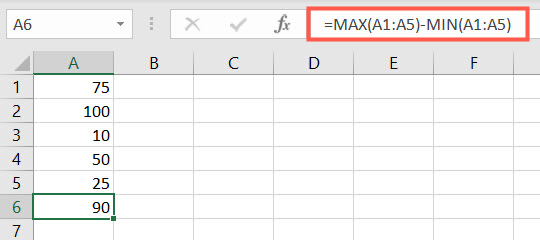
Откройте файл Excel и выберите ячейку для результата. Предположим, числа находятся в A1:A5. Введите:
=MAX(A1:A5)-MIN(A1:A5)- MAX(A1:A5) ищет наибольшее значение в наборе.
- MIN(A1:A5) ищет наименьшее значение.
- Минус между ними даёт размах.
Примечание
Если в диапазоне есть текстовые значения или пустые ячейки, функции MAX и MIN игнорируют текст и пустые ячейки. Если в ячейках есть ошибки (#N/A, #DIV/0 и т.п.), формула вернёт ошибку — сначала устраните ошибки или используйте обработку ошибок (например, IFERROR).
Найти условный размах
Иногда нужно исключить определённые записи: временные данные, нулевые продажи, тестовые строки. Для этого используйте условные аналоги функций: MAXIFS и MINIFS (доступны в новых версиях Excel).
Синтаксис:
- MAXIFS(max_range, criteria_range, criteria)
- MINIFS(min_range, criteria_range, criteria)
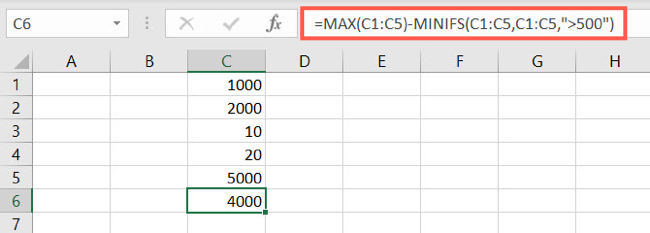
Пример: данные в C1:C5, учесть только значения больше 500:
=MAX(C1:C5)-MINIFS(C1:C5,C1:C5,">500")Здесь MINIFS ищет минимальное значение среди тех же ячеек, но только если значение больше 500. Результат — размах с исключением значений ≤500.
Важно
Если в выбранном условном наборе нет значений, MINIFS или MAXIFS вернёт ошибку или пустое значение. Перед вычислением добавьте проверку существования подходящих записей (например, COUNTIFS).
Альтернативные подходы и когда они нужны
- Старые версии Excel (без MAXIFS/MINIFS): используйте массивные формулы или AGGREGATE/FILTER (в новых), например:
=MAX(IF(условие; C1:C5)) - MIN(IF(условие; C1:C5))Это формула массива — в старых Excel её нужно вводить как Ctrl+Shift+Enter.
PivotTable: если нужно часто менять условия и группировать данные, сводная таблица с полями Значения (Max/Min) даёт удобный интерактивный отчёт.
Power Query: для подготовки данных, очистки и фильтрации перед расчётом размаха — полезно при больших объёмах и повторяемых трансформациях.
AGGREGATE: позволяет игнорировать ошибки при вычислениях.
Когда метод не подходит
- Наличие ошибок в данных: сначала исправьте ошибки или используйте обработку ошибок.
- Нужен чувствительный к выбросам показатель разброса: размах чувствителен к выбросам; используйте стандартное отклонение, IQR или медианный абсолютный отклон.
- Неподходящее представление: для временных рядов лучше смотреть на сезонность и тренды, а не только размах.
Шпаргалка по формулам (cheat sheet)
- Простой размах: =MAX(A1:A100)-MIN(A1:A100)
- Условный размах (новые Excel): =MAX(B1:B100)-MINIFS(B1:B100,B1:B100,”>0”)
- Массив для старых Excel: =MAX(IF(условие;D1:D100))-MIN(IF(условие;D1:D100)) (Ctrl+Shift+Enter)
- Игнорировать ошибки: =MAX(IFERROR(A1:A100,””))-MIN(IFERROR(A1:A100,””))
Методология: шаги для корректного расчёта
- Очистите данные: удалите или пометьте ошибки и тестовые строки.
- Определите условие включения (если нужно): фильтры, метки, даты.
- Выберите подходящий инструмент: формула, PivotTable или Power Query.
- Протестируйте на крайних значениях и пустых наборах.
- Задокументируйте формулу и поместите её в заметку/комментарий рядом с результатом.
Чек-листы по ролям
Аналитик:
- Проверил наличие ошибок и NaN.
- Решил, включать ли нули и отрицательные значения.
- Добавил комментарий с формулой.
Менеджер:
- Понял, что означает размах в контексте отчёта.
- Сравнил размах с предыдущими периодами.
Разработчик отчётов:
- Автоматизировал вычисление в Power Query или через формулы.
- Настроил обработку пустых наборов и ошибок.
Критерии приёмки
- Формула корректно вычисляет размах для тестового набора с известным результатом.
- Формула не возвращает ошибку при пустых ячейках или текстовых значениях.
- Условные версии корректно исключают/включают записи по заданным правилам.
Ментальные модели и советы
- Размах — простой индикатор разброса, но чувствителен к выбросам. Используйте как первый сигнал, затем проверяйте медиану и стандартное отклонение.
- Если данные содержат естественные нижние/верхние границы (например, цены > 0), учитывайте их при интерпретации.
Краткий пример отказа метода
Если в наборе есть исключительная единичная ошибка ввода (например, 1000000 вместо 1000), размах будет отражать ошибку, а не реальный разброс. В таких случаях сначала выполняйте очистку аномалий или рассчитывайте квартильный размах (IQR).
Краткое резюме
- Размах = MAX − MIN.
- Для простых наборов используйте =MAX(range)-MIN(range).
- Для условий применяйте MAXIFS/MINIFS или массивные формулы в старых версиях.
- Размах полезен как быстрый индикатор, но проверяйте выбросы и дополняйте другими статистиками.
И для дополнительной отсылки: если нужно глубже изучить условные функции, обратитесь к страницам поддержки Microsoft по MAXIFS и MINIFS.

Похожие материалы

Несколько аккаунтов Skype: Multi Skype Launcher

Журнал для работы: повысить продуктивность

Персональные звуки уведомлений на Android

Скачивание шоу Hulu для офлайн‑просмотра

Microsoft Start: персонализированная новостная лента
