
Как проверить, установлен ли пакет в Linux
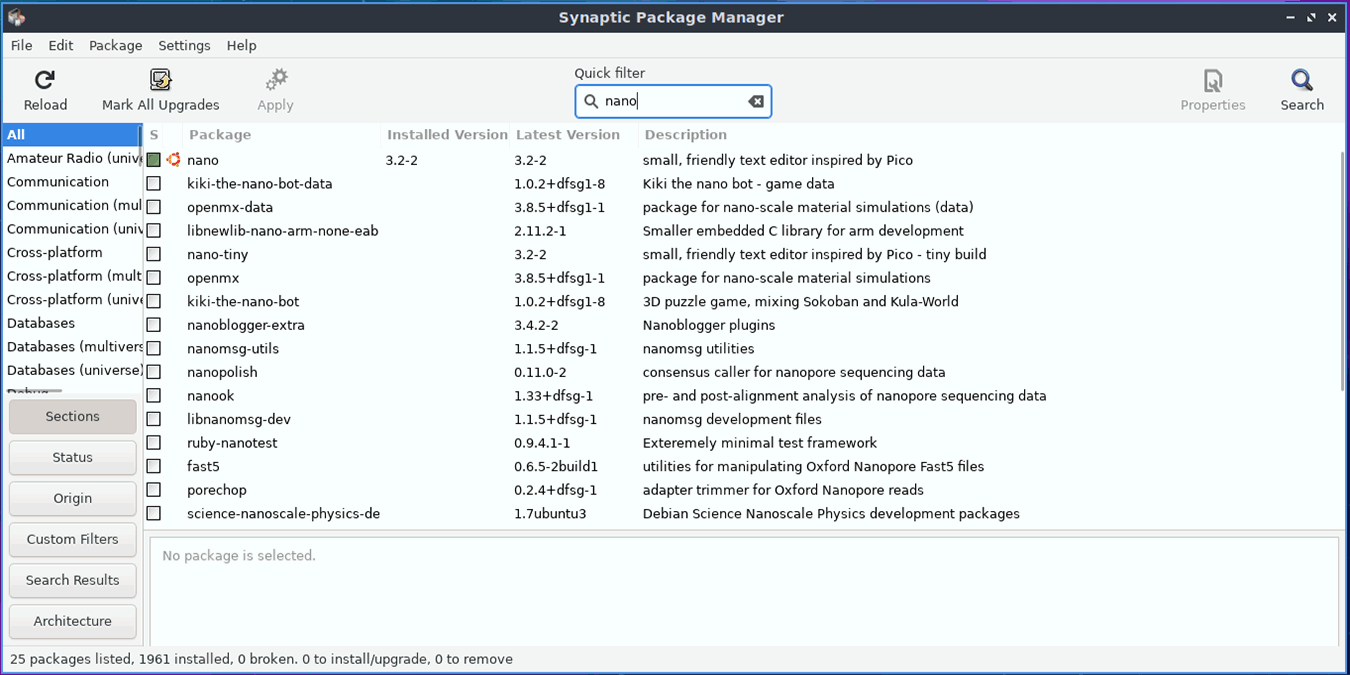
Что такое пакет: пакет — это архив с программой, метаданными и зависимостями, который управляет установкой, обновлением и удалением ПО.
Основные подходы
Коротко: есть три основных способа узнать, установлен ли пакет:
- Проверить через менеджер пакетов вашей дистрибуции. Это самый надёжный метод.
- Найти исполняемый файл в PATH через which или command -v.
- Использовать графические менеджеры пакетов, если вы не хотите терминал.
Использование менеджеров пакетов
Каждая дистрибуция Linux имеет собственный менеджер пакетов. Ниже — проверенные команды для популярных дистрибуций.
Debian / Ubuntu и производные
Список всех установленных пакетов:
apt list --installedПроверка конкретного пакета (замените packagename на реальное имя):
apt list --installed packagenameКоманда dpkg показывает подробности пакета и его состояние:
dpkg -s packagenameЕсли пакет не установлен, apt не покажет строку с ним, а dpkg выдаст сообщение о том, что пакет не найден.
Важно: имя пакета в репозитории может отличаться от имени исполняемого файла. Например, исполняемый файл может называться cf-tool, а пакет — cloudfoundry-cli.
Arch Linux
Arch использует pacman. Поиск пакета и краткая информация:
pacman -Qs packagenameДля точной проверки установленного пакета можно использовать:
pacman -Q packagenameЕсли пакет не установлен, pacman вернёт ненулевой код выхода и сообщение об ошибке.
Fedora и RPM-базированные дистрибуции
Поиск пакета в локальной базе пакетов:
dnf list installed packagenameАналогично можно использовать rpm:
rpm -q packagenameSnap и Flatpak
Если программа могла быть установлена как snap или flatpak, проверьте их отдельно:
snap list

flatpak list
Эти менеджеры не видны через apt/pacman/dnf, поэтому важно проверять и их.
Универсальные утилиты: which, command и has
Если вы не уверены в имени пакета, но знаете имя исполняемого файла, попробуйте:
which packagenameили
command -v packagenameЭти команды покажут путь к исполняемому файлу в PATH или ничего не вернут, если файл не найден.
Есть также сторонняя утилита has, которая позволяет одновременно проверить несколько бинарей по удобному выводу. Её можно установить вручную или запустить установочный скрипт (внимательно относитесь к скриптам из интернета):
curl -sL https://git.io/_has | bash -s packagename1 packagename2Установленные пакеты отмечаются галочкой и версией, отсутствующие — крестиком.
Графические инструменты
Если вы предпочитаете GUI, используйте:
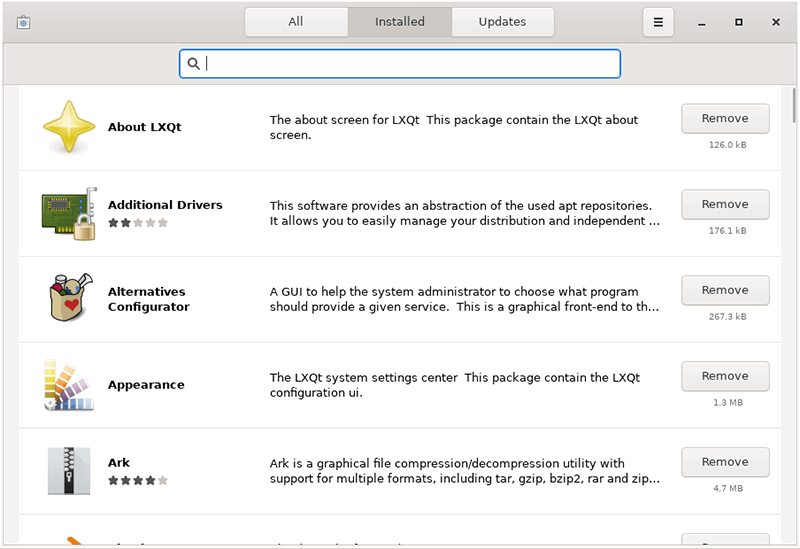
- GNOME Software — кросс-дистрибутивный магазин приложений, показывает раздел «Установлено».
- Synaptic — графическая оболочка для apt, показывает установленную версию и статус пакета. Установка:
sudo apt install synaptic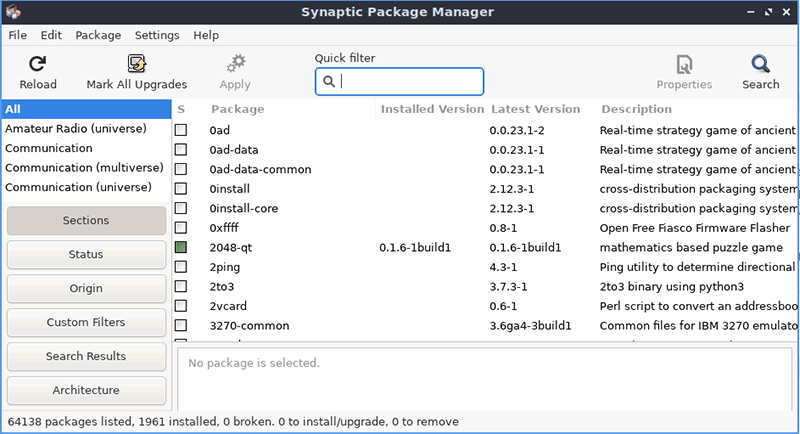
- Для Arch существуют GUI-оболочки для pacman — смотрите Wiki Arch для списка.
Замечание: GNOME Software не покажет все системные библиотеки и мелкие пакеты; оно ориентировано на приложения.
Когда простой поиск даёт ложные результаты
- Исполняемый файл найден, но пакет может быть частью другого пакета. which показывает файл, а не пакет, который его установил.
- Программа установлена вручную из исходников (make install) — менеджер пакетов её не знает.
- Используются контейнеры или виртуальные окружения (pip virtualenv, npm локально) — такие установки не видны глобально.
- Приложение установлено как snap/flatpak — их нужно проверять отдельно.
Быстрый чек-лист по методам (роль-ориентированный)
Для системного администратора:
- Проверить через менеджер пакетов (apt/pacman/dnf/rpm).
- Проверить snap/flatpak при необходимости.
- Использовать which и dpkg -s / rpm -q для подтверждения.
Для разработчика:
- Проверить локальные окружения (pip show, npm list -g/–depth=0).
- Проверить PATH через command -v.
Для новичка:
- Откройте GNOME Software или установите Synaptic и смотрите раздел «Установлено».
Чеклист проверки при проблемах
- Убедитесь в точном имени пакета.
- Проверьте альтернативные менеджеры (snap, flatpak).
- Проверьте, не установлено ли ПО вручную.
- Если база пакетов повреждена, обновите базы и почините конфигурацию.
Команды для восстановления базы APT:
sudo apt update
sudo apt upgrade
sudo dpkg --configure -a
sudo apt -f install
Методология быстрой проверки — мини-руководство
- Уточните имя исполняемого файла: попытайтесь запустить или используйте which.
- Проверьте менеджер пакетов вашей системы (apt/pacman/dnf/rpm).
- Проверьте snap и flatpak при подозрении на контейнерные пакеты.
- Если нужно — проверьте локальные менеджеры языков (pip, gem, npm).
- Для отчёта соберите вывод команд: apt list –installed packagename или dpkg -s packagename и which/command -v.
Сценарии тестирования и критерии приёмки
Критерии приёмки:
- Проверка по менеджеру пакетов возвращает установленную версию или сообщение о том, что пакет не найден.
- which/command -v возвращает путь к исполняемому файлу, если он присутствует в PATH.
- snap/flatpak отображают пакет в своих списках, если он установлен соответствующим способом.
Тестовые сценарии:
- Установить пакет через apt, проверить apt list и dpkg -s.
- Установить вручную из исходников, убедиться, что менеджер пакетов не видит пакет, но which показывает бинарь.
- Установить как snap, убедиться, что snap list показывает пакет, а apt — нет.
Примеры частых команд
# Debian/Ubuntu
apt list --installed packagename
dpkg -s packagename

# Arch
pacman -Qs packagename
pacman -Q packagename

# Fedora / RPM
dnf list installed packagename
rpm -q packagename

# Universal
which packagename
command -v packagename

# Snap / Flatpak
snap list
flatpak list

# Восстановление APT
sudo apt update
sudo dpkg --configure -a
Модель принятия решения (Mermaid)
flowchart TD
  A[Нужно узнать — установлен пакет?] --> B{Знаете имя исполняемого файла?}
  B -- Да --> C[Выполнить which/command -v]
  B -- Нет --> D[Узнать имя пакета в репозитории]
  C --> E{Найден файл в PATH?}
  E -- Да --> F[Проверить менеджер пакетов для подтверждения]
  E -- Нет --> G[Проверить snap/flatpak или локальные окружения]
  D --> F
  F --> H[Убедиться в версии и источнике установки]
  G --> H
Однострочный глоссарий
- Менеджер пакетов — инструмент для установки/удаления/обновления пакетов в дистрибуции.
- PATH — список директорий, в которых система ищет исполняемые файлы.
- Snap/Flatpak — изолированные форматы упаковки приложений.
Заключение
Проверка, установлен ли пакет в Linux, зависит от того, как он был установлен. Сначала проверьте штатный менеджер пакетов вашей системы, затем — универсальные утилиты вроде which или command -v, и не забывайте про альтернативные форматы (snap, flatpak) и о ручных установках. Для большинства задач достаточно нескольких команд, а для визуального контроля есть GNOME Software и Synaptic.
Important: если вы запускаете скрипты из интернета (например, установку has через curl | bash), убедитесь в надёжности источника.
Краткая сводка в конце:
- Менеджер пакетов = самый точный метод.
- which/command показывает, где находится исполняемый файл.
- Проверяйте snap/flatpak и локальные окружения.

Похожие материалы

Несколько аккаунтов Skype: Multi Skype Launcher

Журнал для работы: повысить продуктивность

Персональные звуки уведомлений на Android

Скачивание шоу Hulu для офлайн‑просмотра

Microsoft Start: персонализированная новостная лента
