
Notion для управления проектами — полное руководство
Содержание
- Use Notion Projects
- Get Notion Projects
- Add and Customize Your Project
- Add, Rearrange, or Remove Project Properties
- Add and Connect Your Tasks
- Key Project Management Features
- Additional Project Templates in Notion
- Project Schedule
- Task Triage
- Kanban Board
- Frequently Asked Questions
Важно: Notion также удобен как база знаний (wiki) для проекта.
Use Notion Projects
Notion недавно представил «Notion Projects» — набор готовых страниц и рабочих процессов, включающий шаблоны Projects и Tasks. Это стандартная отправная точка, которая ускоряет создание структуры проекта: страницы проектов, таблицы задач, доски, временные шкалы и связи между сущностями.
Кому подходит Notion для управления проектами
- Командам, которым важна гибкая структура данных и документация рядом с тасками.
- Проектам с необходимостью настраиваемых полей, связей и разных представлений (таблица, доска, таймлайн, календарь).
- Командам, где важна совместная работа и единая база знаний.
Когда Notion может не подойти
- Для проектов с жёсткими требованиями к SSO/SCIM или продвинутым отчётам и кастомной аналитикой — возможно, потребуется специализированная PMS или BI-инструмент.
- Для высоконагруженных процессов с тысячами тасков и сложными автоматизациями — могут быть ограничения по производительности и интеграциям.
Краткое определение основных терминов
- Проект — крупная единица работы, содержащая задачи и метаданные.
- Задача — единичная рабочая единица, которая обычно исполняется одним или несколькими исполнителями.
- Подзадача — дочерняя задача, которая относится к родительской задаче.
- Зависимость — связь «блокирует/заблокирован», означающая порядок выполнения.
Get Notion Projects
Чтобы добавить набор Notion Projects в ваше рабочее пространство, выполните следующие шаги:
- Войдите в рабочее пространство Notion.
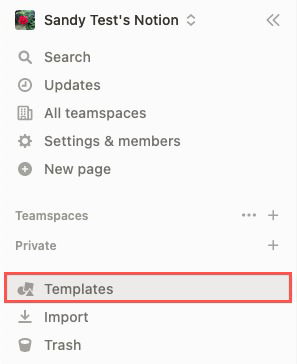
- В нижней части боковой панели выберите «Templates».
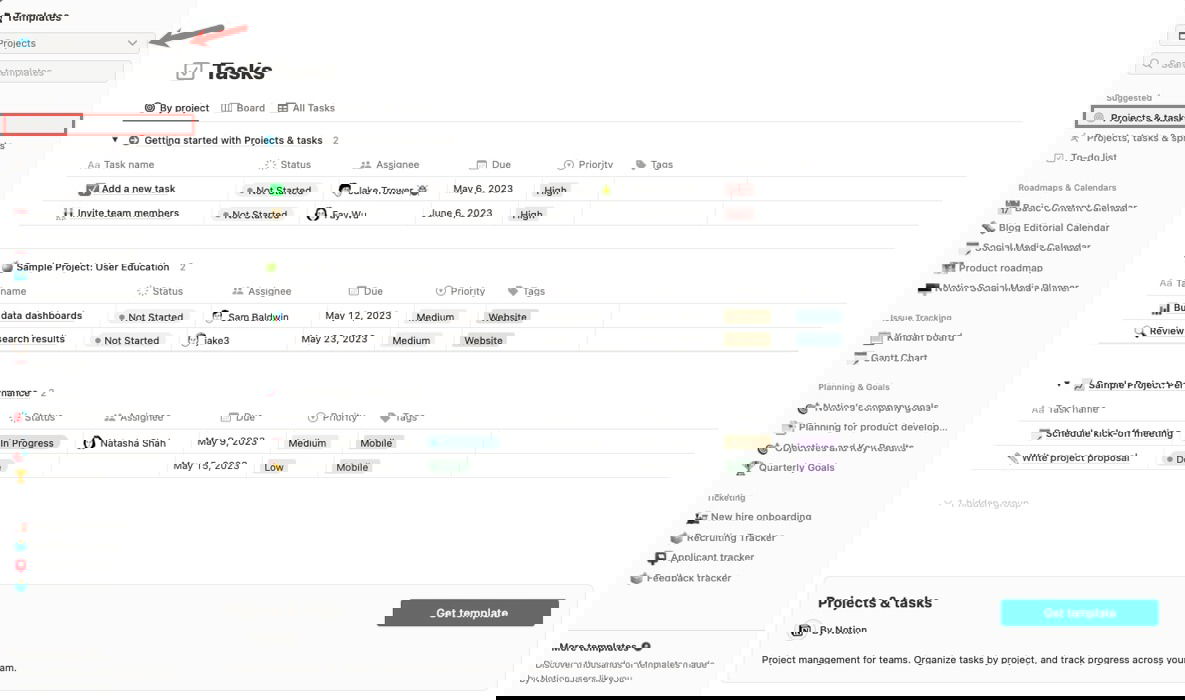
- Откройте выпадающее меню в левом верхнем углу и выберите Suggested → Projects → Projects & tasks. Альтернативно выберите Projects, tasks & sprints, если вам нужны спринты и agile-подход.
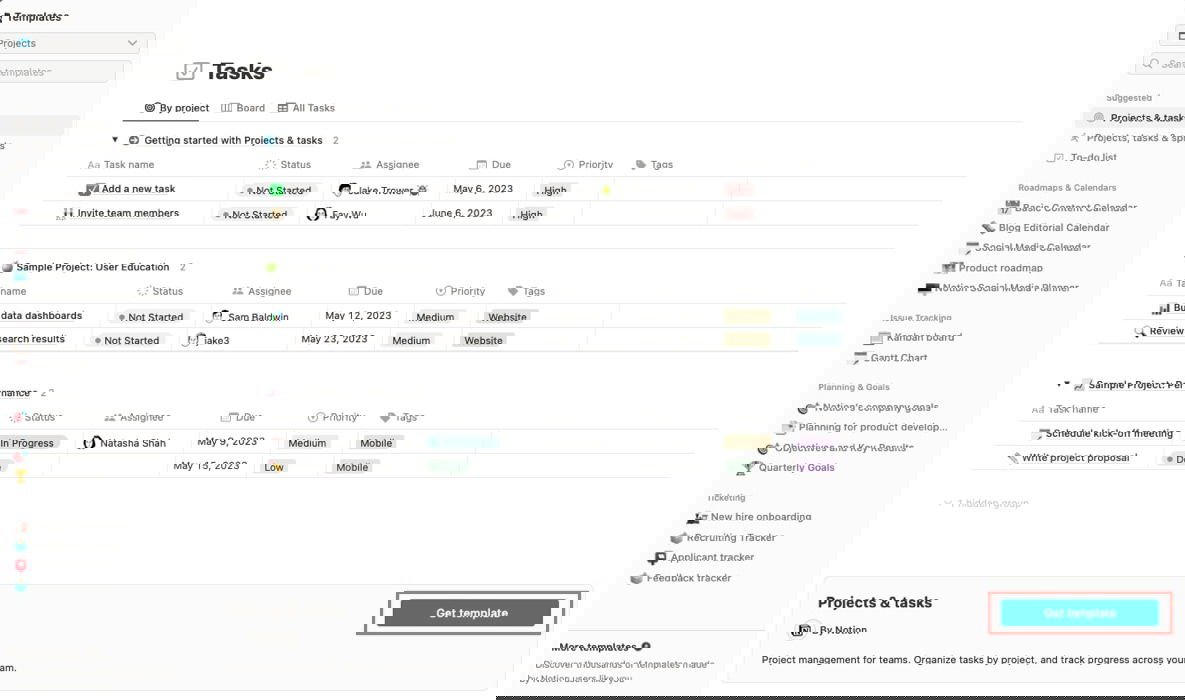
- Нажмите «Get template» в правомнизу.
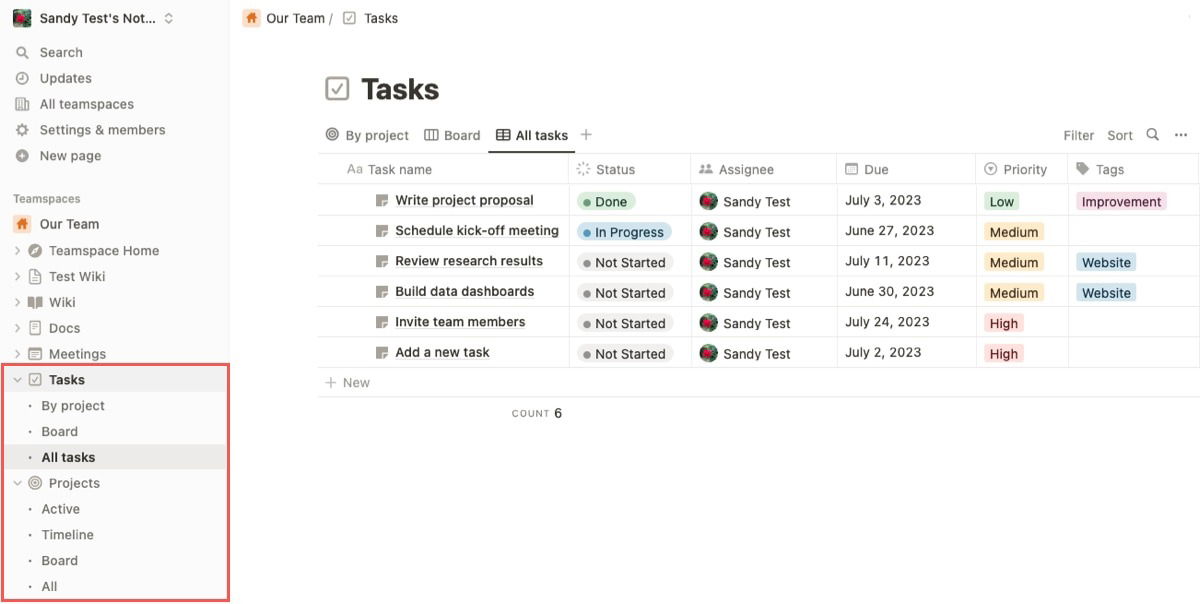
- Разверните страницы Projects и Tasks в боковой панели. Вы увидите несколько представлений и примерные записи.
Советы при подключении шаблона
- Перед распространением в команде скорректируйте права доступа и выставьте нужные Teamspaces.
- Сначала переименуйте образцы проектов и удалите тестовые записи, чтобы команда не запуталась.
Add and Customize Your Project
Откройте страницу Projects в боковой панели. Основные представления: Active, Timeline, Board и All. Шаблон уже содержит примерные проекты.
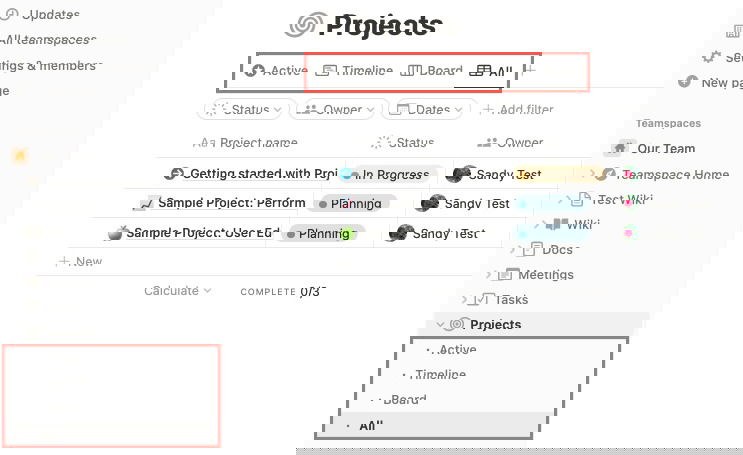
Создание нового проекта
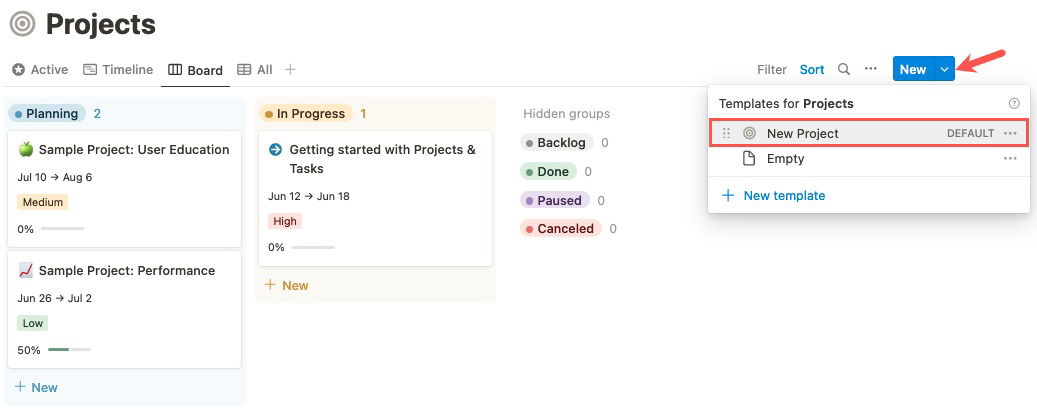
- Нажмите стрелку рядом с кнопкой «New» в правом верхнем углу и выберите New Project.
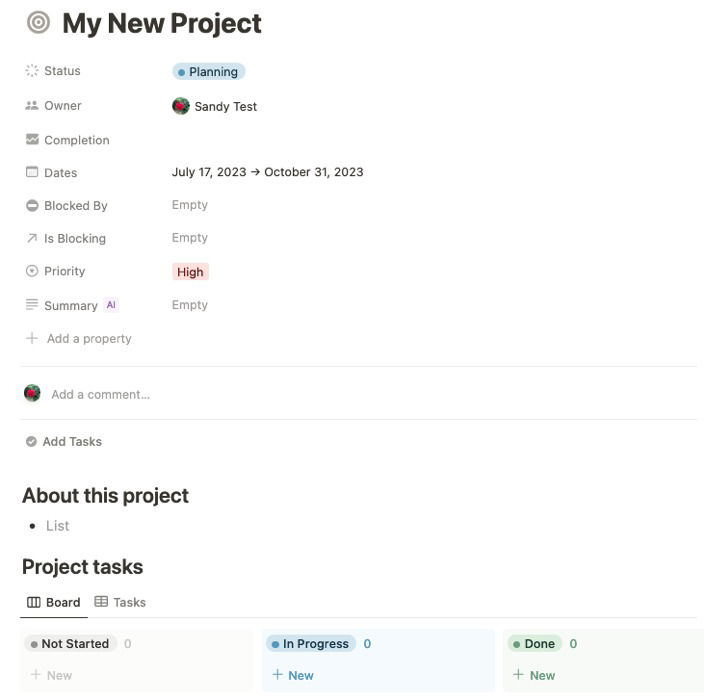
- Заполните поля проекта: название, описание, даты начала/конца, владельца, приоритет, метки и любые кастомные свойства.
Интегрированная AI-подсказка
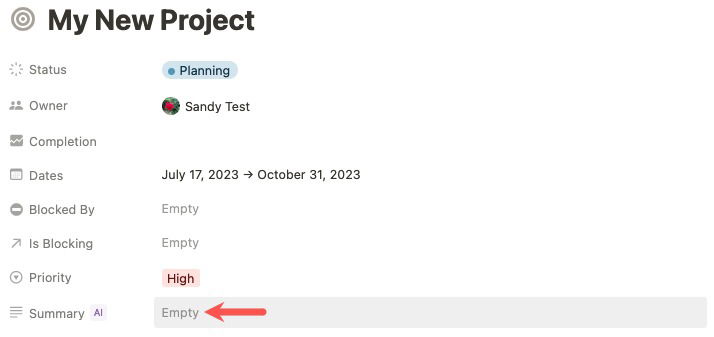
Notion предлагает AI-панель для быстрого создания резюме проекта. Нажмите «Empty» рядом с полем Summary и воспользуйтесь подсказкой. AI сгенерирует начальный текст, который можно отредактировать.
Нажмите Update, чтобы применить результат. Если не устраивает — просто удалите текст и введите свой.
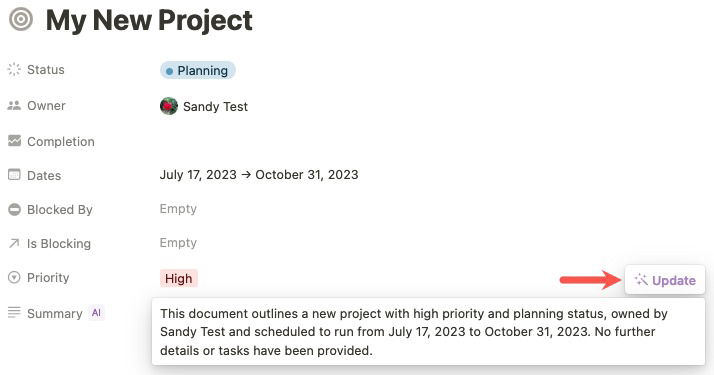
Практика: короткое, понятное резюме
- Пишите 1–3 предложения, которые описывают цель проекта и ключевой результат. Это поможет быстро понять суть при просмотре списка.
Add, Rearrange, or Remove Project Properties
Notion позволяет гибко управлять свойствами страницы проекта: добавлять поля, менять порядок, удалять или скрывать.
- Нажмите Add a property, чтобы создать новое поле. Это может быть файл, контакт (email/телефон), дата или вычисляемое поле.
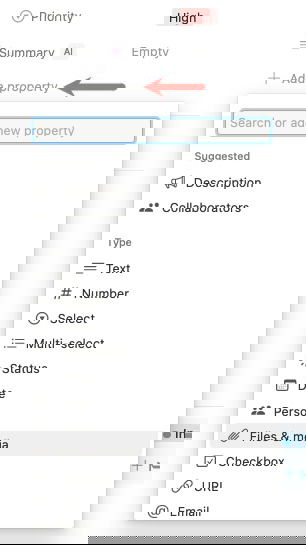
Чтобы изменить порядок свойств на странице, наведите курсор на элемент, пока не появится иконка-сетка слева, затем перетащите свойство.
Чтобы удалить свойство, наведите на него, нажмите иконку-сетки и выберите Delete property.
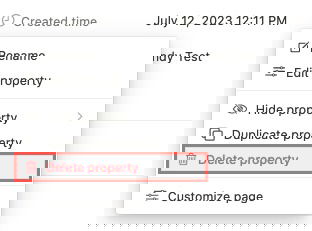
- Для глобальной настройки всех страниц проекта выберите Customize page в меню свойства и настройте, какие поля показывать, скрывать или сжать.
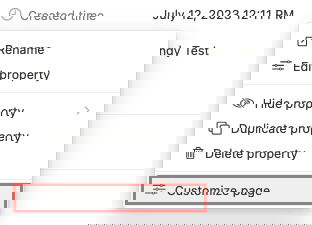
- Используйте выпадающие списки, чтобы переключать видимость полей и их размеры.
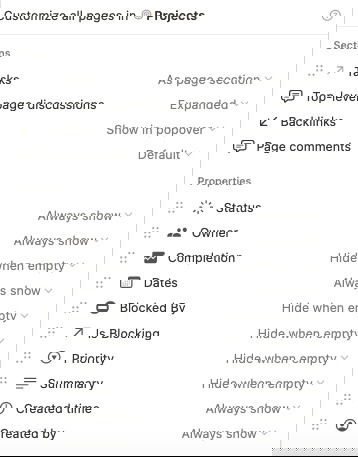
Рекомендации по структуре свойств
- Храните минимум обязательных полей: Название, Дата начала/окончания, Владелец, Статус, Completion (%).
- Дополнительные поля (бюджет, контакты, риски) делайте опциональными.
- Используйте типы данных (Person, Date, Select, Number) для корректного отображения и агрегации.
Add and Connect Your Tasks
Откройте Tasks в боковой панели. Шаблон показывает представления: By Project, Board, All Tasks.

Создание задачи
- Нажмите стрелку рядом с New и выберите Task.
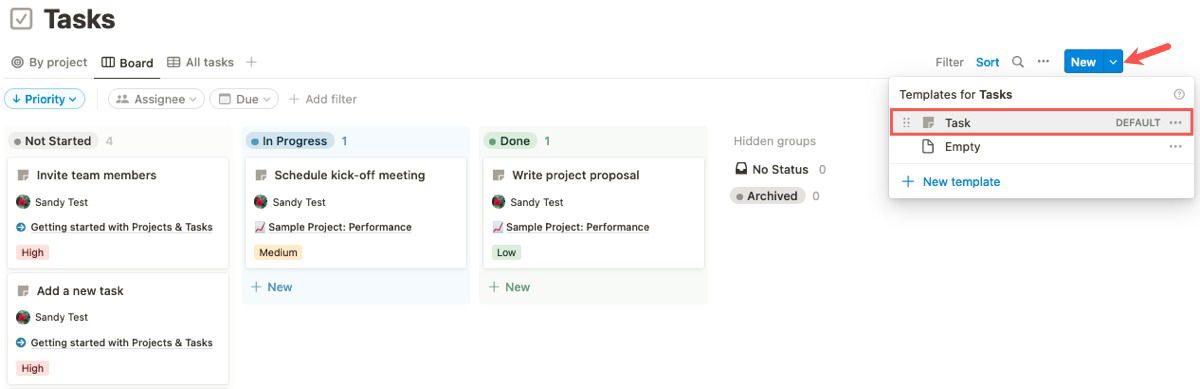
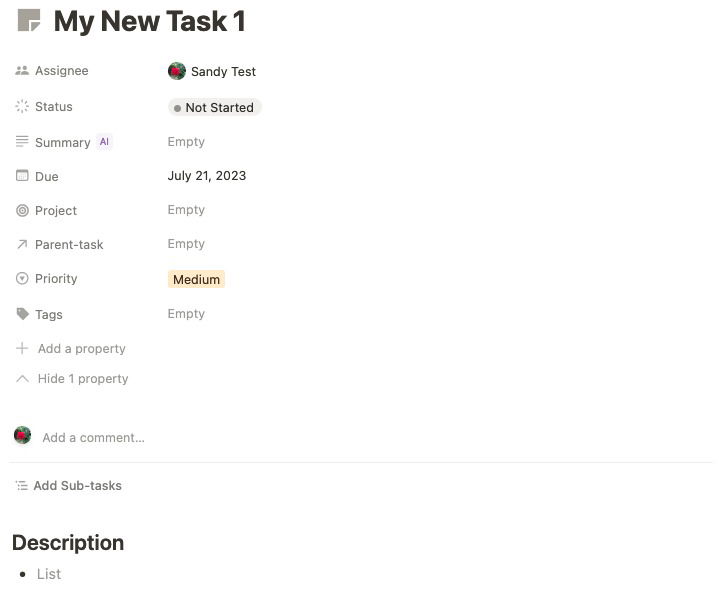
- Заполните поля задачи: название, описание, срок, исполнитель, приоритет и т. д.
Связь задачи с проектом
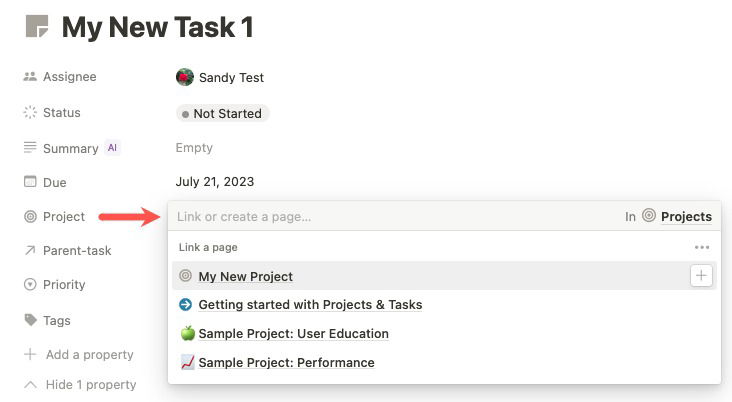
- Рядом с Project нажмите Empty и выберите имя проекта из списка, чтобы связать задачу с проектом.
AI для задач
AI также доступен на странице задачи: он помогает сформулировать описание, критерии приёмки или выделить подзадачи.
Key Project Management Features
После настройки проектов и задач в Notion доступны стандартные фичи управления проектом. Разберём ключевые сценарии и практические рекомендации.
Назначение исполнителей
Вы можете назначать задачи участникам рабочего пространства, Teamspace или конкретным людям, с которыми поделились страницей.
- На странице задачи нажмите Empty рядом с Assignee и выберите пользователя.
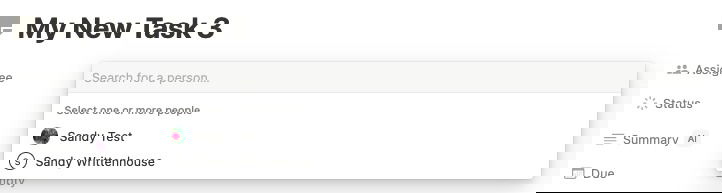
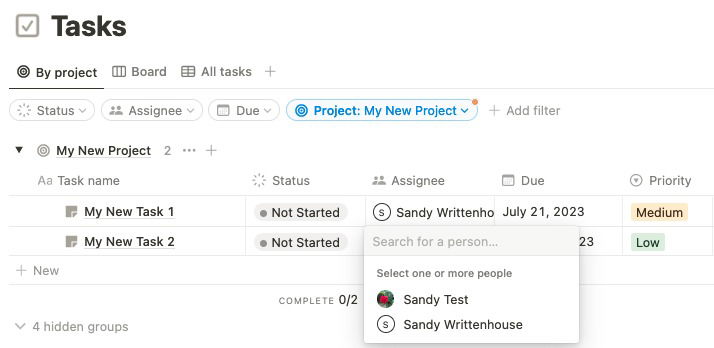
- В таблице также можно выбрать исполнителя прямо в ячейке.
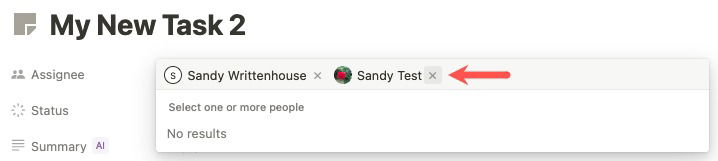
- Можно указывать нескольких исполнителей. Удалить исполнителя — нажать X рядом с именем.
Рекомендация: указывайте одного ответственного (Owner) и опционально нескольких исполнителей для выполнения конкретных частей.
Подзадачи
Подзадачи помогают разбить крупные таски на шаги.
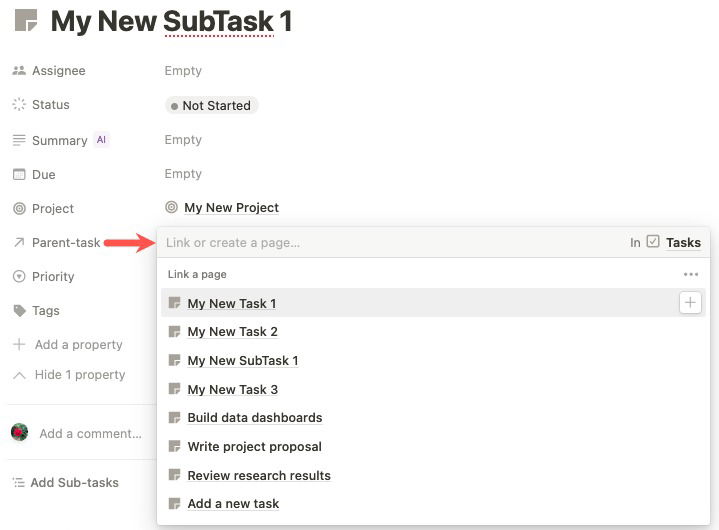
- Чтобы назначить родительскую задачу, откройте подзадачу, нажмите Empty рядом с Parent-task и выберите задачу.
- Чтобы добавить подзадачу из родительской задачи, откройте родительскую задачу, выберите Add Sub-tasks и укажите имя.

- Подзадачи отображаются в представлении Tasks By Project и на странице задачи.
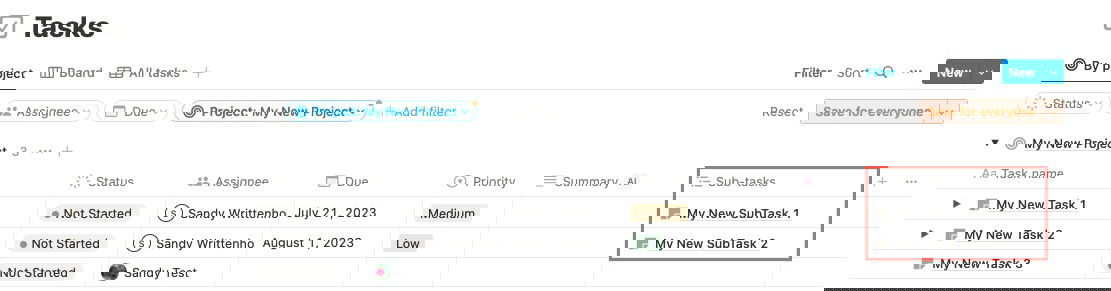
Хорошая практика: используйте подзадачи для шагов, которые можно начать и завершить независимо. Не превращайте список чекбоксов в «скрытые задачи» — подзадачи нужны для учёта выполнения и отчётности.
Зависимости
Зависимости показывают, какие проекты или задачи блокируют другие элементы.
- Нажмите Empty рядом с Blocked By и выберите проект или задачу, блокирующую текущий элемент.
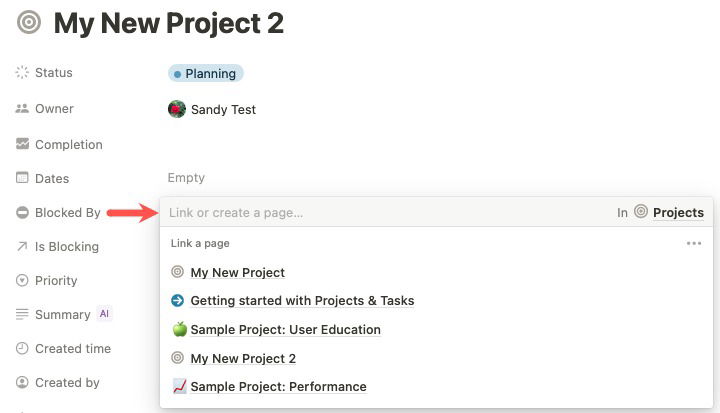
- Аналогично, используйте Is Blocking, чтобы отметить элементы, которые вы блокируете.
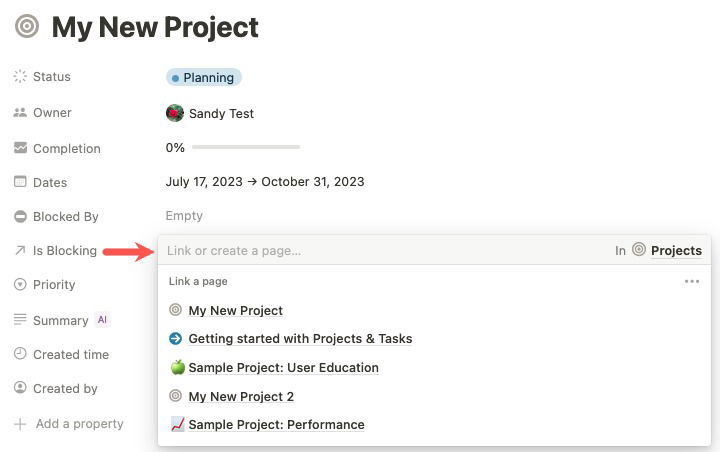
- Зависимости видны в Active, Timeline и All представлениях.
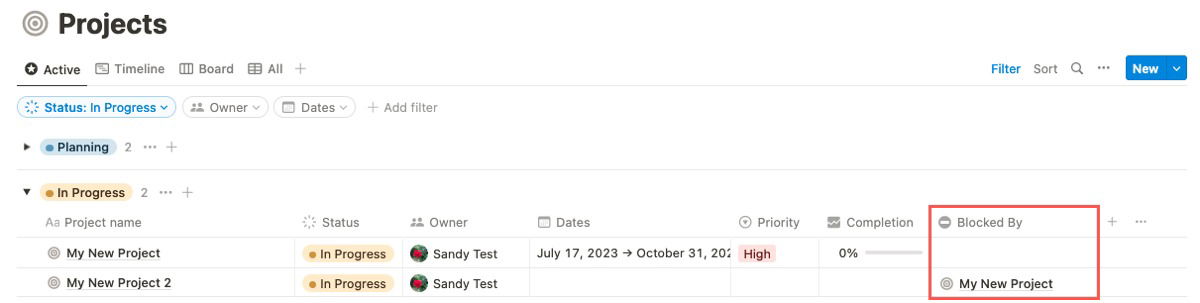
Практическая рекомендация: ограничьте количество цепочек зависимостей. Слишком длинная цепочка усложнит планирование и увеличит риск блокировок.
Отслеживание прогресса
Notion поддерживает свойство Completion (процент выполнения), которое рассчитывается по состояниям задач или количеством закрытых подзадач.
- Поле Completion видно в каждом представлении проектов и на странице проекта.
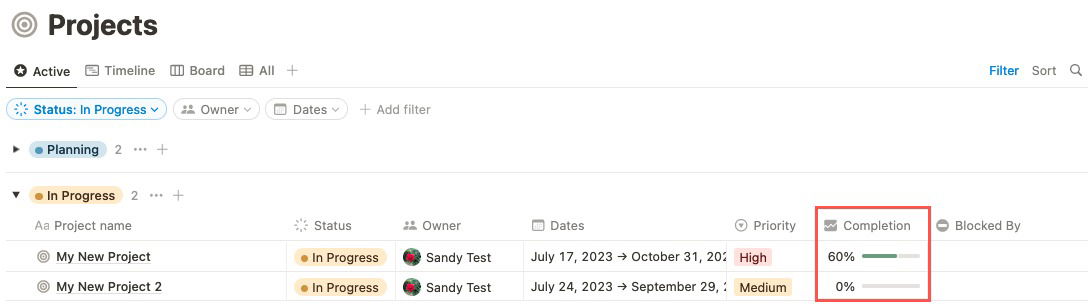
- В примере шаблона Completion изначально равен 0% для тестового проекта.
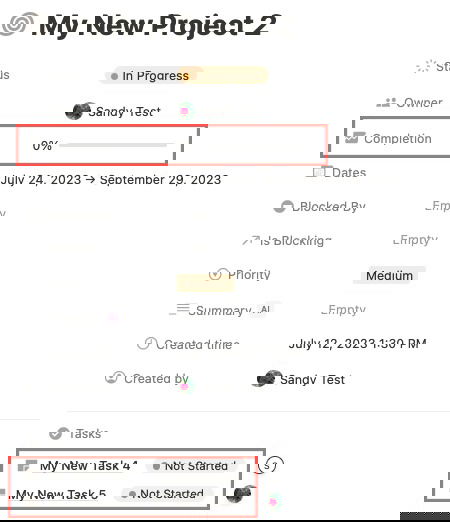
- После отметки части задач как Done процент увеличивается автоматически.
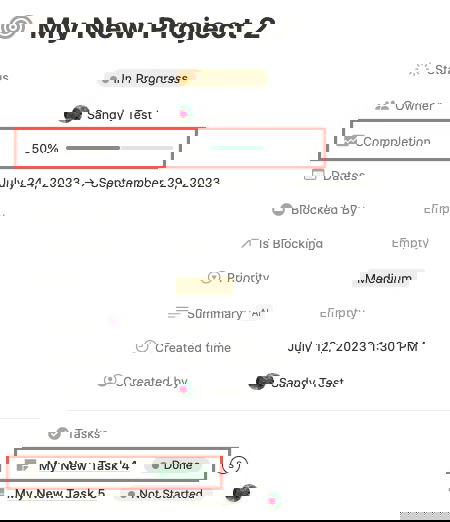
Совет: проверяйте методику расчёта Completion. Важен единый стандарт: считать проценты по задачам, по стоимостям задач или по трудоёмкости — выберите один подход и применяйте во всех проектах.
Импорт из Trello или Asana
Если вы начали работу в Trello или Asana, Notion позволяет импортировать доски и проекты.
- Выберите Import внизу боковой панели и укажите Trello или Asana.
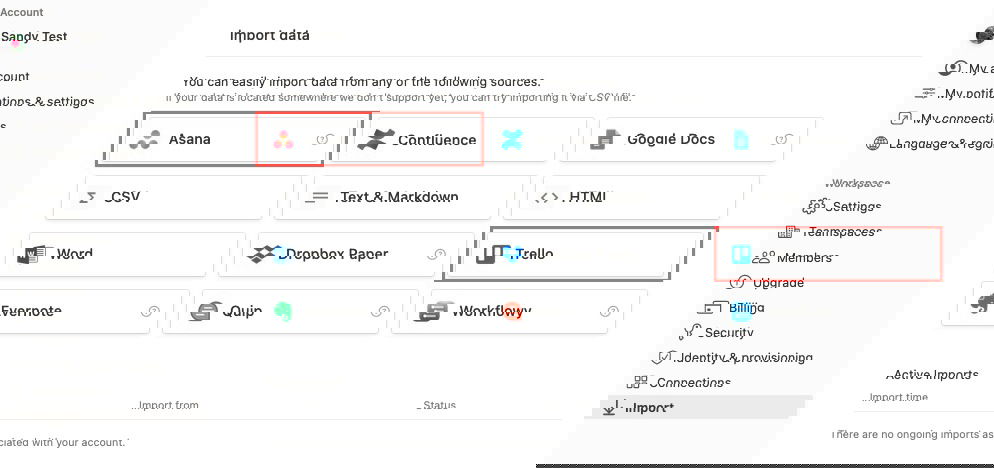
- Авторизуйтесь в сервисе-источнике и следуйте подсказкам.
- На странице импорта можно отслеживать процесс и статус переноса.
Полезно: после импорта проверьте соответствие типов полей и связи задач — часто требуется ручная донастройка.
Совет: Notion предлагает также шаблоны для студентов и для личной продуктивности.
Additional Project Templates in Notion
Если стандартного набора Projects & Tasks недостаточно, Notion имеет библиотеку бесплатных шаблонов. Ниже — три часто используемых шаблона и как их применять.
Project Schedule
Project Schedule помогает управлять важными датами: вехи, дедлайны, мероприятия и этапы. Удобен, когда нужно публично демонстрировать дорожную карту.
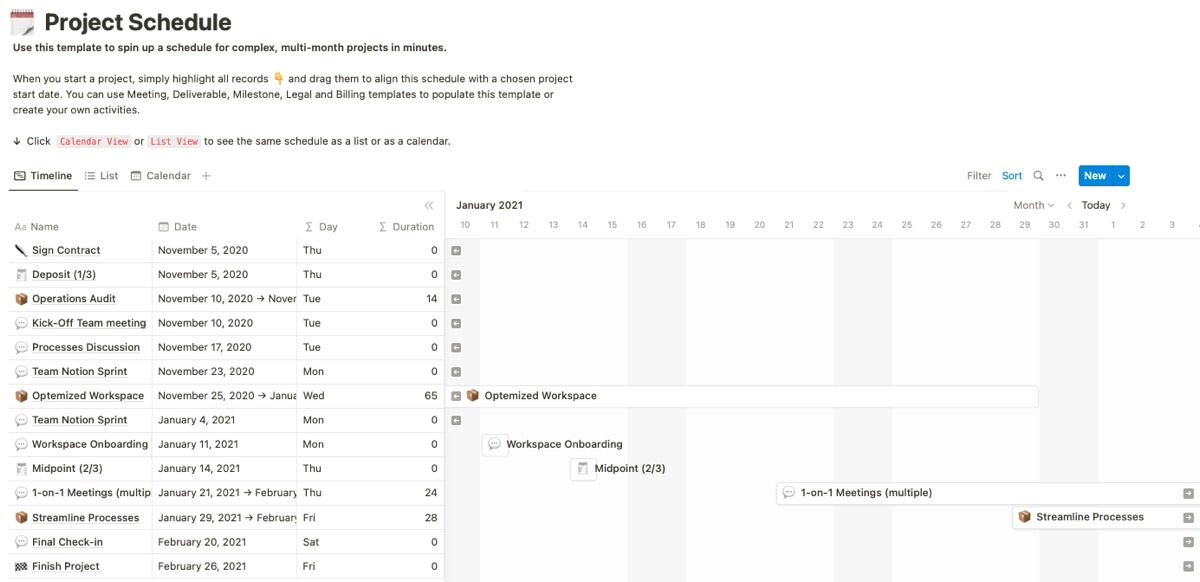
Основные возможности
- Быстро создавать страницы для вех, задач, встреч и финансовых событий.
- Переключаться между Timeline, List и Calendar представлениями.
- Убирать таблицу в Timeline для чистого вида дорожной карты.
- Перемещаться по таймлайну с помощью стрелок.
Когда использовать
- Для внешних презентаций статуса проекта.
- Для синхронизации сроков с клиентом или стейкхолдерами.
Task Triage
Task Triage помогает предварительно оценить и отфильтровать задачи перед включением их в проект.
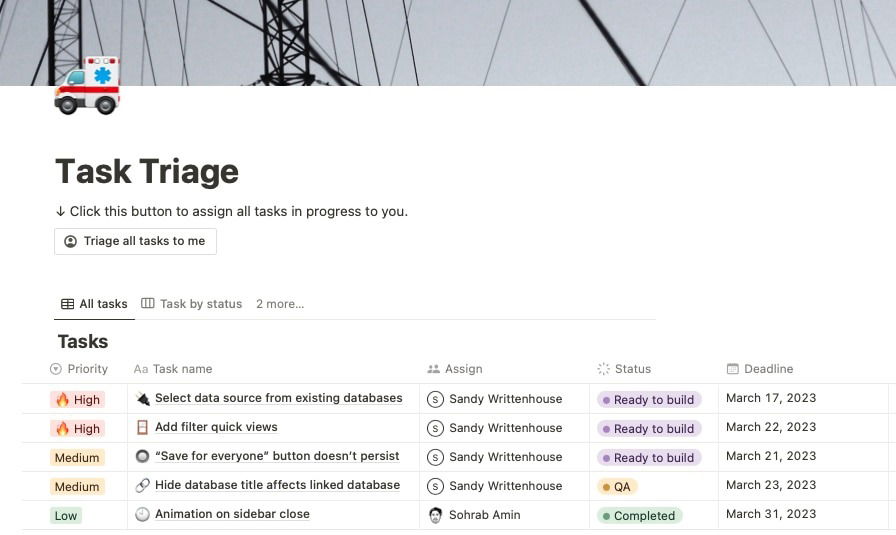
Основные возможности
- Представления: все задачи, по статусу, по команде или назначенные вам.
- Секция Acceptance Criteria с чекбоксами для быстрой валидации готовности.
- Board view для перемещения задач от New до Completed via drag-and-drop.
- Быстрое назначение задач себе из главной страницы шаблона.
Когда использовать
- При большом потоке идей и задач, которые нужно сортировать до включения в проект.
- При управлении баг-трекером или запросами от клиентов.
Kanban Board
Для визуального управления задачами по стадиям подойдёт Kanban Board.
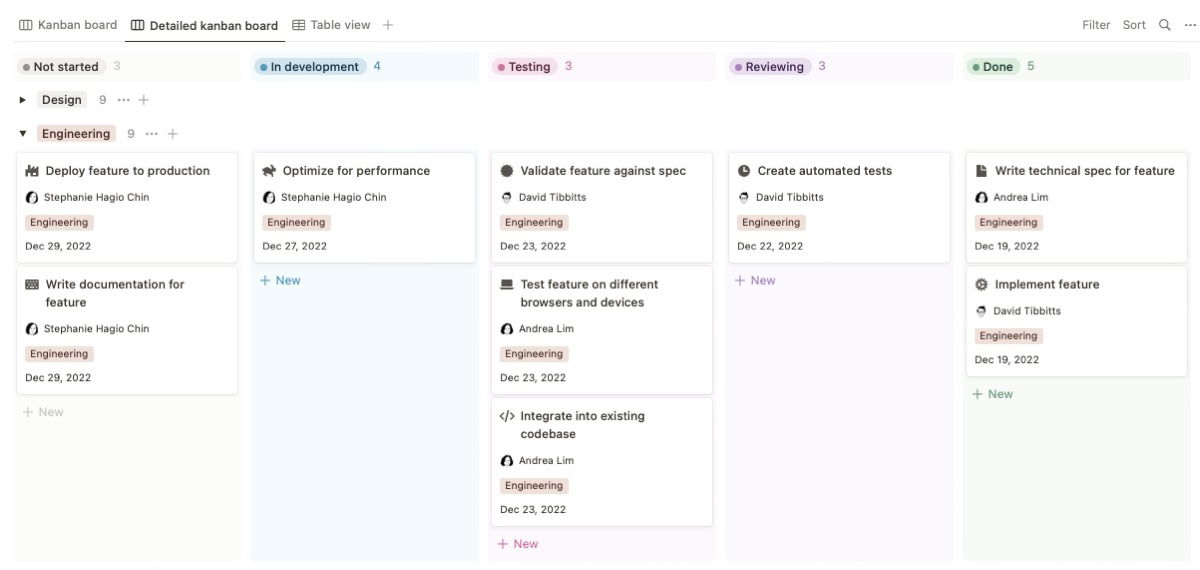
Основные возможности
- Перетаскивание карточек между колонками.
- Разделение по командам или потокам работ.
- Детальный вид карточки с датами и статусами.
- Переключение между простым, детализированным и табличным видом.
Когда использовать
- Для задач с чётким жизненным циклом: To-Do → In Progress → Review → Done.
Примечание: если в библиотеке Notion вы не находите нужного шаблона, посмотрите решения от Microsoft и Google, а также специализированные инструменты, такие как Jira или Monday.com.
Практические методики, чек-листы и шаблоны
Ниже — конкретные инструменты, которые помогут внедрить Notion в реальную работу команды.
Мини-методология запуска проекта (быстрая)
- Инициация: создайте страницу проекта и заполните цель, ROI/цель (кратко), владельца и сроки.
- Планирование: распишите главные этапы и вехи в Project Schedule.
- Декомпозиция: создайте список задач и подзадач в Tasks, свяжите их с проектом.
- Назначение: назначьте владельца проекта и ответственных за ключевые задачи.
- Мониторинг: настройте Board и Timeline, отслеживайте Completion и зависимости.
- Ретроспектива: после завершения соберите уроки и задокументируйте их в wiki.
Check-листы по ролям
Руководитель проекта (PM):
- Проверить, что у проекта есть цель и критерии успеха.
- Назначить владельцев и согласовать сроки.
- Настроить основное представление (Timeline + Board).
- Проверять зависимости и риски еженедельно.
Разработчик / Исполнитель:
- Разбить задачу на подзадачи и оценить время.
- Указать статусы и комментарии прогресса.
- Обновлять Acceptance Criteria перед сдачей.
Дизайнер:
- Прикреплять макеты и версии в поле файлов.
- Создавать ревью-циклы и помечать задачи на проверку.
Тестировщик / QA:
- Составить тест-кейсы в Acceptance Criteria.
- Отмечать дефекты как задачи и привязывать к релизу.
Критерии приёмки (пример)
- Все Acceptance Criteria отмечены галочками.
- Нет критических блокирующих багов.
- Документация обновлена и доступна в проекте.
- Передача знаний проведена с записью встречи.
Шаблон SOP для запуска нового проекта в Notion
- Создать новый проект через Projects → New Project.
- Заполнить минимум полей: цель, владелец, даты, первый milestone.
- Импортировать или создать базовый набор задач в Tasks.
- Назначить ответственного за проект и основных исполнителей.
- Настроить Weekly Review — повторяющуюся задачу для проверки статуса.
- Создать страницу wiki с ключами проекта: контакты, решения, риски.
Decision flowchart (выбор шаблона)
flowchart TD
  A[Нужна дорожная карта?] -->|Да| B[Use Project Schedule]
  A -->|Нет| C[Нужен быстрый triage?]
  C -->|Да| D[Use Task Triage]
  C -->|Нет| E[Нужна визуальная доска?]
  E -->|Да| F[Use Kanban Board]
  E -->|Нет| G[Start from Projects & Tasks]
Когда Notion не лучший выбор — альтернативы и почему
- Jira: если нужно сложное планирование спринтов, баг-трекинг и глубокая интеграция с разработкой.
- Asana/Trello: более простые Kanban/списки для легких проектов и отделов маркетинга.
- Monday.com: для визуализации ресурсов и автоматизаций на уровне предприятия.
Переход от Notion к другому инструменту потребует миграции данных и настроек. Планируйте миграцию заранее и используйте импорты/экспорты.
Контроль качества и тест-кейсы (примеры)
- TC-001: При создании нового проекта поле Owner должно быть обязательным.
- TC-002: Добавление задачи с датой в прошлом вызывает предупреждение.
- TC-003: При связывании задачи с проектом, проект отображается в представлении Tasks By Project.
Критерии приёмки для шаблона
- Все ключевые представления (Timeline/Board/All) доступны и содержат примеры.
- Переключение статусов отражается в Completion.
- Пользователь может назначить исполнителя и связать задачу с проектом.
Контроль рисков и безопасность
- Права доступа: разграничивайте права Read/Edit/Full access для Teamspaces и отдельных страниц.
- Резервные копии: экспортируйте критичные страницы в PDF/Markdown периодически.
- Конфиденциальность: для чувствительных данных используйте отдельное рабочее пространство или шифрование внешними средствами.
Локальные особенности и советы по использованию в русскоязычных командах
- Перевод названий полей: при необходимости локализуйте названия статусов и селектов (Например: New → Новая, In Progress → В работе, Done → Выполнено).
- Форматы дат: используйте формат ДД.MM.ГГГГ для единообразия.
- Отчётность: включите автоматические фильтры и saved views с ключевыми метриками для еженедельных отчётов.
Часто задаваемые вопросы
Как делиться страницами в Notion?
Notion поддерживает несколько способов шаринга: в пределах рабочего пространства, Teamspace, конкретным людям, группам, внешним пользователям или публично в Web. Для каждого варианта можно задать уровень прав: View, Comment, Edit или Full Access.
Какие инструменты подходят для управления проектами в распределённых командах?
Notion подходит благодаря доступности через веб и мобильные приложения. Однако для некоторых команд лучше комбинировать Notion (как wiki + lightweight PM) с инструментами вроде Trello, Asana, Jira или Monday.com, если нужны специализированные фичи.
Какие ещё шаблоны Notion стоит посмотреть?
Галерея Notion содержит множество шаблонов: для личной продуктивности, управления финансами, CRM, планирования контента и многого другого. Рекомендуется изучить категорию «Work» и «Product Management».
Заключение
Notion Projects — мощное и гибкое решение для многих команд. Он особенно хорош там, где важна связанная документация, гибкие свойства и многопредставленный подход к задачам (таблицы, доски, таймлайн). При корректной настройке Notion заменит несколько инструментов и упростит коммуникацию. В то же время для крупных или высокоспециализированных процессов нужны дополнительные инструменты и интеграции.
Краткие рекомендации для старта
- Начните с шаблона Projects & Tasks.
- Установите простые правила именования и статусов.
- Настройте 1–2 обязательных представления для команды (Timeline и Board).
- Проводите еженедельные ревью и обновляйте диаграмму зависимостей.
Image credit: Canva and Notion. All screenshots by Sandy Writtenhouse.

Похожие материалы

Несколько аккаунтов Skype: Multi Skype Launcher

Журнал для работы: повысить продуктивность

Персональные звуки уведомлений на Android

Скачивание шоу Hulu для офлайн‑просмотра

Microsoft Start: персонализированная новостная лента
