
Запуск Sticky Notes при включении Windows 11
Быстрые ссылки
- Метод 1: Оставить приложение Sticky Notes открытым при выключении
- Метод 2: Добавить Sticky Notes в папку автозагрузки
- Метод 3: Создать задачу в Планировщике заданий
К чему это ведёт
Если вы регулярно используете Sticky Notes для быстрых заметок, запуск приложения при старте системы экономит время и снижает риск потерять контекст. Ниже — подробные инструкции, советы по устранению неполадок и контрольный список для проверки успешной настройки.
Метод 1: Оставьте Sticky Notes открытым при выключении
Простейший способ — перед выключением или перезагрузкой не закрывать приложение Sticky Notes. Windows 11 умеет запоминать открытые приложения и может восстановить их при следующем входе в систему.
Важно: этот метод работает, если система корректно завершает сеанс пользователя и у неё включена функция восстановления открытых приложений. Если вы вручную завершаете процесс или используете сторонние утилиты очистки при выходе, восстановление может не сработать.
Метод 2: Добавьте Sticky Notes в папку автозагрузки
Добавление ярлыка приложения в папку автозагрузки гарантирует, что Windows будет запускать приложение при входе в ваш профиль.
- Нажмите Windows+R, чтобы открыть окно «Выполнить».
shell:startup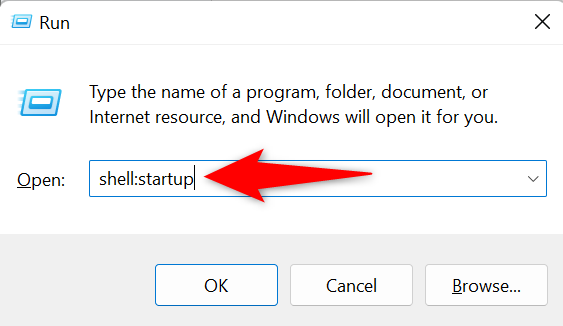
Откроется папка автозагрузки текущего пользователя.
Откройте меню «Пуск» и вручную найдите приложение Sticky Notes (поиск в меню «Пуск» иногда не даёт нужного результата при перетаскивании).
Перетащите найденный элемент в окно папки автозагрузки, чтобы создать ярлык.
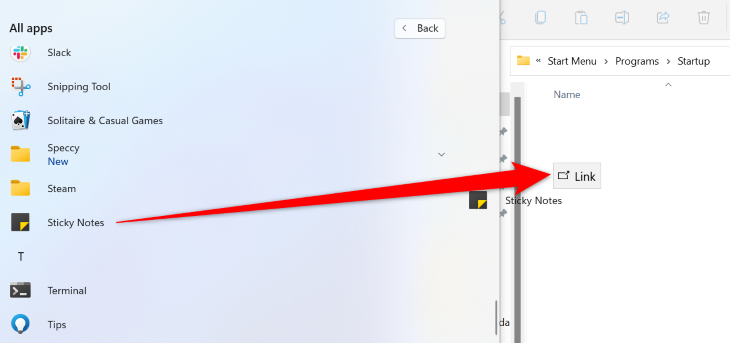
Теперь при следующем входе в систему Windows запустит Sticky Notes автоматически.
Примечание: ярлык в папке относится только к текущему профилю пользователя. Чтобы добавить автозапуск для всех пользователей, используйте папку shell:common startup (потребуются права администратора).
Метод 3: Создайте задачу в Планировщике заданий
Если вы хотите гибко управлять автозапуском (например, запускать приложение только при входе в конкретную учётную запись), создайте задачу в Планировщике заданий.
Откройте меню «Пуск», найдите и запустите приложение Планировщик заданий.
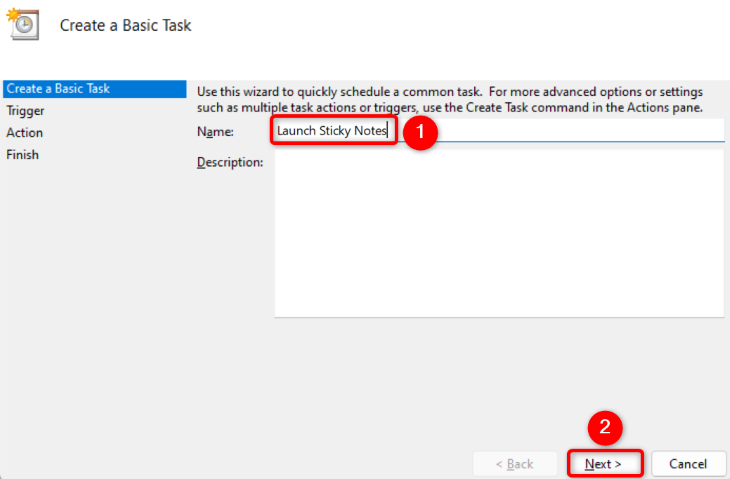
В правой панели выберите Создать простую задачу.
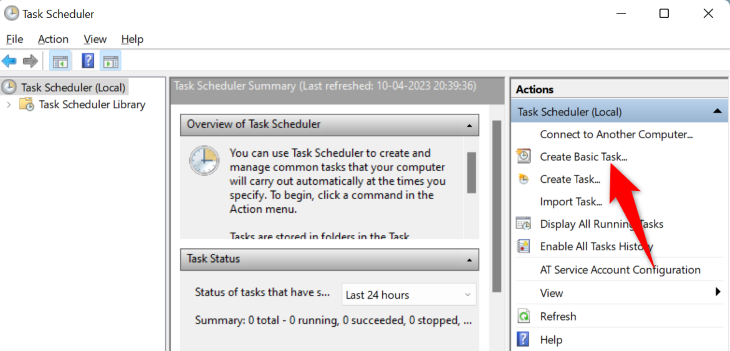
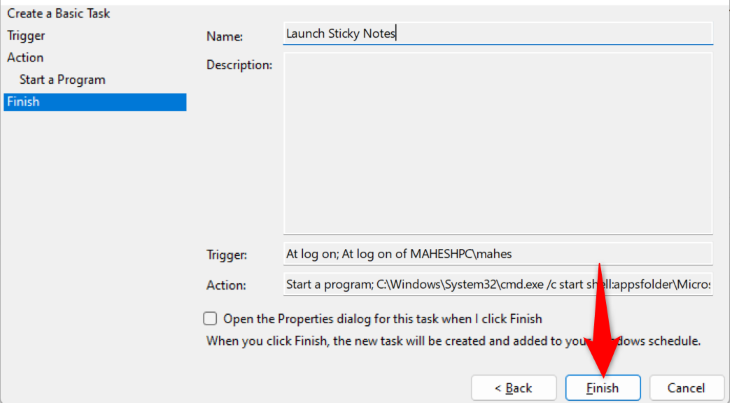
- Присвойте задаче понятное имя, например Launch Sticky Notes, и нажмите Далее.
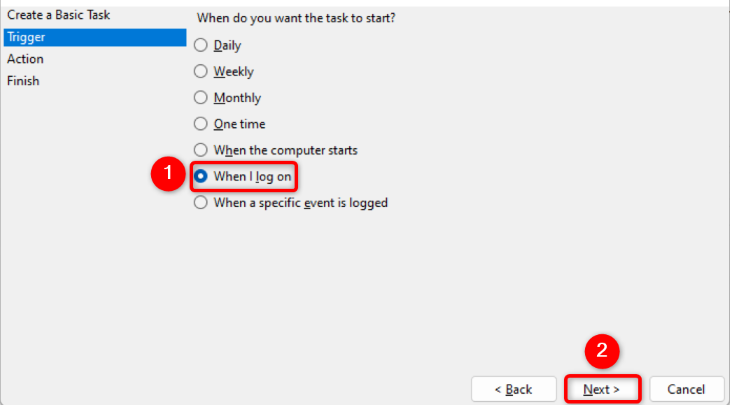
- В разделе Когда запускать задачу? выберите При входе в систему и нажмите Далее.
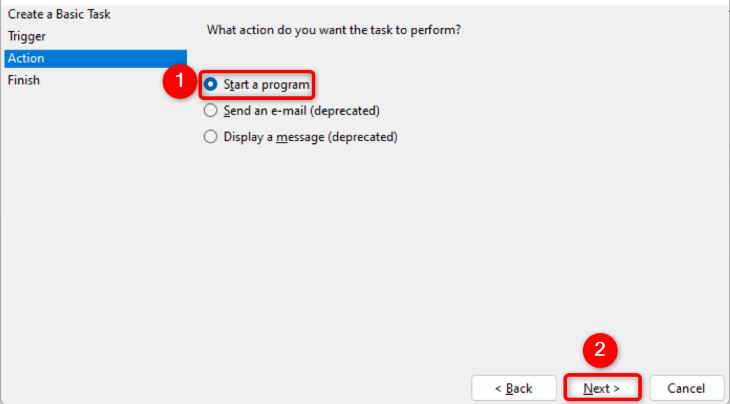
- В разделе Что должно выполняться? выберите Запуск программы и нажмите Далее.
- В поле Программа/скрипт укажите путь до командной оболочки:
C:\Windows\System32\cmd.exe- В поле Добавить аргументы укажите команду, которая запустит приложение Sticky Notes через shell:appsfolder:
/c start shell:appsfolder\Microsoft.MicrosoftStickyNotes_8wekyb3d8bbwe!App- Нажмите Далее, затем Готово.
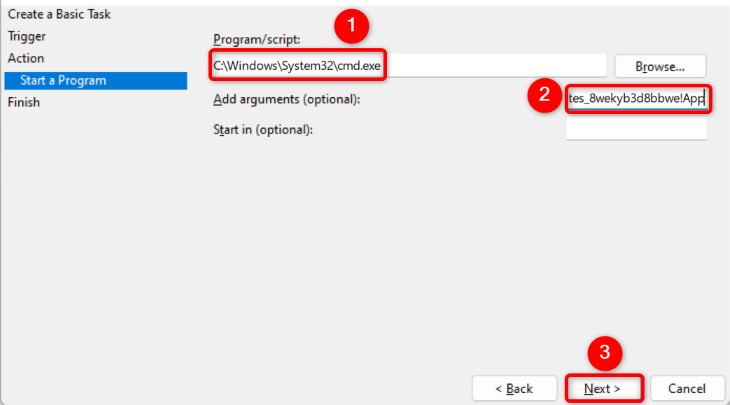
После этого Планировщик будет запускать Sticky Notes при каждом входе в указанную учётную запись.
Контрольный список для проверки успешной настройки
- Убедитесь, что ярлык появился в папке shell:startup (если использовали метод 2).
- Проверьте, что задача в Планировщике создана и у неё корректный триггер (если использовали метод 3).
- Перезагрузите компьютер и войдите в систему под нужной учётной записью.
- Если приложение не появилось, проверьте, не мешают ли сторонние оптимизаторы автозагрузки.
Частые проблемы и способы их решения
Когда автозапуск не работает:
- Быстрая загрузка Windows может пропускать восстановление приложений. Отключите Быструю загрузку в Панели управления → Электропитание → Действия кнопок питания → Изменить параметры, которые сейчас недоступны.
- Если Sticky Notes был сброшен или переустановлен из Microsoft Store, ярлык или команда shell:appsfolder могли измениться. В этом случае удалите старые ярлыки и создайте их заново.
- Убедитесь, что для Планировщика заданий выбраны правильные права и учётная запись. Для задач, запускаемых без запроса пароля, задайте опцию Выполнять только при входе пользователя, если не требуются права администратора.
- Если приложение запускается, но не показывает заметки, проверьте синхронизацию — Sticky Notes синхронизирует данные через учётную запись Microsoft (при включённой синхронизации заметки появятся на других устройствах).
Когда эти методы не подходят
- На корпоративных устройствах администратор может запрещать автозапуск приложений через групповые политики. В таких случаях обратитесь в IT-отдел.
- Если вы используете профиль гостя или учётную запись с ограниченными правами, вам может понадобиться администраторская помощь для добавления задач или изменения общесистемной автозагрузки.
Альтернативные подходы
- Использовать сторонний менеджер автозапуска: даёт больше контроля и визуализации, но требует установки ПО.
- Создать скрипт PowerShell, который будет запускать Sticky Notes с дополнительной логикой (например, задержкой). Этот подход полезен, если нужно гарантировать запуск после завершения других сервисов.
Пример мини‑методологии внедрения (для тех, кто управляет несколькими компьютерами)
- Выберите подход: групповой (папка автозагрузки) или индивидуальный (Планировщик).
- Протестируйте на одной машине: настройте, перезагрузите, проверьте стабильность запуска.
- Создайте инструкцию для пользователей или пакет развертывания (скрипт/политика).
- Включите мониторинг на 1–2 недели: собирайте обратную связь и корректируйте.
Критерии приёмки
- Sticky Notes автоматически запускается после перезагрузки на тестовой машине.
- Сохранённые заметки отображаются корректно после запуска.
- Описанные шаги повторяемы другим пользователем без дополнительной помощи.
Короткий словарь
- Автозагрузка — программы, которые запускаются автоматически при входе пользователя.
- Планировщик заданий — встроенная утилита Windows для автоматического запуска задач по расписанию или триггерам.
- shell:appsfolder — виртуальная папка Windows для запуска приложений UWP и их контекстных команд.
Часто задаваемые вопросы
Как добавить автозапуск для всех пользователей?
Чтобы добавить приложение в автозагрузку для всех пользователей, используйте папку shell:common startup. Для этого потребуются права администратора.
Будут ли заметки Sticky Notes синхронизироваться между устройствами?
Да, если вы вошли в Sticky Notes под своей учётной записью Microsoft и включили синхронизацию, заметки будут доступны на других устройствах и в веб‑версии.
Можно ли настроить задержку запуска Sticky Notes?
Можно: вместо прямого запуска добавьте сценарий или задачу в Планировщике, которая сначала ждёт заданное время, а затем запускает приложение.
Итог
Вы можете быстро настроить автозапуск Sticky Notes на Windows 11 любым из трёх способов: оставить приложение открытым при выключении, добавить ярлык в папку автозагрузки или создать задачу в Планировщике. Для корпоративных устройств и при проблемах с правами используйте согласование с IT или скрипты для развертывания.
Ключевые шаги: проверить папку shell:startup, убедиться в корректности аргументов Планировщика и протестировать перезагрузку.
Related: How to See Windows 10 Sticky Notes on the Web and Android

Похожие материалы

Несколько аккаунтов Skype: Multi Skype Launcher

Журнал для работы: повысить продуктивность

Персональные звуки уведомлений на Android

Скачивание шоу Hulu для офлайн‑просмотра

Microsoft Start: персонализированная новостная лента
