
Как узнать, установлен ли в Mac Intel или Apple Silicon
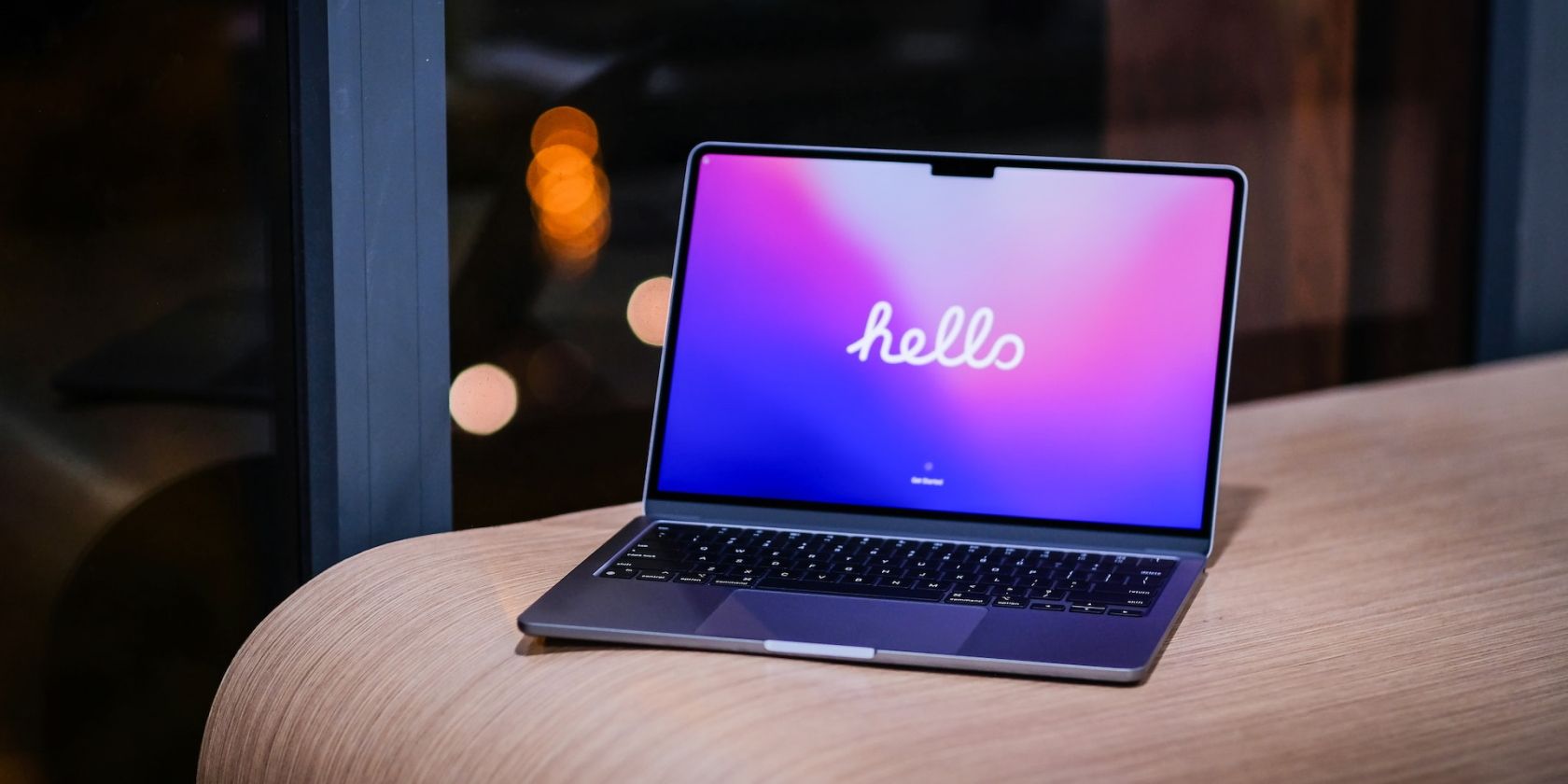
Краткое определение терминов
- Apple Silicon — семейство собственных ARM-чипов Apple для Mac (например, M1, M2). Они используют архитектуру ARM вместо x86.
- Rosetta 2 — встроенный в macOS эмулятор, который переводит приложения, собранные для Intel, чтобы они работали на Apple Silicon.
Как быстро проверить, какой чип стоит в вашем Mac
- Нажмите на яблоко в левом верхнем углу экрана.
- Выберите «Об этом Mac» (About This Mac).
- В верхней части окна найдите строку с названием модели. Под ней будет строка «Чип» или «Процессор».
- Если указано «Чип: M1», «Чип: M2», «M1 Pro» и т. п. — у вас Apple Silicon. Если указано «Процессор: Intel Core i5/i7/…» — у вас Intel.
Важно: названия в окне могут быть на английском («Chip» / «Processor»), если у вас английская локализация macOS.
Альтернативные методы проверки (для продвинутых пользователей)
- Терминал — откройте Terminal и выполните:
uname -marm64 — означает Apple Silicon. x86_64 — означает Intel.
Системная информация — меню Apple → «Об этом Mac» → «Отчет о системе…». В разделе “Аппаратные средства” (Hardware) откройте “Аппаратные сведения” (Hardware Overview) и посмотрите поле «Processor Name» или «Chip».
По серийному номеру — на сайте Apple можно ввести серийный номер и посмотреть точную модель и год выпуска. Это полезно, если интерфейс macOS недоступен.
Какие модели уже используют Apple Silicon
Apple начала переход в 2020 году. Среди моделей с Apple Silicon на момент написания:
- MacBook Air (M1 — 2020, M2 — 2022)
- MacBook Pro 13” (M1 — 2020, M2 — 2022)
- MacBook Pro 14” и 16” (M1 Pro / M1 Max — 2021)
- iMac 24” (M1 — 2021)
- Mac mini (M1 — 2020)
- Mac Studio (M1 Max / M1 Ultra — 2022)
Примечание: многие модели имели версии на Intel и на Apple Silicon. По внешности отличить версии часто невозможно.
Почему стоит знать, какой чип у вашего Mac
- Совместимость приложений. Некоторые старые приложения работают только на Intel. Другие уже оптимизированы под Apple Silicon.
- Производительность и автономность. Apple Silicon обычно даёт лучшую производительность на ватт и время работы от батареи.
- Планы апгрейда. При выборе нового Mac полезно понимать, влияет ли чип на ваш рабочий процесс.
Важно: Apple продолжает переводить приложения на ARM. Тем не менее некоторые узкоспециализированные программы могут работать некорректно через Rosetta 2 или вовсе не поддерживаться.
Rosetta 2 и совместимость приложений
Rosetta 2 автоматически переводит Intel-программы для работы на Apple Silicon. Это решает многие проблемы совместимости. Однако:
- Перевод может снижать производительность в тяжёлых задачах.
- Некоторые системные расширения и плагины не работают через эмуляцию.
- Для максимальной производительности лучше использовать нативные версии приложений, компилированные под Apple Silicon.
Стоит ли менять Intel Mac на Apple Silicon прямо сейчас?
Короткий ответ: зависит от задач.
- Если вы пользуетесь программами, которые уже поддерживают Apple Silicon, и вам важна автономность и скорость — переход имеет смысл.
- Если вы завязаны на специализированном ПО, которое пока не портировано и критично работает только на Intel — можно подождать.
Рассмотрите также покупку Mac с M1/M2 на вторичном рынке. Часто это выгодный способ получить хорошую производительность без премиальной цены за новинку.
Когда проверка может не дать полного ответа
- Если вы видите только модель (например, “MacBook Pro 13-inch”) и не уверены в вариантах процессора этой модели, проверьте «Об этом Mac» или серийный номер на сайте поддержки Apple.
- Если macOS не загружается, используйте серийный номер корпуса или наклейки и проверьте на сайте Apple.
Быстрая роль‑ориентированная чек‑лист
- Для разработчика: убедитесь, что инструменты сборки (Homebrew, Xcode, Docker) готовы к ARM; проверьте бинарные зависимости.
- Для дизайнера/видеоредактора: проверьте нативную поддержку Adobe, DaVinci и плагинов.
- Для системного администратора: протестируйте автообслуживание через MDM и совместимость корпоративного ПО.
- Для обычного пользователя: проверьте, запускаются ли ваши основные приложения; если да — можно смело переходить.
Критерии приёмки
- Вы можете определить чип в «Об этом Mac» или через uname -m.
- Вы понимаете, работает ли ключевое для вас ПО нативно на Apple Silicon или через Rosetta 2.
- Принятое решение о покупке/обновлении основывается на совместимости и потребностях в производительности.
Небольшой чек на практике
- Откройте меню Apple → Об этом Mac.
- Смотрите строку «Чип» или «Процессор». Запишите название.
- В терминале: uname -m — проверка с точной меткой архитектуры.
- Сравните список используемого ПО с поддержкой ARM.
Резюме
Проверить, Intel или Apple Silicon у вашего Mac, можно за несколько секунд через «Об этом Mac» или Terminal. Знание архитектуры важно для совместимости приложений и планирования апгрейда. Apple активно переводит экосистему на собственные чипы, но некоторые специализированные приложения пока лучше работают на Intel.
Важно: если у вас есть сомнения по конкретному приложению или плагину — сначала проверьте у разработчика, есть ли нативная поддержка Apple Silicon.
Ключевые пункты:
- Откройте «Об этом Mac» — ищите «Чип» или «Процессор».
- uname -m в терминале: arm64 → Apple Silicon, x86_64 → Intel.
- Rosetta 2 помогает запускать Intel‑приложения на Apple Silicon, но не гарантирует идеальную совместимость.

Похожие материалы

Несколько аккаунтов Skype: Multi Skype Launcher

Журнал для работы: повысить продуктивность

Персональные звуки уведомлений на Android

Скачивание шоу Hulu для офлайн‑просмотра

Microsoft Start: персонализированная новостная лента
