
Найти и отменить слияние ячеек в Excel на Windows и Mac

Быстрые ссылки
- Найти объединённые ячейки в Excel на Windows
- Отменить объединение ячеек на Mac
Короткое резюме
Если сортировка в Excel выдаёт ошибку о слиянии ячеек, вручную искать каждую объединённую ячейку неудобно. На Windows есть встроённый способ поиска по формату ячеек, включающий признак «Merge Cells». На Mac такой параметр отсутствует — можно массово отменить все слияния на листе и затем восстановить нужную разметку.
Найти объединённые ячейки в Excel на Windows
Microsoft Excel в Windows содержит расширённый диалог «Найти и заменить», который умеет искать не только текст, но и формат ячейки. Это позволяет быстро найти все объединённые ячейки на текущем листе.
Шаги для поиска объединённых ячеек:
- Откройте лист, где хотите найти объединённые ячейки. Перейдите на вкладку Home (Главная).
- Нажмите стрелку выпадающего меню Find & Select и выберите Find.
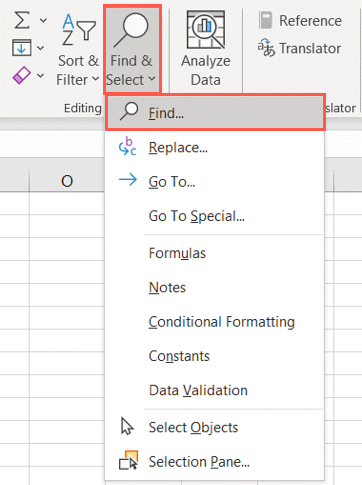
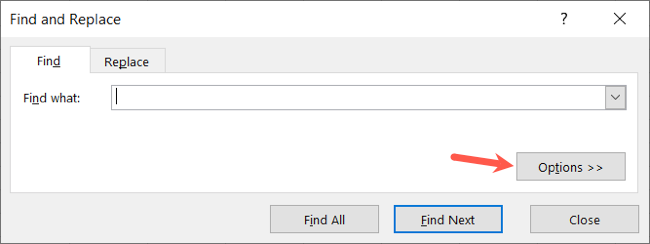
- В окне Find and Replace нажмите Options в правом нижнем углу.
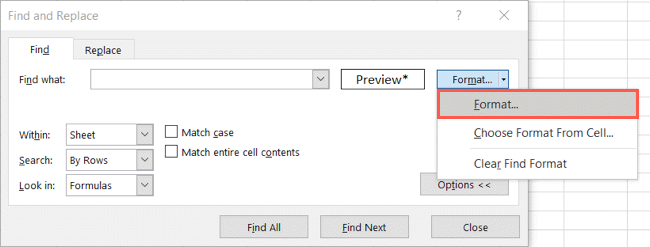
- Появятся дополнительные настройки. Справа от поля Find What вы увидите кнопку Format. Нажмите стрелку у этой кнопки и выберите Format.
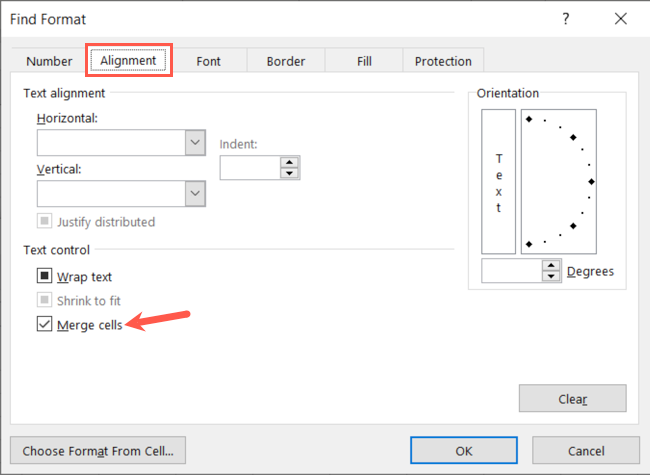
- В окне Find Format откройте вкладку Alignment (Выравнивание) и установите флажок Merge Cells. Нажмите OK.
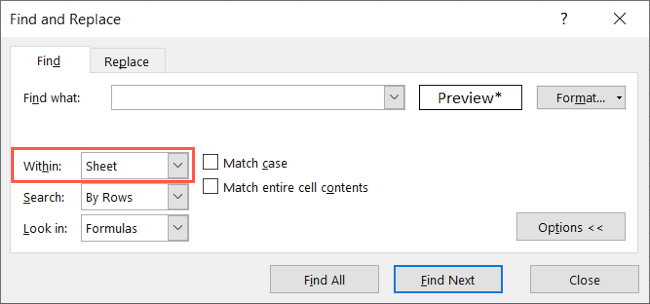
- Вы вернётесь в окно Find and Replace. Поле Find What можно оставить пустым. В поле Within выберите Sheet (Лист), чтобы искать по всему листу. Нажмите Find All.
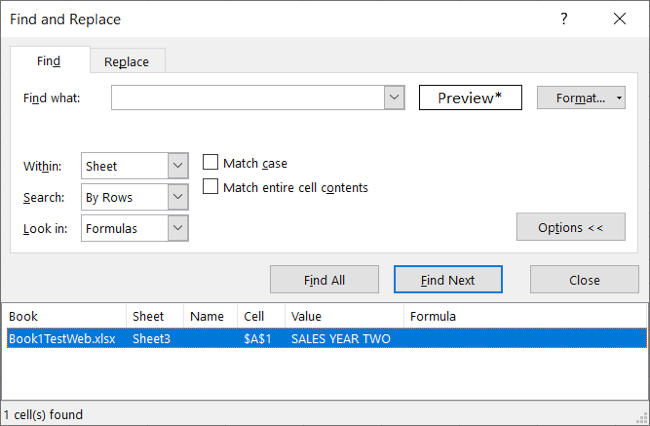
- В развернутой части окна вы увидите список всех найденных объединённых ячеек. Клик по любой строке сразу перейдёт к соответствующей ячейке на листе, где вы сможете отменить слияние через меню Merge and Center на вкладке Home.
Советы при работе в Windows:
- Если нужно снять объединение массово, выделите несколько найденных областей (с удержанием Ctrl) и примените Unmerge Cells из меню Merge and Center.
- Перед массовыми операциями сделайте резервную копию файла или сохраните версию, чтобы вернуть форматирование при необходимости.
Отменить объединение ячеек на Mac
В Excel для Mac диалог Find не содержит возможности искать по формату «Merge Cells», поэтому примените другой подход: при проблемах с сортировкой можно снять объединение со всего листа.
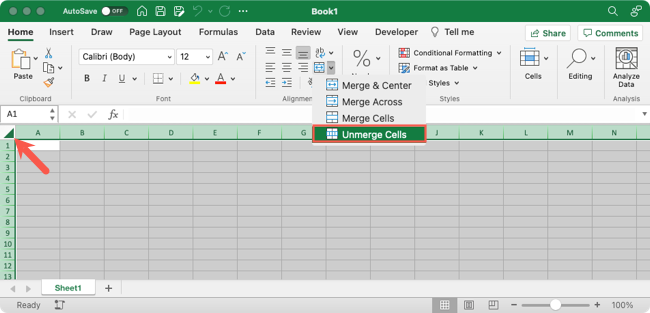
- Выберите весь лист: нажмите треугольник в левом верхнем углу (там, где пересекаются столбцы и строки).
- Перейдите на вкладку Home и нажмите стрелку в меню Merge and Center.
- Выберите Unmerge Cells.
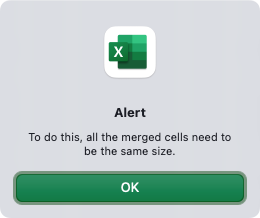
Важно: массовое снятие объединения может нарушить расположение текста и внешнее форматирование таблицы. После отмены слияния проверьте ячейки на предмет сдвига данных и восстановите выравнивание и объединения там, где это действительно нужно.
Что делать, если нужно сохранить визуальную структуру таблицы
- Вместо объединения используйте выравнивание по центру в нескольких ячейках и скрытие границ. Это сохраняет возможность сортировать.
- Альтернативный приём для заголовков: помещайте заголовок в отдельную строку над таблицей, а не объединяйте несколько колонок.
- При необходимости сохранить объединения и сортировать — скопируйте область в новый лист как изображения или в текстовый блок, но это ломает данные.
Практическая методология для работы с большими таблицами
- Сделайте сохранение или дубликат файла.
- Выполните поиск объединённых ячеек (Windows) или снимите все объединения (Mac).
- Исправьте данные и сортировку.
- Восстановите объединения только там, где они обязательны для печати или визуального представления.
Чек-лист по ролям
Аналитик данных
- Создать копию листа перед изменениями.
- Искать объединённые ячейки и документировать их расположение.
- Заменить объединения альтернативным форматированием.
Администратор отчётов
- Информировать владельцев шаблонов об ограничениях сортировки при слиянии.
- Внедрить правила: не использовать слияние в таблицах данных.
Пользователь Mac
- При ошибках сортировки заранее сохранить файл.
- Удалить все объединения и выровнять текст заново.
Частые ошибки и как их избежать
- Ошибка: попытка сортировать таблицу с объединённой ячейкой — Excel выдаёт сообщение об ошибке. Решение: снять объединение в затронутой области.
- Ошибка: потеря выравнивания после массового Unmerge. Решение: вернуть выравнивание и границы автоматическими стилями.
Важно: всегда делайте резервную копию документа перед массовыми преобразованиями формата.
Небольшой набор приёмов и подсказок
- Используйте условное форматирование для визуального выделения вместо слияния.
- Для печатных заголовков объедините ячейки только в финальной версии отчёта, а не в рабочем документе.
- На Windows сохраняйте критерий поиска Format с Merge Cells, чтобы быстро повторять поиск при последующих правках.
Мини-словник
- Слияние ячеек — объединение двух или более соседних ячеек в одну большую ячейку.
- Merge and Center — команда на вкладке Home, объединяющая выбранные ячейки и центрирующая содержимое.
- Find Format — параметр в диалоге «Найти и заменить» для поиска по формату ячеек.
Критерии приёмки
- Удаление слияния не привело к потере данных (все значения сохранены в верхней левой ячейке исходного диапазона).
- Сортировка выполняется без ошибок после снятия слияний.
- Визуальная структура восстановлена для печати или финальных отчётов.
Итог
В Windows используйте расширенный поиск по формату, чтобы быстро найти все объединённые ячейки и исправить их по одной или массово. На Mac профессионального инструмента для поиска по признаку «Merge Cells» нет, поэтому при проблемах с сортировкой чаще всего приходится снимать объединение со всего листа и затем вручную восстанавливать нужные объединения.
Короткие рекомендации:
- Делайте копию файла перед массовыми операциями.
- Минимизируйте использование слияний в рабочих таблицах.
- При необходимости используйте альтернативное форматирование для визуального оформления.
Дополнительные материалы:
- Как найти и заменить текст и числа в Excel
- Как объединять и отменять объединение ячеек в Microsoft Excel

Похожие материалы

Несколько аккаунтов Skype: Multi Skype Launcher

Журнал для работы: повысить продуктивность

Персональные звуки уведомлений на Android

Скачивание шоу Hulu для офлайн‑просмотра

Microsoft Start: персонализированная новостная лента
