
Как найти потерянные файлы на Mac
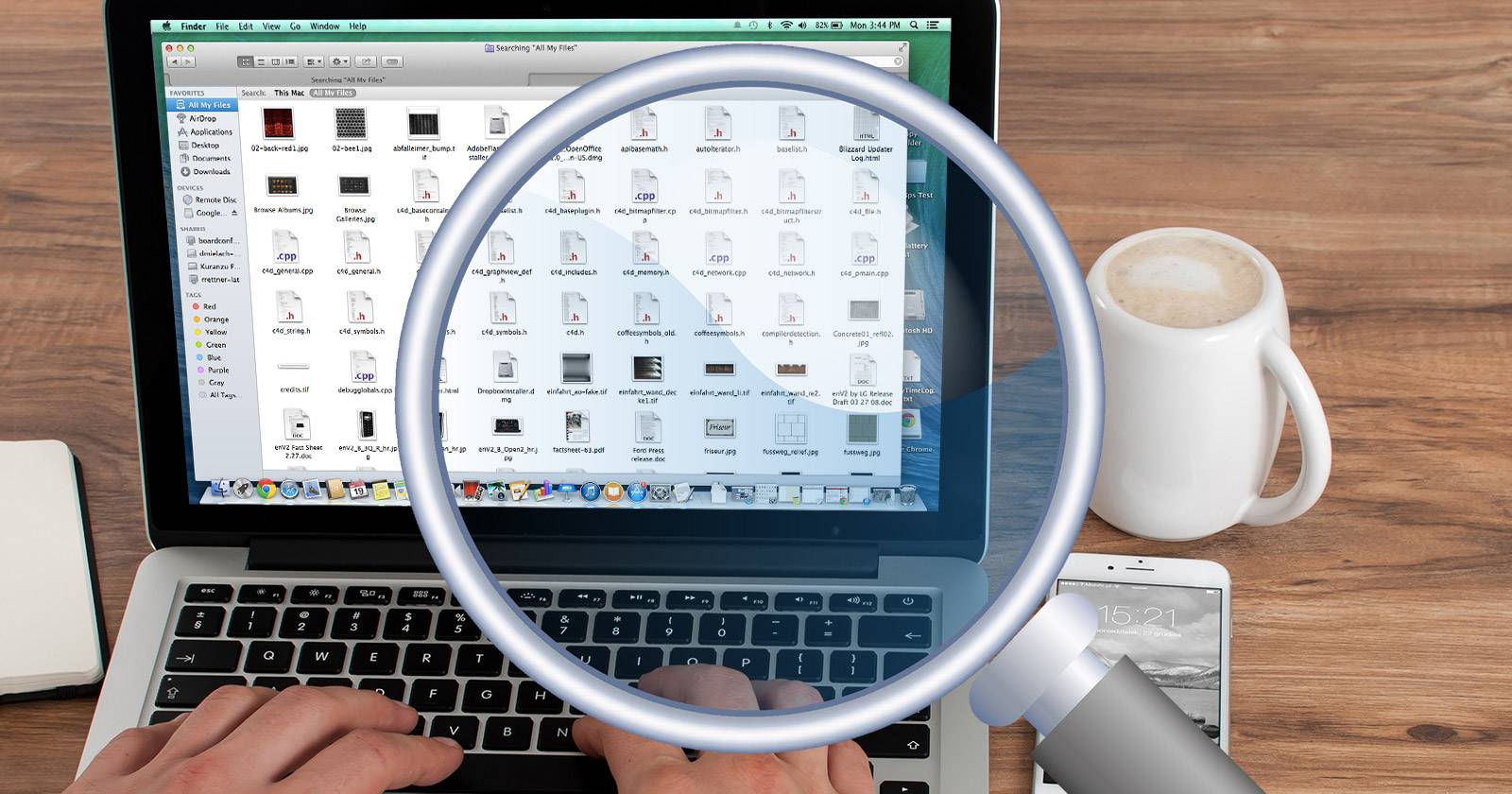
TL;DR
Если файл исчез — не паникуйте. Сначала используйте Spotlight (Cmd + Space) для быстрого поиска по имени и содержимому. Если это не помогло, попробуйте Finder с фильтрами и «Умные папки», сторонние утилиты (например, EasyFind) или поиск через Terminal командой mdfind. Если вы часто теряете файлы, настройте привычку сохранять в предсказуемые папки и создайте несколько умных папок для автоматического сбора нужных документов.
Мы все попадали в ситуацию: закончили редактировать документ, сохранили, закрыли окно и… в какую папку это было сохранено? Куда оно пропало?
Возможно, вы загрузили файл и он исчез, или вам нужен документ, над которым вы работали несколько месяцев назад, но вы не помните, где его положили. Независимо от причины, есть несколько последовательных шагов, которые помогут найти потерянный файл на Mac.
Spotlight
Если нужно найти файл быстро, Spotlight — первое место. Нажмите Cmd + Space, введите поисковый запрос, и вы увидите список результатов, сгруппированных по типам: документы, письма, сообщения, веб-результаты и т.д. Выберите результат стрелками или мышью — Spotlight откроет его.
Совет: прокрутите вниз и выберите “Show all in Finder…”, чтобы увидеть результаты в окне Finder, где больше места для фильтрации и предпросмотра.
Spotlight понимает логические операторы и дополнительные атрибуты поиска: типы файлов, даты создания или изменения. Для углублённого использования изучите справочные материалы по Spotlight и нашу подборку советов. Spotlight также может искать внутри некоторых приложений (например, заметок или почты) и сообщений — это полезно, если вы помните только часть разговора или заметки.
Пример: при поиске слова “marathon” Spotlight поднимет заметки Evernote и соответствующие письма:
Важно: Spotlight опирается на индекс. Если файл недавно добавлен или находится на несмонтированном диске, индекс может не содержать его сразу.
Finder
Для многих Finder — самый знакомый способ поиска. Откройте окно Finder, введите запрос в поле поиска в правом верхнем углу и нажмите Enter. Finder ищет по именам файлов и по содержимому там, где это поддерживается.
Если вы хотите искать именно по имени файла, выберите опцию “Name matches:” когда она появится под строкой поиска. Если опции не видно, добавьте пробел в конец поискового запроса — Finder предложит переключатели.
Чтобы сузить поиск по типу, дате открытия, дате изменения, дате создания и другим атрибутам (например, числу аудиоканалов или области провайдера), нажмите кнопку “+” рядом с “Save” и используйте выпадающие списки.
Если нужно искать только в текущей папке, выберите имя этой папки в опции “Search:” (в примерах это “Documents”).
Полезные фильтры Finder
- Тип: документ, изображение, PDF, аудио и т.д.
- Дата: изменён, создан, последний открытый.
- Местоположение: текущая папка против всей системы.
- Метаданные: автор, теги, размер.
Используйте комбинированные критерии, чтобы быстро найти нужный файл, если память о нём смутна.
Умные папки
Умные папки в Finder — это автосохраняемые поиски с динамическим содержимым. Они подходят, если вы регулярно ищете похожие типы файлов (например, последние изменённые PDF или все аудиофайлы).
Вы можете создать умную папку, которая собирает всё, что открывали за последние 3 дня, или все PDF, изменённые за последние 4 дня. Комбинируйте условия: документы с “technology” в заголовке, созданные в прошлом месяце и открытые за последние 24 часа — всё это возможно.
Как создать умную папку:
- В Finder выберите File > New Smart Folder.
- Настройте критерии поиска (нажмите “+” для добавления условия).
- Нажмите Save и при желании добавьте ярлык в боковую панель.
Если вы запускаете поиск в Finder и хотите сохранить его как умную папку — нажмите “Save” после выполнения поиска.
Сторонние поисковые приложения
Встроенные инструменты macOS хороши, но для некоторых задач требуются сторонние утилиты. Примеры:
- EasyFind — бесплатное приложение, умеет искать скрытые файлы и содержимое пакетов, не требует индексации и поддерживает расширенные логические операторы.
- Alfred — мощный лаунчер с расширенным поиском и плагинами.
- Find Any File, Quicksilver — другие популярные варианты.
Когда выбирать сторонние утилиты:
- Если нужен поиск скрытых или системных файлов.
- Если вам важна скорость без индексации.
- Если хотите более гибкие логические запросы.
Terminal (mdfind)
Если вы комфортно работаете в Terminal, используйте mdfind — это командный интерфейс Spotlight, который ищет по индексированным метаданным и содержимому.
Примеры команд:
# Поиск по слову во всём индексе
mdfind "my keyword"

# Отслеживание в реальном времени числа совпадений
mdfind -live "report"

# Поиск только в указанной директории
mdfind -onlyin ~/Documents "budget"
mdfind поддерживает те же фильтры, что и Spotlight, и может быть скриптован для автоматизации поиска. Для полного списка опций смотрите страницу справки: man mdfind.
Пошаговая инструкция (SOP): найти файл быстрее
- Вспомните любые ключевые слова, расширение или дату.
- Быстрый поиск: нажмите
Cmd + Spaceи введите ключевое слово. - Если не найдено — откройте Finder, введите тот же запрос и добавьте фильтры (Name matches, Date modified).
- Попробуйте умную папку или сохраните текущий поиск.
- Если не помогло — запустите EasyFind или другую утилиту с расширенным доступом.
- Как крайняя мера — используйте
mdfindв Terminal с флагом-onlyinи проверьте внешние диски/Time Machine.
Критерии приёмки:
- Файл найден по имени или содержимому.
- Путь к файлу понятен и доступен для открытия или перемещения.
Когда встроенные методы не сработают
- Файл был удалён и корзина очищена — тогда поможет восстановление из резервной копии (Time Machine) или специализированных программ восстановления.
- Файл находится на отключённом внешнем диске или сетевом ресурсе.
- Файл хранится в неподдерживаемом контейнере/образе и не индексируется Spotlight.
В этих случаях:
- Проверьте папку Trash/Корзина.
- Подключите все внешние диски и сетевые накопители.
- Откройте Time Machine, если настроены резервные копии.
- Используйте программы восстановления данных только как последний шаг.
Модели мышления и советы
- Начинайте с самого простого: имя файла и Spotlight.
- Если вы не уверены, где сохраняете файлы, создайте привычку: одна папка для загрузок, одна для рабочих документов, и периодическая сортировка.
- Теги и предсказуемые имена: используйте короткие префиксы (proj-, invoice-) — это ускоряет поиск.
- Автоматизируйте: умные папки и резервные копии уменьшают риск потери.
Ролевые чеклисты
Для сотрудников поддержки IT:
- Спросить у пользователя примерное имя/ключевые слова и дату.
- Проверить Spotlight и Finder с фильтрами.
- Проверить внешние диски и сетевые папки.
- При необходимости предложить восстановление из Time Machine.
Для пользователя:
- Предоставьте все возможные ключевые слова.
- Укажите, были ли подключены внешние носители.
- Сообщите, сохранялся ли файл автоматически приложением (например, Pages или Word).
Безопасность и приватность
Поиск файлов может обнажить личные или конфиденциальные данные. Учтите:
- Результаты Spotlight и сторонних утилит читают метаданные и содержимое — не запускайте посторонние приложения с сомнительными правами доступа.
- При обмене результатами поиска не копируйте лишние фрагменты с PII (лично идентифицируемой информацией).
- Если вы работаете с чувствительными данными, ограничьте индексацию Spotlight в System Preferences → Spotlight → Privacy.
Часто задаваемые вопросы
Что делать, если файл был удалён и корзина пуста?
Проверьте резервные копии (Time Machine) или используйте специализированные утилиты восстановления данных. Чем раньше — тем выше шанс восстановления.
Почему Spotlight не находит недавно добавленные файлы?
Спотлайт может не сразу индексировать новые файлы или не индексировать файлы на некоторых внешних/сетевых носителях. Принудительная переиндексация возможна через System Preferences → Spotlight.
Диаграмма принятия решения
graph TD
  A[Потерян файл] --> B{Вы помните имя или слово?}
  B -- Да --> C[Spotlight 'Cmd + Space']
  B -- Нет --> D[Finder: общий поиск + фильтры]
  C --> E{Найдено?}
  D --> E
  E -- Да --> F[Открыть/Переместить/Сохранить путь]
  E -- Нет --> G[Попробовать EasyFind / Другие утилиты]
  G --> H{Найдено?}
  H -- Да --> F
  H -- Нет --> I[Проверить внешние диски и Time Machine]
  I --> J{Бэкап есть?}
  J -- Да --> K[Восстановить из бэкапа]
  J -- Нет --> L[Рассмотреть восстановление данных / принять потерю]
Глоссарий (1 строка)
- Spotlight — встроенный индексированный поиск macOS.
- Finder — файловый менеджер macOS.
- Умные папки — сохранённые динамические поиски в Finder.
- Time Machine — встроенная система резервного копирования macOS.
- mdfind — командная утилита для поиска, интерфейс Spotlight в Terminal.
Итог
Терять файлы неприятно, но macOS даёт несколько надёжных инструментов: быстрое обнаружение через Spotlight, детальный поиск в Finder, автоматизация с помощью умных папок, сторонние утилиты для скрытых или системных файлов и Terminal для продвинутых сценариев. Если вы регулярно теряете важные документы — настройте простую систему папок, теги и резервное копирование.
Как вы обычно находите потерянные файлы на своём Mac? Поделитесь своими приёмами.

Похожие материалы

Несколько аккаунтов Skype: Multi Skype Launcher

Журнал для работы: повысить продуктивность

Персональные звуки уведомлений на Android

Скачивание шоу Hulu для офлайн‑просмотра

Microsoft Start: персонализированная новостная лента
