
Как найти потерянные файлы на Mac
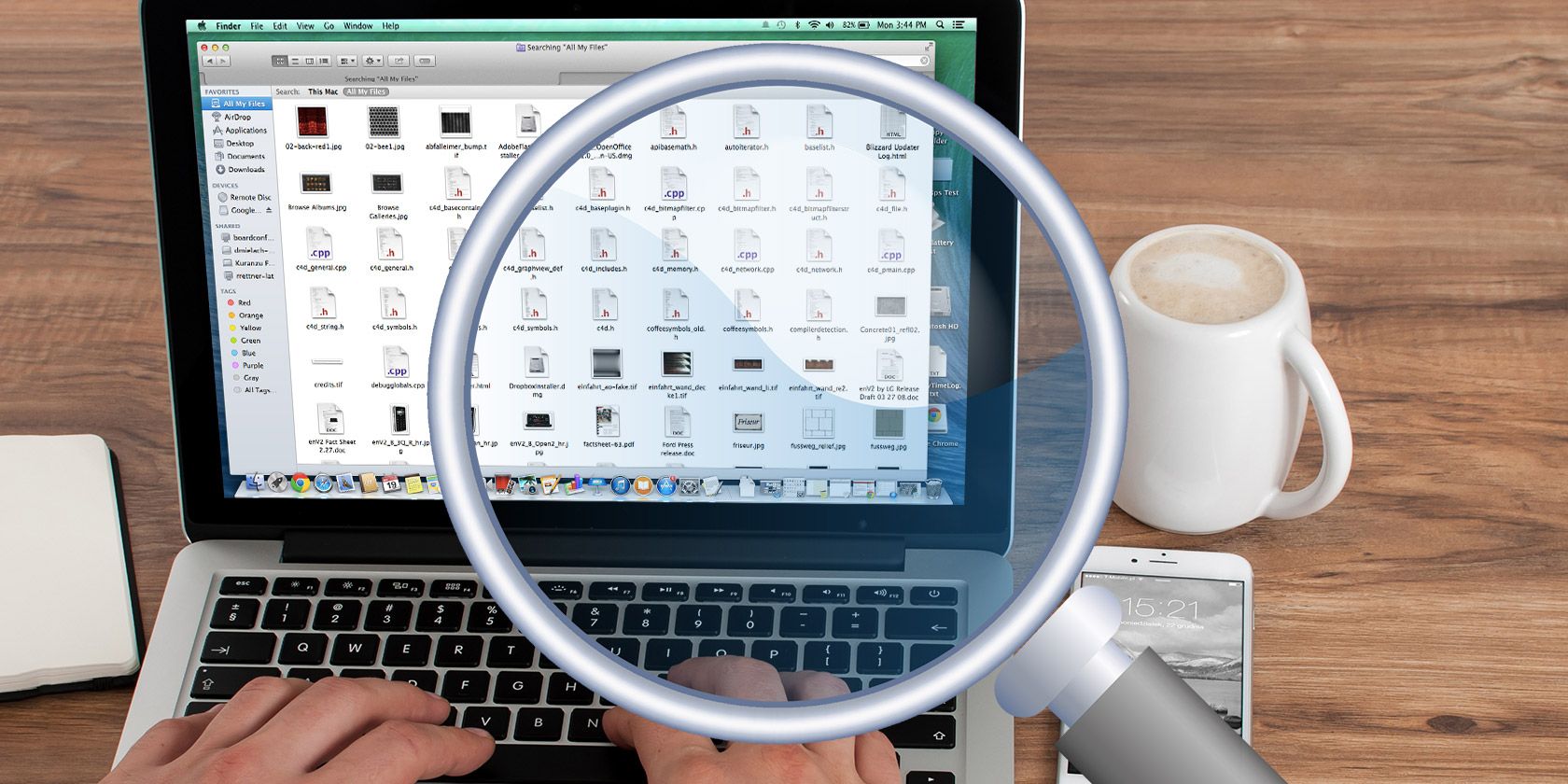
Краткое руководство о поиске пропавших документов, загрузок и других файлов на macOS. Подходит для пользователей любого уровня: от новичка до системного администратора.
Spotlight — самый быстрый путь
Если нужно найти файл быстро, начните с Spotlight. Нажмите Cmd + пробел, введите запрос и просмотрите результаты. Spotlight показывает данные с компьютера и из интернета, сгруппированные по типу (файлы, письма, заметки и т. д.). Находясь в результатах, можно выбрать элемент стрелками или мышью и открыть файл напрямую.
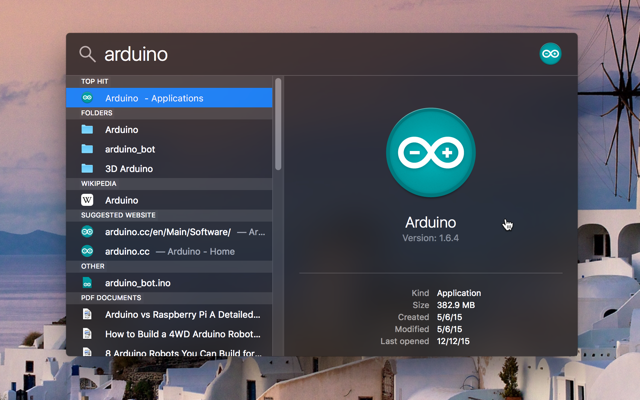
Подсказки по использованию Spotlight:
- Spotlight понимает булевы операторы и специальные атрибуты (типы файлов, даты изменения, создания). Требуется знать синтаксис.
- Чтобы увидеть результаты в Finder, прокрутите список вниз и выберите «Показать все в Finder…». Это полезно для детального просмотра и быстрой навигации к папке файла.
- Spotlight умеет искать по содержимому внутри некоторых приложений (почта, Сообщения, заметки и т. д.).
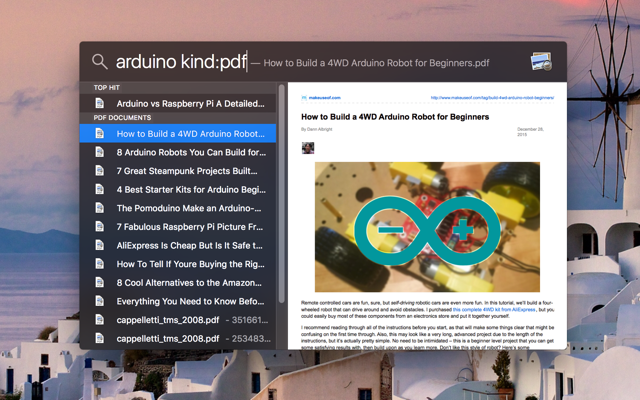
Пример: при поиске по слову «marathon» результаты Evernote или сообщений могут появиться вверху списка, что поможет быстро вернуть нужную заметку или переписку.
Важно: Spotlight использует индексирование. Если файл только что появился в системе, индекс может обновляться с небольшой задержкой.
Finder — точная фильтрация и сохранённые поиски
Finder — базовый и знакомый большинству способ поиска. Откройте окно Finder, введите запрос в поле поиска в правом верхнем углу и нажмите Enter.
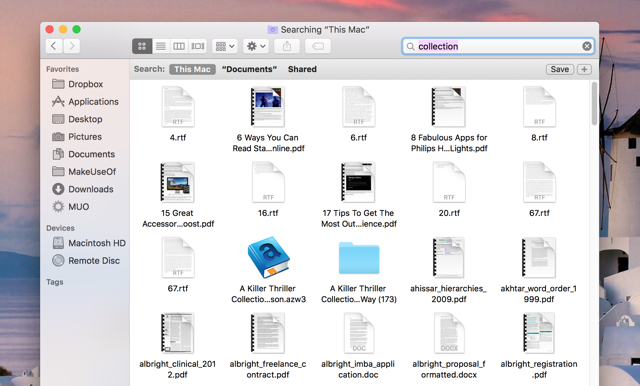
Finder ищет не только по именам файлов, но и по содержимому. В примере ниже слово «collection» встречается в тексте файлов, но не в их названиях — Finder всё равно показывает их в результатах.
Советы по точной работе с Finder:
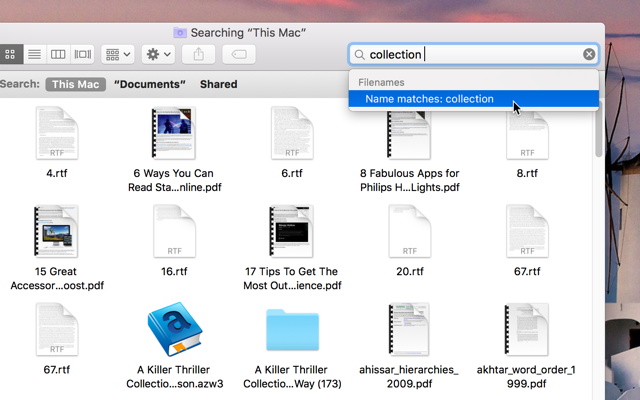
- Чтобы искать строго по имени файла, выберите опцию «Имя совпадает:» после запуска поиска либо добавьте пробел в конце запроса — опция появится автоматически.
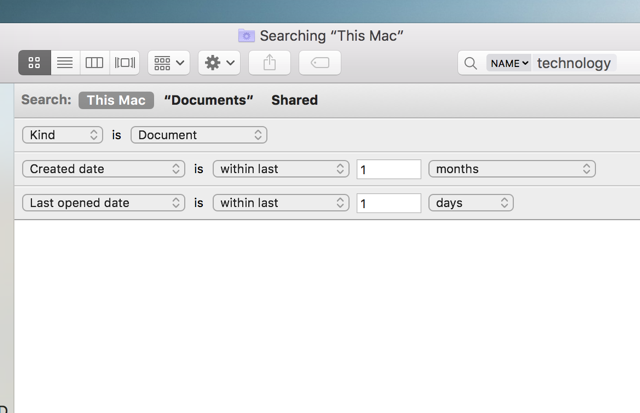
- Для фильтрации по типу файла, дате последнего открытия, дате изменения, дате создания и другим свойствам нажмите кнопку + рядом с «Сохранить» и задайте критерии через выпадающие меню.
- Чтобы ограничить поиск текущей папкой, выберите её в строке «Поиск:» (например, Documents).
Умные папки для автоматизации поиска
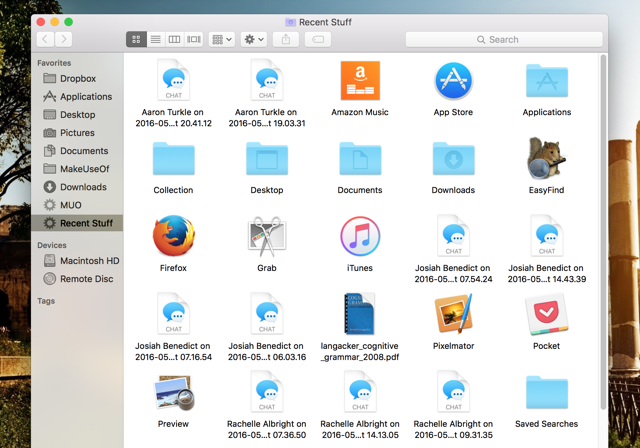
Умные папки — это сохранённые поисковые запросы с заданными критериями, которые автоматически обновляют список содержимого. Это удобно, если вы часто теряете однотипные файлы.
Примеры применения умных папок:
- Все файлы, открытые за последние 3 дня.
- Все аудиофайлы на компьютере.
- PDF, изменённые за последние 4 дня.
- Документы с «technology» в названии, созданные за последний месяц и открытые за последний день.
Как создать умную папку:
- В Finder выберите «Файл > Новая умная папка».
- Настройте критерии поиска; при необходимости нажмите + для добавления новых условий.
- Нажмите «Сохранить» и выберите, добавить ли ярлык в боковую панель.
Примечание: вы можете сохранить уже выполненный поиск как умную папку через кнопку «Сохранить». Содержимое папки будет обновляться автоматически в соответствии с условиями.
Сторонние приложения для углублённого поиска
Если встроенных инструментов недостаточно, используйте сторонние утилиты. Одна из простых и мощных — EasyFind (бесплатно в App Store). Основные преимущества EasyFind:
- Поиск по скрытым файлам и содержимому пакетов, чего Finder по умолчанию не делает.
- Работает без индексации, быстро сканируя файловую систему.
- Поддерживает расширенные булевы операторы для сложных запросов.
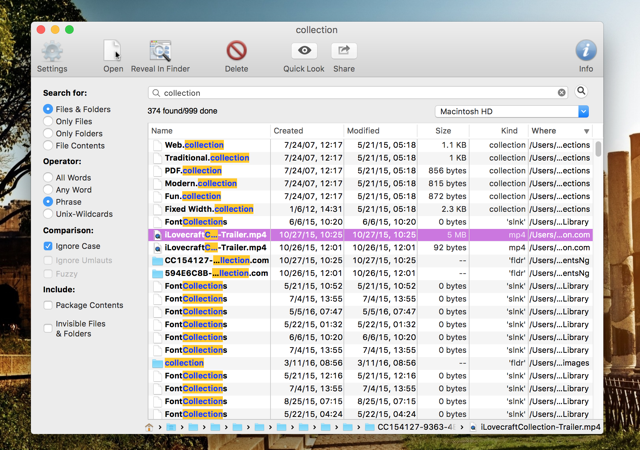
Другие полезные приложения: Alfred (с мощными расширениями), Find Any File, Quicksilver и Found. Они предоставляют дополнительные фильтры и интеграции, которые полезны при регулярной работе с большим объёмом данных.
Терминал — для тех, кто любит команды
Если вы комфортно работаете в терминале, полезной командой будет mdfind — это командная версия поиска Spotlight. Она может искать по метаданным и содержимому.
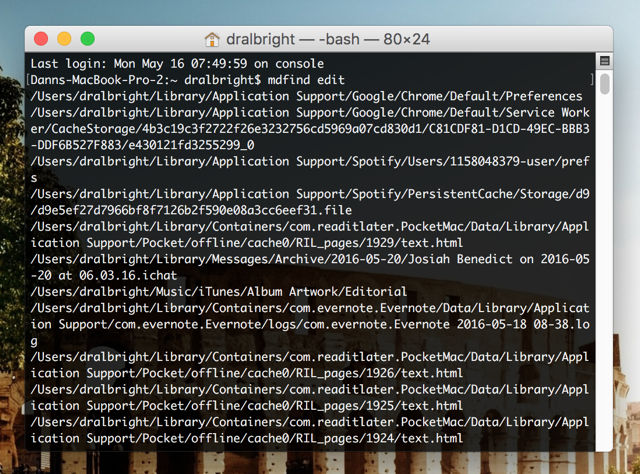
Примеры команд:
# Ищем файлы по слову в содержимом
mdfind "marathon"

# Поиск только в определённой директории
mdfind -onlyin ~/Documents "invoice"

# Живой поиск с обновлением количества совпадений
mdfind -live "project"
Полезные советы для терминала:
- Используйте find для точечных поисков по файловой структуре:
find ~/ -name "*.pdf" -mtime -7- Команда locate может быстро найти файлы по имени, если обновлён индекс базы данных (updatedb), но она зависит от периодичности обновления индекса.
Когда поиск не даёт результатов — причины и решения
Иногда файл кажется потерянным, потому что он:
- Был случайно удалён. Проверьте Корзину.
- Хранится в облачном хранилище (iCloud Drive, Dropbox, Google Drive) и не загружен локально. Проверьте веб-интерфейс или настройки синхронизации.
- Скрыт системной или пользовательской настройкой (скрытые файлы). В Finder нажмите Cmd + Shift + . (точка) для показа скрытых файлов.
- На другом пользовательском профиле или внешнем диске, который в этот момент не подключён. Проверьте все подключенные носители и аккаунты.
Если файл удалён и его нет в Корзине, проверьте резервные копии Time Machine или другие бэкапы. При настроенной системе резервного копирования восстановление обычно возможно.
Когда поиск терпит неудачу — контрпримеры
- Spotlight не найдёт данные внутри некоторых зашифрованных контейнеров, если они не смонтированы.
- Finder не покажет содержимое пакетов (.app, .bundle), если пакет содержит внутренние файлы, которые не индексируются.
- Сторонняя утилита, работающая без индекса, может быть медленнее при поиске по большому сетевому хранилищу.
Эти случаи требуют монтирования контейнеров, использования специальных утилит или доступа к серверу/бэкапам.
Стратегии и рабочий процесс для разных ролей
Ниже — чеклисты и рекомендации в зависимости от роли.
Пользователь: быстрый чеклист
- Проверьте Корзину.
- Нажмите Cmd + пробел и выполните поиск по имени/словам из файла.
- Откройте Finder и используйте фильтры (тип, дата).
- Включите показ скрытых файлов (Cmd + Shift + .).
- Проверьте iCloud/Dropbox/Google Drive веб-интерфейс.
- Если есть бэкап, восстановите файл оттуда.
Продвинутый пользователь / разработчик
- Используйте mdfind с -onlyin для локализации поиска.
- Запустите find на объёме для точечных фильтров по имени/времени.
- Попробуйте EasyFind для поиска внутри пакетов и скрытых директорий.
- Если файл чувствителен, проверьте доступ и права (ls -l) и то, не переименован ли файл.
Системный администратор
- Проверьте журналы системных операций и бэкапы Time Machine/серверные бэкапы.
- Просмотрите точки монтирования и сетевые тома.
- При подозрении на удаление — изолируйте диск и выполните forensic-сканирование или восстановление с образа диска.
Мини‑методика: быстрый рабочий план (5 шагов)
- Оцените контекст: когда вы последний раз открывали файл и с какого приложения/устройства работали.
- Быстрый поиск: Spotlight для мгновенного результата.
- Точная фильтрация: Finder с фильтрами и, при необходимости, создание умной папки.
- Углублённый поиск: EasyFind/Alfred или mdfind/find в терминале.
- Восстановление: проверьте Корзину, iCloud и бэкапы.
Критерии приёмки
- Файл найден и открывается в подходящем приложении.
- Локализация файла позволяет восстановить его оригинальную структуру и метаданные (дата создания, автор, права).
- Если цель — восстановление после удаления — файл восстановлен в рабочее состояние без потери ключевых данных.
Тестовые сценарии и приёмка
Тесты, которые можно прогнать чтобы убедиться, что процессы поиска работают:
- Создать тестовый документ с уникальным словом, дождаться индексации Spotlight и найти его по этому слову.
- Создать скрытый файл и проверить, что Finder (с Cmd + Shift + .) и EasyFind его обнаруживают.
- Удалить файл и восстановить из Корзины; проверить целостность.
- Поместить файл в iCloud Drive, отключить синхронизацию и проверить поиск в веб-интерфейсе.
Критерии приёмки: каждый сценарий должен завершаться обнаружением файла и открытием без ошибок.
Сниппеты и шпаргалка по командам
Spotlight (графический): Cmd + пробел
Tерминал — полезные команды:
# Поиск через Spotlight (mdfind)
mdfind "ключевое слово"

# Поиск только в указанной директории
mdfind -onlyin /Volumes/Backup "budget"

# Отображение скрытых файлов в Finder (временное)
# Нажмите Cmd + Shift + . в окне Finder

# Быстрый find по имени и времени модификации
find ~/Documents -name "*.docx" -mtime -30
Советы по синтаксису Spotlight:
- Используйте кавычки для точной фразы: “annual report”.
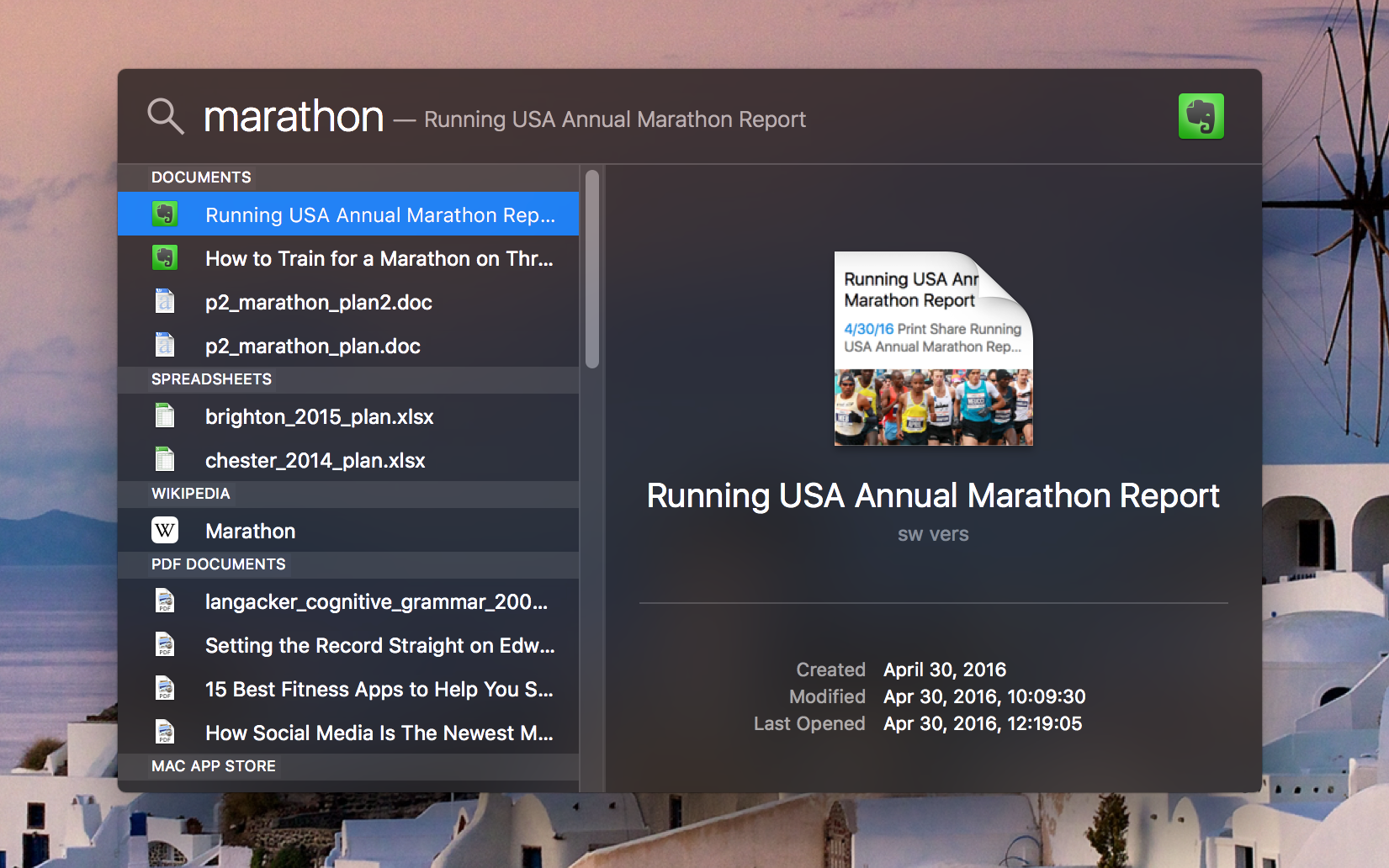
- Совмещайте с атрибутами (например, kind:pdf для формата PDF).
Сравнение инструментов (краткая матрица)
- Spotlight: мгновенный, индексированный, хорош для содержимого и метаданных.
- Finder: гибкая фильтрация, умные папки, удобный GUI.
- EasyFind: ищет скрытые файлы и пакеты, не требует индексации.
- mdfind/find: необходима командная строка, максимальный контроль и автоматизация.
Безопасность и конфиденциальность
- Поиск по содержимому может показывать фрагменты конфиденциальных данных в результатах. Используйте приватные настройки и не давайте общий доступ к Mac, если в нём есть чувствительные документы.
- При использовании сторонних приложений проверьте разрешения (доступ к файлам и папкам) и политику конфиденциальности.
- Если вы работаете с зашифрованными контейнерами, сначала монтируйте контейнер, чтобы поиск мог просмотреть содержимое.
Важно: если файл связан с утечкой или инцидентом безопасности — сообщите в соответствующий отдел и изолируйте носитель.
Словарь в одну строку
- Spotlight — системный поиск macOS; быстрый, индексированный.
- Finder — файловый менеджер macOS; поддерживает фильтры и умные папки.
- mdfind — команда терминала, эквивалент Spotlight.
- EasyFind — сторонняя утилита для поиска без индексации.
Mermaid: как выбрать метод поиска
flowchart TD
  A[Потерян файл] --> B{Нужна скорость?}
  B -- Да --> C[Spotlight]
  B -- Нет --> D{Нужно точнее?}
  D -- Да --> E[Finder с фильтрами]
  D -- Нет --> F{Файл скрыт или в пакете?}
  F -- Да --> G[EasyFind или mdfind]
  F -- Нет --> H[Проверьте iCloud/Корзину/Бэкап]
  C --> I[Если не найдено -> E]
  G --> I
  H --> I
  I --> Z[Восстановление или обращение к бэкапу]
Резюме и следующие шаги
- Всегда начинайте с простого: Spotlight и Finder.
- Настройте умные папки для регулярного отслеживания важных типов файлов.
- Держите под рукой одну стороннюю утилиту (EasyFind или Alfred) и базовые команды терминала (mdfind, find).
- Организуйте резервное копирование (Time Machine или облако) — это лучший способ не потерять данные.
Поделитесь своим способом поиска файлов в комментариях: какие подходы вам помогали чаще всего?

Похожие материалы

Несколько аккаунтов Skype: Multi Skype Launcher

Журнал для работы: повысить продуктивность

Персональные звуки уведомлений на Android

Скачивание шоу Hulu для офлайн‑просмотра

Microsoft Start: персонализированная новостная лента
