
Как найти бесплатные Wi‑Fi точки доступа в поездках

Быстрые ссылки
- Две сети ресторанов, где (почти) всегда есть бесплатный Wi‑Fi
- Ещё места с бесплатным Wi‑Fi
- Как найти ближайшие точки доступа с помощью приложения
- Поможет ли ваш провайдер
- Как получить дополнительное время на сетях с лимитом
Бесплатные публичные точки доступа появляются всё чаще по всему миру. Они особенно полезны в поездках: домашней сети нет, а международный мобильный трафик может быть дорогим.
Эти советы помогут вам найти Wi‑Fi на ходу — будь то иностранная страна или другой конец вашего города.
Две сети ресторанов, где (почти) всегда есть бесплатный Wi‑Fi
Если вам нужен бесплатный Wi‑Fi, обратите внимание на Starbucks и McDonald’s. У этих двух сетей много точек по всему миру, и они регулярно предлагают бесплатный Wi‑Fi. Независимо от ваших вкусов в еде и кофе, их Wi‑Fi обычно стабильный — и часто вам не обязательно что‑то покупать, достаточно просто подключиться. Тем не менее вежливо сделать покупку, если вы собираетесь долго занимать стол.
Связано: Как подключиться к бесплатному Wi‑Fi McDonald’s
Эти рестораны далеко не единственные с бесплатным Wi‑Fi, но их легко заметить издалека, и скорее всего там будет доступ.
Ещё места с бесплатным Wi‑Fi
Общественные библиотеки часто предлагают открытый бесплатный Wi‑Fi. Города могут разворачивать муниципальные сети, заметные в парках или на оживлённых улицах. Торговые центры иногда покрывают весь комплекс бесплатным Wi‑Fi.
Небольшие кофейни обычно тоже дают доступ к сети. Wi‑Fi становится обычным явлением: рестораны, продуктовые и крупные магазины всё чаще устанавливают свои точки доступа.
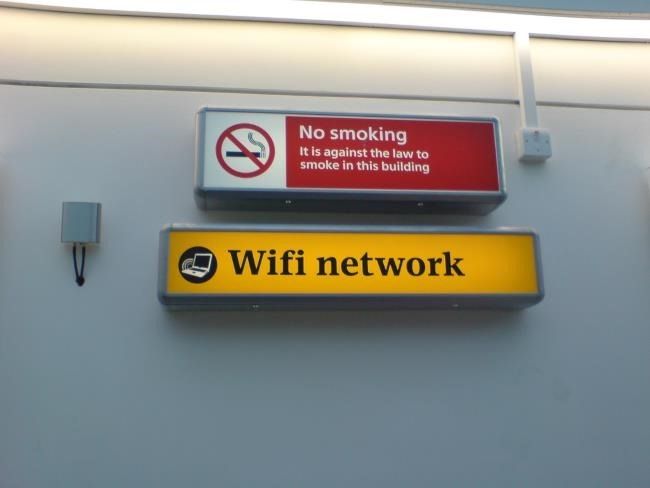
Отели могут предоставлять бесплатный Wi‑Fi для гостей, так что вы можете воспользоваться сетью, сидя в лобби или даже на парковке, если код для входа не требуется. Это встречается всё реже — многие отели защищают сети кодами доступа. В аэропортах тоже часто есть бесплатный интернет, но практика сильно варьируется: одни аэропорты предлагают свободный доступ, другие — только платный.
«Бесплатный» Wi‑Fi не всегда абсолютно бесплатен: в ресторане вы, возможно, должны купить что‑то, чтобы оправдать пребывание. Независимые заведения могут выдавать код или требовать покупку. Но в поездке кофе или еда скорее всего вам всё равно понадобятся.
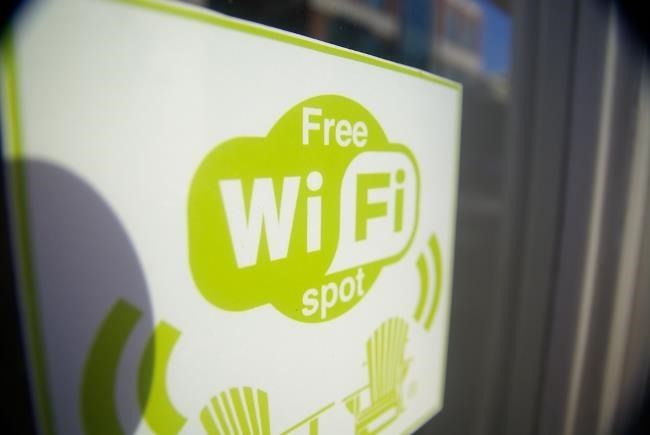
Если вы идёте по улице в поисках Wi‑Fi, обращайте внимание на наклейки с логотипом «Wi‑Fi» на витринах — это быстрый индикатор наличия доступа.
Как найти ближайшие точки доступа с помощью приложения
Связано: 5 приёмов, как использовать Android‑телефон как путеводитель без мобильного интернета
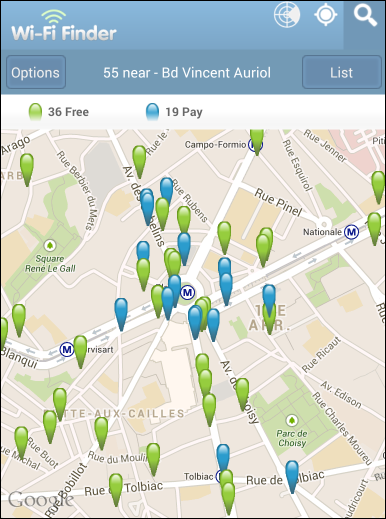
Приложение Wi‑Fi Finder доступно на Android и iOS и может помочь вам найти бесплатные (и платные) точки доступа. Когда вы установите его и запустите впервые, оно загрузит базу данных сетей по всему миру. Затем вы сможете пользоваться приложением офлайн: оно использует GPS и показывает на карте близлежащие точки.
Установите его заранее и откройте приложение, если нужно ориентироваться без интернета. Вы также можете искать районы по всему миру для планирования заранее. Приложение не идеально и некоторые записи могут быть устаревшими, но оно даёт полезное направление действий.
Альтернативы и примечания:
- Карты Google и Apple часто показывают отметки заведений и отзывы, где указано наличие Wi‑Fi.
- Местные туристические сайты и форумы могут содержать свежие подсказки.
Ваш провайдер может помочь
Связано: Ваш домашний роутер может стать публичной точкой доступа — не паникуйте
Если вы платите за домашний интернет, ваш провайдер может поддерживать сеть публичных Wi‑Fi точек. Например, некоторые провайдеры и операторы Wi‑Fi превращают домашние роутеры в общедоступные хотспоты для своих абонентов. Такое распространено в ряде стран: провайдеры создают карту доступных hotspots, и вы можете подключаться без дополнительной платы, если являетесь клиентом.
Это работает только в пределах покрытия провайдера — вы вряд ли найдёте сеть от вашего домашнего оператора в другой стране.

Как получить больше времени на сетях с лимитом
Связано: Как и зачем менять MAC‑адрес в Windows, Linux и Mac
Некоторые бесплатные сети дают лишь несколько минут и затем требуют оплаты. Часто сетевой оператор идентифицирует устройство по MAC‑адресу. Если сеть «видит» ваш MAC, она не даст дополнительного бесплатного времени.
Решение: смените MAC‑адрес устройства и переподключитесь — сеть воспримет устройство как новое и даст ещё бесплатного времени. При этом может потребоваться очистить cookie‑файлы браузера.
Важно: изменение MAC‑адреса в некоторых местах может нарушать правила использования сети. Делайте это ответственно и соблюдайте локальные законы и правила заведения.
Если хотите всегда быть онлайн: мобильный интернет и портативные хотспоты
Если вам нужен постоянный интернет для ноутбука и других устройств, подумайте о мобильном интернете. Телефон может выступать в роли точки доступа и раздавать интернет на другие устройства. Ещё вариант — переносной мобильный роутер (MiFi). Он меньше нагружает батарею телефона и удобен для долгих рабочих сессий.
Такой вариант не бесплатен: вы платите оператору за трафик. В международных поездках удобнее купить местную SIM‑карту или eSIM, чтобы снизить стоимость передачи данных.
Изображение: Jerome Bon on Flickr, Marco Pakoeningrat on Flickr, Charleston’s TheDigital on Flickr, Mike Mozart on Flickr, Alexander Baxevanis on Flickr
Важно: публичные сети часто небезопасны. Не отправляйте конфиденциальные данные без шифрования.
Безопасность и приватность при использовании публичного Wi‑Fi
Ключевая идея: публичный Wi‑Fi легко прослушивается. Если соединение не зашифровано (HTTP), злоумышленник в сети может перехватить ваши данные.
Рекомендации по безопасности:
- Всегда используйте VPN при работе с конфиденциальными данными. VPN шифрует трафик между вашим устройством и доверенным сервером.
- Используйте HTTPS — современный браузер показывает замочек в адресной строке.
- Отключайте автоматическое подключение к открытым сетям в настройках Wi‑Fi.
- Включите брандмауэр и обновляйте операционную систему и приложения.
- Включите функцию случайной генерации MAC‑адреса, если ОС поддерживает (iOS, Android, Windows 10+).
- Не выполняйте финансовые транзакции в открытых сетях без VPN.
Где включить случайную MAC‑адресацию:
- Android: Настройки Wi‑Fi → Сеть → Расширенные → Использовать случайный MAC
- iOS: Настройки → Wi‑Fi → Включить «Случайный адрес MAC» для сети
- Windows 10/11: Параметры → Сеть и Интернет → Wi‑Fi → Использовать случайный MAC‑адрес
Мини‑методика: как быстро найти и безопасно подключиться к Wi‑Fi в поездке (5 шагов)
- Оцените потребность: нужна ли вам конфиденциальность или только просмотр карт и почты? Если нужно — заранее включите VPN.
- Поиск точки: используйте Wi‑Fi Finder, карты и визуальные знаки на витринах.
- Проверьте сеть: убедитесь, что SSID соответствует месту (не «Free_WiFi_123», а «Airport_Free» или «McDonalds_WiFi»).
- Подключитесь и проверьте HTTPS/замок в браузере.
- При длительной работе используйте VPN и блокируйте автоподключение к неизвестным сетям.
Шаблон проверки точки доступа (чеклист)
- Название сети (SSID) совпадает с заведением? [Да/Нет]
- Запрашивается код/пароль или открытая сеть? [Код/Открытая/Портал]
- Есть ли замочек HTTPS на страницах с логином? [Да/Нет]
- Скорость достаточна для задач? [Да/Нет]
- VPN включён? [Да/Нет]
Роль‑ориентированные рекомендации
Для туриста:
- Ищите сети в кофейнях и библиотеках. Используйте Wi‑Fi Finder. Храните резервную SIM или eSIM.
Для делового путешественника:
- Берите MiFi или рабочую SIM. Всегда используйте VPN и проверяйте соответствие SSID.
Для журналиста/исследователя:
- Избегайте открытых сетей. Используйте мобильный хотспот и дополнительное шифрование файлов.
Когда публичный Wi‑Fi не подойдёт (контрпример)
- Вам нужно проводить банковские операции или обмениваться секретной информацией.
- Необходимо стабильное соединение для видеоконференций с высоким качеством.
В этих случаях мобильный интернет или платный корпоративный канал — лучший выбор.
Альтернативные подходы
- Купить местную SIM‑карту или eSIM для длительной поездки.
- Арендовать переносной роутер в аэропорту или через сервис приёма в городе.
- Использовать роуминг с предоплатой, если он выгоднее по тарифу.
Решение «Взять или не брать» (матрица влияние×затраты)
- Высокое влияние, низкие затраты: установить VPN, включить случайный MAC, загрузить Wi‑Fi Finder.
- Высокое влияние, высокие затраты: аренда MiFi, покупка локальной SIM для больших объёмов данных.
- Низкое влияние, низкие затраты: поиск бесплатных кафе и библиотек.
Дерево принятия решения (Mermaid)
graph TD
  A[Нужен интернет?] -->|Да| B{Нужна безопасность?}
  A -->|Нет| Z[Подождать до входа в домашнюю сеть]
  B -->|Да| C[Использовать VPN]
  B -->|Нет| D{Нужна стабильность?}
  D -->|Да| E[Купить SIM или MiFi]
  D -->|Нет| F[Искать публичный Wi‑Fi: кафе/библиотека]
  C --> F
  E --> G[Подключиться и проверить скорость]
  F --> G
Критерии приёмки точки доступа
- Сеть идентифицирована и соответствует месту.
- Минимальный уровень безопасности: HTTPS доступен для сайтов.
- Скорость отвечает минимальным требованиям (просмотр, почта, видеоконференция).
- Логин/портал не требует передачи лишних персональных данных.
Тестовые случаи и приёмочные критерии
- Подключение к сети в кафе: устройство видит SSID, подключается, открывается шлюз, доступ к интернету через HTTPS — тест пройден.
- Прерывание связи: при переключении сети с публичной на мобильную приложения восстанавливают соединение — тест пройден.
- Защита данных: при включённом VPN внешние сайты видят только IP VPN, внутренние сервисы работают корректно — тест пройден.
Совместимость и миграция: заметки для часто путешествующих
- На Android и iOS есть встроенные функции случайного MAC. Убедитесь, что ваше устройство обновлено.
- Для старых ноутбуков обновите драйверы Wi‑Fi ради поддержки новых стандартов безопасности.
Примеры поведения «в полевых условиях»
- Если сеть требует плату, оцените цену и время использования. Для небольшой задачи проще купить кофе и пользоваться кафе‑сетью.
- Если сеть медленная и прерывается — переключитесь на мобильный интернет или перенесите задачу в офлайн‑режим.
Часто задаваемые вопросы (FAQ)
Безопасно ли подключаться к бесплатному Wi‑Fi?
Публичные сети менее безопасны. Используйте VPN и HTTPS. Не отправляйте конфиденциальные данные без шифрования.
Как быстро узнать, какая сеть настоящая?
Попросите сотрудника заведения назвать точное название сети (SSID) или посмотрите наклейку/табличку.
Стоит ли менять MAC‑адрес, чтобы получить больше времени?
Технически это возможно и часто работает, но может противоречить правилам точки доступа. Делайте это только при разумной необходимости.
Что лучше: местная SIM или переносной роутер?
Если вам нужен стабильный и быстрый доступ для нескольких устройств — переносной роутер удобнее. Для одного устройства проще купить локальную SIM или eSIM.
Короткая контрольная карта перед подключением
- Включён ли VPN? — Да/Нет
- Случайный MAC включён? — Да/Нет
- SSID совпадает с местом? — Да/Нет
- Есть ли альтернативы (SIM/MiFi)? — Да/Нет
Если вы хотите гарантировать постоянное подключение, возможно, имеет смысл отказаться от поиска бесплатного Wi‑Fi и оплачивать мобильный интернет. Телефон может выступать хостом, или можно приобрести отдельное мобильное устройство‑роутер. В международных поездках предпочтительнее местная SIM или eSIM для снижения затрат.
Image Credit: Jerome Bon on Flickr, Marco Pakoeningrat on Flickr, Charleston’s TheDigital on Flickr, Mike Mozart on Flickr, Alexander Baxevanis on Flickr

Похожие материалы

Несколько аккаунтов Skype: Multi Skype Launcher

Журнал для работы: повысить продуктивность

Персональные звуки уведомлений на Android

Скачивание шоу Hulu для офлайн‑просмотра

Microsoft Start: персонализированная новостная лента
