
Как найти бесплатные шрифты, похожие на платные
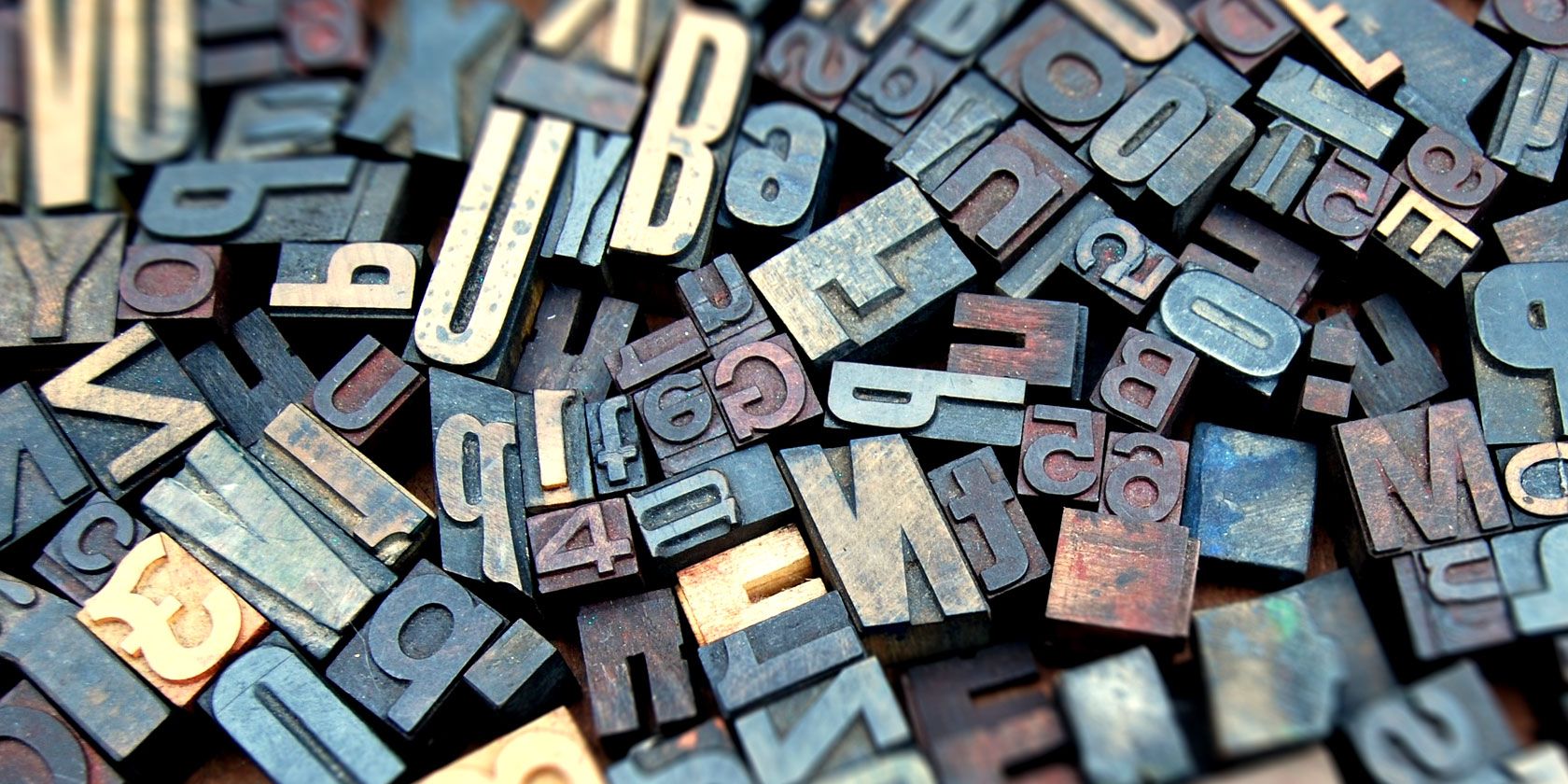
Нередко дизайн вдохновляет, и вы хотите повторить понравившуюся типографику. Но что делать, если вы не знаете название шрифта или он стоит дороже, чем бюджет проекта? К счастью, существуют инструменты, которые помогут найти похожие бесплатные шрифты или их альтернативы. Ниже — детальный обзор сервисов и практические советы по их использованию.
Как пользоваться этой статьёй
- Читайте секцию TL;DR для быстрого выбора инструмента.
- Если у вас есть изображение со шрифтом — переходите к разделу с распознавателями по картинке.
- Если вы знаете название шрифта — начните с поиска по имени.
- В конце — чеклисты, методология выбора и критерии приёмки.
1. Alternatype
Alternatype хорош, когда вы знаете имя шрифта, но не можете его купить. Введите название — сервис предложит одну-две бесплатные альтернативы. Поддерживаются веб-шрифты и загрузки; каждая запись содержит ссылку для скачивания и образец (Specimen).
Советы по использованию:
- Вводите точное имя шрифта или наиболее близкую транслитерацию.
- Смотрите образцы в разных размерах и интервалах.
Плюсы:
- Быстрая замена по имени.
- Ссылки на загрузку и образцы шрифтов.
Минусы и когда не сработает:
- Если шрифт очень новый или нишевый, его может не быть в базе.
- Не даёт расширенный поиск по признакам (сертификаты, OpenType-фичи).
2. Identifont
Identifont позволяет искать по имени и по признакам. Можно ответить на серию вопросов: есть ли засечки (serifs), есть ли длинные хвосты у букв, как выглядят цифры и т. п. В итоге вы получите список похожих шрифтов и ссылки на них.
Советы по использованию:
- Используйте поиск по характеристикам, если не знаете имени.
- Пробуйте разные комбинации ответов — результаты чувствительны к деталям.
Плюсы:
- Поиск по визуальным признакам.
- Поддержка поиска по dingbats (символы).
Минусы:
- Меньше автоматизации — нужно отвечать на вопросы.
- Может не дать точного матча, но поможет найти визуально близкие варианты.
3. What Font Is
What Font Is работает по изображению: загрузите скриншот текста или вставьте ссылку на картинку. Сервис попросит отметить отдельные буквы, после чего выдаст результаты. Можно отфильтровать только бесплатные шрифты или только те, которые можно использовать коммерчески.
Советы по использованию:
- Чем крупнее и чище буквы на изображении, тем точнее распознавание.
- Обрежьте лишний фон, оставьте только текст.
Плюсы:
- Фильтр по бесплатности и коммерческому использованию.
- Работает с изображениями из интернета.
Минусы и когда не сработает:
- Плохо распознаёт мелкий или сжатый текст.
- Шрифты с декоративными или нестандартными глифами иногда распознаются неправильно.
4. WhatTheFont
WhatTheFont от myfonts.com прост в использовании: перетащите изображение в окно, сервис постарается автоматически найти текстовые фрагменты. Кнопка «Identify» покажет варианты. Есть мобильные приложения для iOS и Android — удобно, если нужно сфотографировать шрифт в печатном материале.
Советы по использованию:
- Используйте мобильную камеру для быстрого определения шрифта на улице или в печати.
- Если картинка содержит несколько шрифтов, вручную выделите нужную область.
Плюсы:
- Быстрое распознавание и тестирование результатов на собственном тексте.
- Мобильные приложения для фото «в полевых условиях».
Минусы:
- Включает коммерческие шрифты среди результатов без фильтра по цене.
5. Font Matcherator
Font Matcherator от Fontspring ориентирован на точность. Работает с загруженным изображением и с URL. Особенно хорошо справляется с OpenType-функциями и альтернативными глифами — это полезно для рукописных или декоративных начертаний.
Советы по использованию:
- Загружайте изображения с простым фоном или обрезайте до текста.
- Используйте выбор отдельных букв для повышения точности.
Плюсы:
- Поддержка OpenType-фич.
- Точные совпадения для сложных глифов.
Минусы:
- Сложнее в использовании на шумных изображениях без ручного кадрирования.
6. Photoshop
Если у вас есть Photoshop, используйте встроенную функцию «Match Font» (Тип → Сопоставить шрифт). Плюс в том, что инструмент ищет среди шрифтов, установленных в системе, и среди шрифтов Adobe Fonts (Typekit). Это удобно, когда вы уже накопили коллекцию локальных шрифтов.
Советы по использованию:
- Обрежьте область с текстом так, чтобы буквы были хорошо видны.
- Ищите сначала в локальных шрифтах — это даст быстрый результат.
Плюсы:
- Работает с установленными шрифтами и библиотекой Adobe.
- Интуитивно понятный интерфейс в рабочей среде дизайнера.
Минусы:
- Требует подписки на Adobe Photoshop.
Как выбрать подходящую бесплатную альтернативу — методология
- Определите цель: точное совпадение, визуальная совместимость или экономия лицензии для коммерческих проектов.
- Если знаете имя шрифта — начните с Alternatype и Identifont.
- Если у вас изображение — используйте What Font Is, WhatTheFont или Font Matcherator.
- Оценивайте по критериям: семейство начертаний (weights), поддержка кириллицы/латиницы, лицензия, метрики (межбуквенный интервал), OpenType-фичи.
- Проверьте шрифт в контексте: заголовок, подзаголовок, основной текст, кнопки UI.
Короткая шпаргалка (heuristic): визуальное впечатление важнее, чем точный одинаковый глиф — ищите тот шрифт, который передаёт тот же тон и читаемость.
Таблица сравнения инструментов
| Инструмент | По имени | По изображению | Фильтр бесплатности | Работает с OpenType | Мобильное приложение |
|---|---|---|---|---|---|
| Alternatype | ✓ | ✗ | Частично | ✗ | ✗ |
| Identifont | ✓ | ✗ | Нет | ✗ | ✗ |
| What Font Is | ✗ | ✓ | ✓ | ✗ | ✗ |
| WhatTheFont | ✗ | ✓ | Нет | ✗ | ✓ |
| Font Matcherator | ✗ | ✓ | Нет | ✓ | ✗ |
| Photoshop | ✗ | ✓ | Зависит от шрифтов | ✓ | ✗ |
Примечание: таблица ориентировочная. Всегда проверяйте лицензию у автора шрифта перед коммерческим использованием.
Роли и чеклист выбора шрифта
Дизайнер:
- Сравнить визуальный стиль и читабельность.
- Проверить набор начертаний и кириллицу.
- Тестировать на разных размерах и плотности сетки.
Разработчик:
- Проверить веб-форматы (WOFF, WOFF2).
- Оценить производительность (вес шрифта, число глифов).
- Настроить подгрузку (subset, preloading).
Копирайтер/редактор:
- Проверить читаемость для длинных блоков текста.
- Оценить переносы и метрики для языков с переносами.
Маркетолог:
- Убедиться в соответствии бренду и лицензии для рекламных кампаний.
Критерии приёмки
- Визуальная совместимость: шрифт обеспечивает схожее впечатление для заголовков и/или тела текста.
- Техническая совместимость: поддержка необходимых скриптов (кириллица/латиница), набор начертаний, web-форматы.
- Лицензирование: шрифт разрешён для заявленной коммерческой цели.
- Тест в макете: результаты выглядят корректно в целевой верстке или дизайне.
Важно: если лицензия неясна — свяжитесь с правообладателем или используйте шрифт с явной лицензией (SIL Open Font License, Apache и т. п.).
Когда поиск похожего шрифта может не сработать
- Шрифт — кастомный, сделан под бренд и недоступен публично.
- Очень декоративные или экспериментальные начертания, где сходство зависит от мелких деталей глифов.
- Текст слишком маленький или испорчен фильтрами искажения изображения.
В таких случаях альтернативы:
- Нанять типографа для создания кастомного варианта.
- Использовать стилистические приёмы: контекст, цвет, межбуквенное расстояние и композицию, чтобы передать желаемый тон.
Риски и лицензии — что важно знать
- Бесплатный не значит свободный для всех задач. Некоторые бесплатные шрифты разрешают только личное использование.
- Ищите понятную лицензию: SIL OFL, Apache, лицензии Google Fonts обычно более открыты для коммерции.
- Сохраняйте копию лицензии вместе с артефактами проекта.
Важно: всегда проверяйте лицензионный файл в архиве шрифта.
Быстрая методика тестирования шрифта (мини-SOP)
- Скачайте шрифт и распакуйте.
- Прочитайте LICENSE.txt.
- Установите локально и протестируйте в макете: заголовок, абзац, кнопка.
- Проверьте отображение в браузерах и мобильных устройствах.
- Подготовьте веб-воркфлоу: генерация WOFF2, подмножества glyphs, preloading.
Мини-матрица безопасности и совместимости
- Совместимость: проверьте рендер в основных браузерах.
- Производительность: оптимизируйте размер загрузки.
- Правообладатель: подтвердите лицензию перед рекламой.
Глоссарий — 1 строка на термин
- OpenType (OTF): современный шрифтовой формат с расширенными функциями.
- TrueType (TTF): широко поддерживаемый шрифтовой формат.
- WOFF/WOFF2: форматы для веба, оптимизированные по размеру.
- Глиф: отдельный знак (буква, знак препинания или символ).
Примеры, когда стоит выбрать платный шрифт
- Нужен строгий брендовый стиль с юридической поддержкой лицензии.
- Требуется уникальное начертание для массовых рекламных кампаний.
- Платный шрифт экономит время отладки и даёт расширенные начертания и поддержку.
Социальное превью и короткое объявление
Социальное превью (OG):
- Заголовок: Найдите бесплатные шрифты, похожие на платные
- Описание: Быстрые способы распознать шрифт по имени или изображению и подобрать бесплатную альтернативу с проверкой лицензии.
Короткое объявление (100–200 слов): Нравится типографика в другом проекте, но шрифт дорогой или неизвестен? Эта статья собрала лучшие инструменты для поиска похожих бесплатных шрифтов — по имени и по изображению. Alternatype и Identifont помогут найти замену, если вы знаете название. WhatTheFont, What Font Is и Font Matcherator распознают шрифт по фото. Для работы в локальной среде используйте Photoshop. В статье также есть чеклисты для дизайнеров и разработчиков, критерии приёмки и краткая методика тестирования. Перед применением обязательно проверьте лицензию. В результате вы получите подходящий, читаемый и легально используемый шрифт для вашего проекта.
Краткое резюме
- Используйте поиск по имени, если знаете название; используйте распознавание по изображению, если нет.
- Всегда проверяйте лицензию для коммерческого использования.
- Тестируйте шрифт в реальном макете и на целевых устройствах.
Примечание: вы можете скачать сотни бесплатных шрифтов на специализированных сайтах, но аккуратность в проверке лицензий и тестировании в макете остаётся ключевой.

Похожие материалы

Несколько аккаунтов Skype: Multi Skype Launcher

Журнал для работы: повысить продуктивность

Персональные звуки уведомлений на Android

Скачивание шоу Hulu для офлайн‑просмотра

Microsoft Start: персонализированная новостная лента
