
Где найти загруженные файлы на Mac
Быстрые ссылки
- Как найти папку “Downloads” на панели Dock
- Поиск загрузок через Finder
- Что делать, если файл не в папке “Downloads”
Краткое содержание
Кликните папку “Downloads” на панели Dock — там по умолчанию сохраняются скачанные файлы. Если ярлыка нет, откройте Finder и перейдите в Users > (Ваше имя) > Downloads. Если файл всё ещё не найден, примените Spotlight или откройте историю загрузок в браузере, чтобы показать файл в Finder.
Основные термины (в 1 строке)
- Finder — приложение macOS для работы с файлами и папками.
- Dock — панель значков приложений внизу или сбоку экрана.
- Spotlight — системный поиск (вызов: Command + Space).
Как найти папку “Downloads” на панели Dock
На Mac по умолчанию скачанные файлы сохраняются в папке “Downloads” внутри вашей учётной записи. В macOS обычно в Dock уже есть ссылка на эту папку. Ищите в Dock рядом с Корзиной (Trash) стопку значков или иконку папки со стрелкой вниз.
Кликните этот ярлык — откроется папка “Downloads”.
Если ярлыка нет, откройте Finder, найдите папку Downloads в своём профиле и перетащите её в область возле Корзины на Dock. Правый клик по ярлыку в Dock позволит сменить отображение между стопкой (Stack) и синим значком папки через опцию “Display As”.
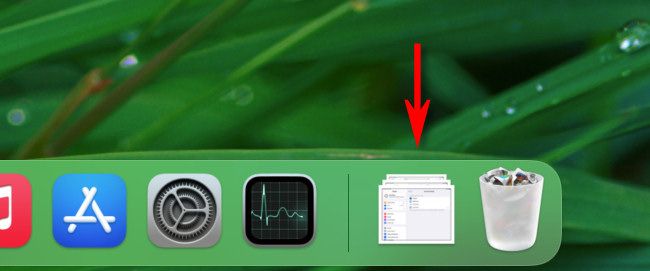
Важно: перетаскивание не перемещает папку из файловой системы — вы создаёте только ссылку в Dock.
Поиск папки “Downloads” через Finder
Откройте Finder — значок с улыбающимся лицом на Dock.
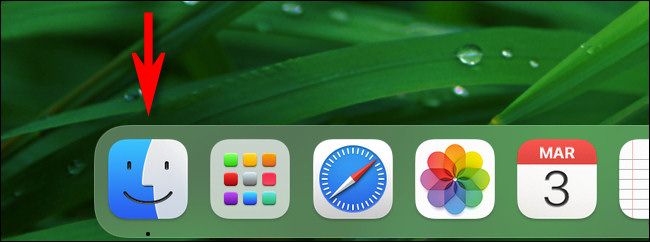
В окне Finder есть несколько быстрых путей к папке “Downloads”:
- Меню: с активным окном Finder выберите Go → Downloads в строке меню сверху.
- Боковая панель Finder: в разделе “Favorites” нажмите “Downloads”. Если пункта нет — перетащите папку туда или откройте Finder → Preferences (Command + ,) → Sidebar и включите “Downloads”.
- Прямой путь: Macintosh HD → Users → [Ваше имя] → Downloads.
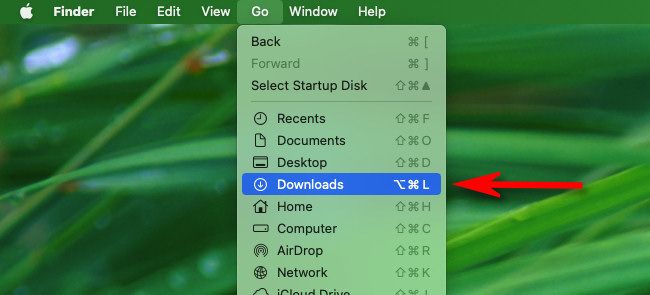
Открыв папку, просмотрите список файлов. Часто полезно отсортировать по дате добавления, чтобы быстро найти последнее скачанное.
Что делать, если файл не в папке “Downloads”
Если вы не нашли файл в “Downloads”, выполните следующую последовательность действий.
1) Spotlight — самый быстрый способ
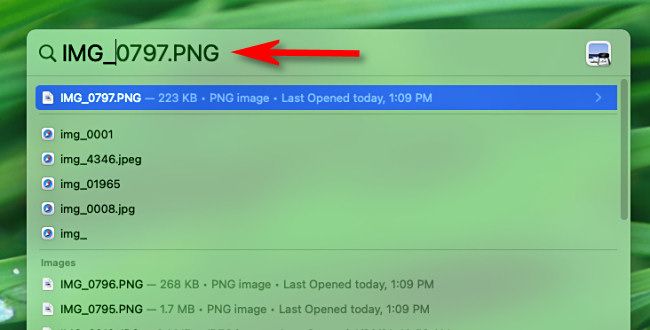
Нажмите Command + Space и начните вводить имя файла или часть имени. Если файл в системе, Spotlight покажет его. Выделите результат и нажмите Command + Return, чтобы открыть его место в Finder.
2) Просмотр истории загрузок в браузере
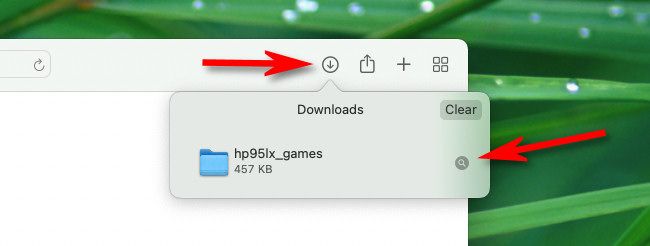
- Safari: нажмите Option + Command + L или кликните значок стрелки вниз в круге рядом с адресной строкой. В меню загрузок нажмите значок лупы рядом с файлом, чтобы открыть его расположение в Finder. Если история очищена — файл не покажется.
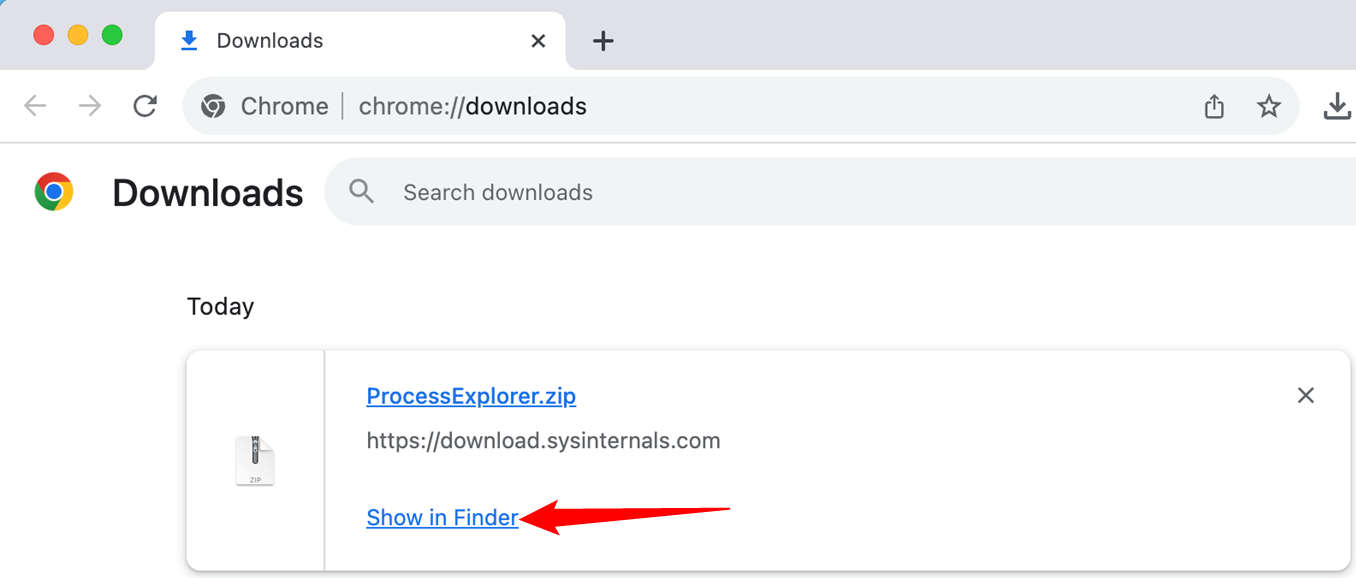
- Chrome: откройте меню (три точки в правом верхнем углу) → Downloads или нажмите Shift + Command + J (или откройте chrome://downloads). В списке нажмите “Show in Finder” под нужным файлом.
3) Проверьте другие постоянные места
- Папка “Desktop” — некоторые загрузки по настройкам сохраняются на рабочий стол.
- Папки приложений: если загрузка была инициирована внутри приложения (например, мессенджер или почтовый клиент), файл может попасть в папку этого приложения или во временную папку.
- iCloud Drive: если у вас включена синхронизация Desktop & Documents, файл мог перенестись в iCloud.
4) Терминал — поиск по системе (для продвинутых)
Откройте Terminal и используйте команду find, чтобы искать по имени (замените part-of-name на часть имени файла):
find / -iname "*part-of-name*" 2>/dev/nullЭта команда ищет по всему диску. Она медленнее и требует прав, поэтому используйте её только при необходимости.
Дополнительно: диагностика и устранение проблем
Быстрый чек-лист (для пользователей)
- Проверьте папку “Downloads” в Dock и Finder.
- Используйте Spotlight (Command + Space).
- Откройте историю загрузок в браузере (Safari/Chrome) и нажмите “показать в Finder”.
- Посмотрите на рабочем столе и в iCloud Drive.
- Если вы скачивали из почты/мессенджера — проверьте папки приложений.
Чек-лист для системного администратора
- Убедитесь, что права доступа к папке ~/Downloads не ограничены.
- Проверьте политику MDM, которая может перенаправлять загрузки или отключать локальное хранение.
- Просмотрите журналы браузера / приложений для ошибок загрузки.
Когда этот метод не работает (контрпример)
- Если пользователь явно изменил папку загрузок в настройках браузера на другую директорию.
- Если файл загрузился, но был автоматически удалён антивирусом или системой оптимизации хранилища.
- Если файл был открыт сразу из браузера и не сохранялся на диск (тогда его может не быть в “Downloads”).
Ментальные модели и правила принятия решений
- Правило №1: По умолчанию — всё в ~/Downloads. Исключения — пользовательские настройки и приложения.
- Правило №2: Если файл найден в истории браузера, нажмите «показать в Finder» — это быстрее, чем ручной поиск.
- Правило №3: Spotlight ищет по имени и содержимому (если индексирован). Если не показывает — возможно, файл в защищённой директории или индекс выключен.
Быстрая пошаговая методика (mini-methodology)
- Откройте Dock → кликните “Downloads”.
- Если нет — откройте Finder → Go → Downloads.
- Если не найдено — Spotlight (Command + Space) → введите имя.
- Проверьте браузер → история загрузок → “Show in Finder”.
- Если всё ещё нет — проверьте iCloud/рабочий стол/приложения/Terminal.
Decision tree (схема действий)
flowchart TD
  A[Нужен файл] --> B[Есть ссылка в Dock?]
  B -- Да --> C[Откройте Downloads]
  B -- Нет --> D[Откройте Finder]
  D --> E{В боковой панели есть Downloads?}
  E -- Да --> C
  E -- Нет --> F[Go → Downloads или перейдите в ~/Downloads]
  C --> G{Файл найден?}
  G -- Да --> H[Открыть/переместить файл]
  G -- Нет --> I[Spotlight 'Command+Space']
  I --> J{Найдено?}
  J -- Да --> H
  J -- Нет --> K[Проверить историю загрузок в браузере]
  K --> L{Показать в Finder?}
  L -- Да --> H
  L -- Нет --> M[Использовать Terminal или спросить администратора]
Практические советы и безопасность
- Сортируйте папку Downloads по дате для быстрого поиска последних файлов.
- Настройте периодическую очистку: переносите важные файлы в постоянные папки (Documents, Projects и т.д.).
- Осторожно с файлами из неизвестных источников — проверяйте их антивирусом и расширение.
Совместимость и примечания по версиям macOS
Инструкции покрывают стандартное поведение большинства версий macOS последних лет. Небольшие различия могут быть в тексте меню и сочетаниях клавиш в очень старых релизах. Если вы используете корпоративный Mac с управлением MDM, поведение папок может отличаться.
Резюме
- По умолчанию файлы сохраняются в ~/Downloads; проверьте Dock и Finder.
- Если файл не найден — используйте Spotlight и историю загрузок в браузере.
- Для продвинутых: Terminal и поиск по всей системе.
Важно: если загрузка была очищена из истории браузера или файл автоматически удалён, восстановить его будет сложнее. В таких случаях рассмотрите резервные копии или облачные версии.
К счастью, большинство случаев решается через пару кликов: откройте Downloads в Dock или покажите файл из браузера в Finder и переместите его в нужную папку.

Похожие материалы

Несколько аккаунтов Skype: Multi Skype Launcher

Журнал для работы: повысить продуктивность

Персональные звуки уведомлений на Android

Скачивание шоу Hulu для офлайн‑просмотра

Microsoft Start: персонализированная новостная лента
