
Как найти ключ восстановления BitLocker в Windows 11
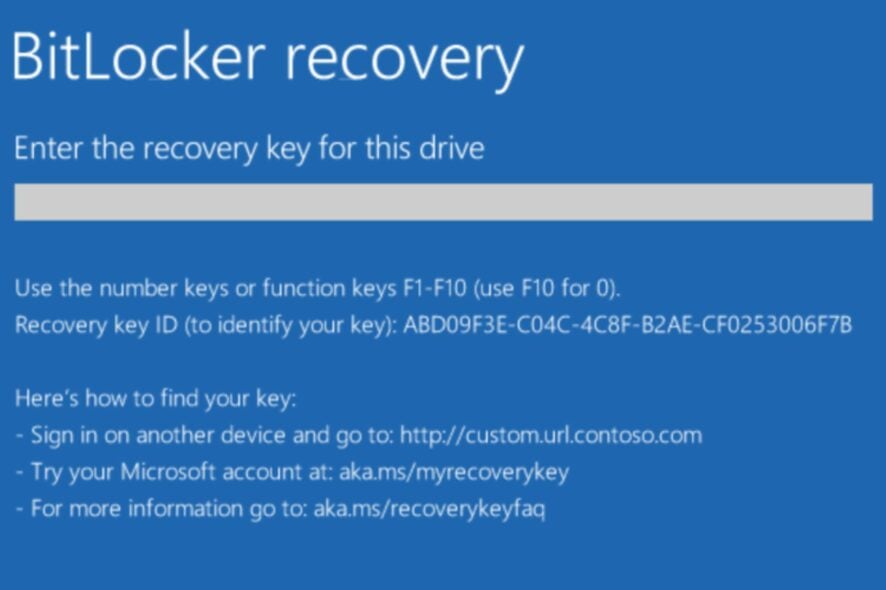
BitLocker — встроенная в Windows 11 функция шифрования диска, которая защищает данные от несанкционированного доступа. Ключ восстановления — 48‑значная числовая последовательность, которая нужна для разблокировки диска, если вы потеряли пароль или PIN, или если система считает вход небезопасным.
Кому полезна эта инструкция: доменным и домашним пользователям, IT‑администраторам, техподдержке и специалистам по безопасности.
Почему Windows 11 может запрашивать ключ восстановления BitLocker
Ключ восстановления запрашивается в ситуациях, когда система не может подтвердить целостность защищённой среды загрузки или аутентификации. Частые причины:
- Забыт пароль или PIN — когда стандартный способ входа недоступен.
- Сброс или форматирование раздела — переустановка Windows «с нуля».
- Многократный ввод неправильного PIN — защита от перебора.
- Повреждение системных файлов Windows или повреждение загрузчика.
- Физическое повреждение жёсткого диска.
- Замена аппаратных компонентов (например, материнской платы) или изменения конфигурации TPM.
Важно: ключ восстановления — единственный способ разблокировать зашифрованный диск без пароля. Храните его в надёжном месте.
Где искать ключ восстановления — варианты и пошаговые действия
Ниже приведены проверенные способы найти ключ BitLocker в порядке от наиболее вероятного для большинства пользователей к специализированным для корпоративных сред.
1) Ваша учётная запись Microsoft (рекомендуется для домашних и персональных устройств)
- Откройте браузер и войдите в учётную запись Microsoft на странице восстановления: https://account.microsoft.com/devices/recoverykey.
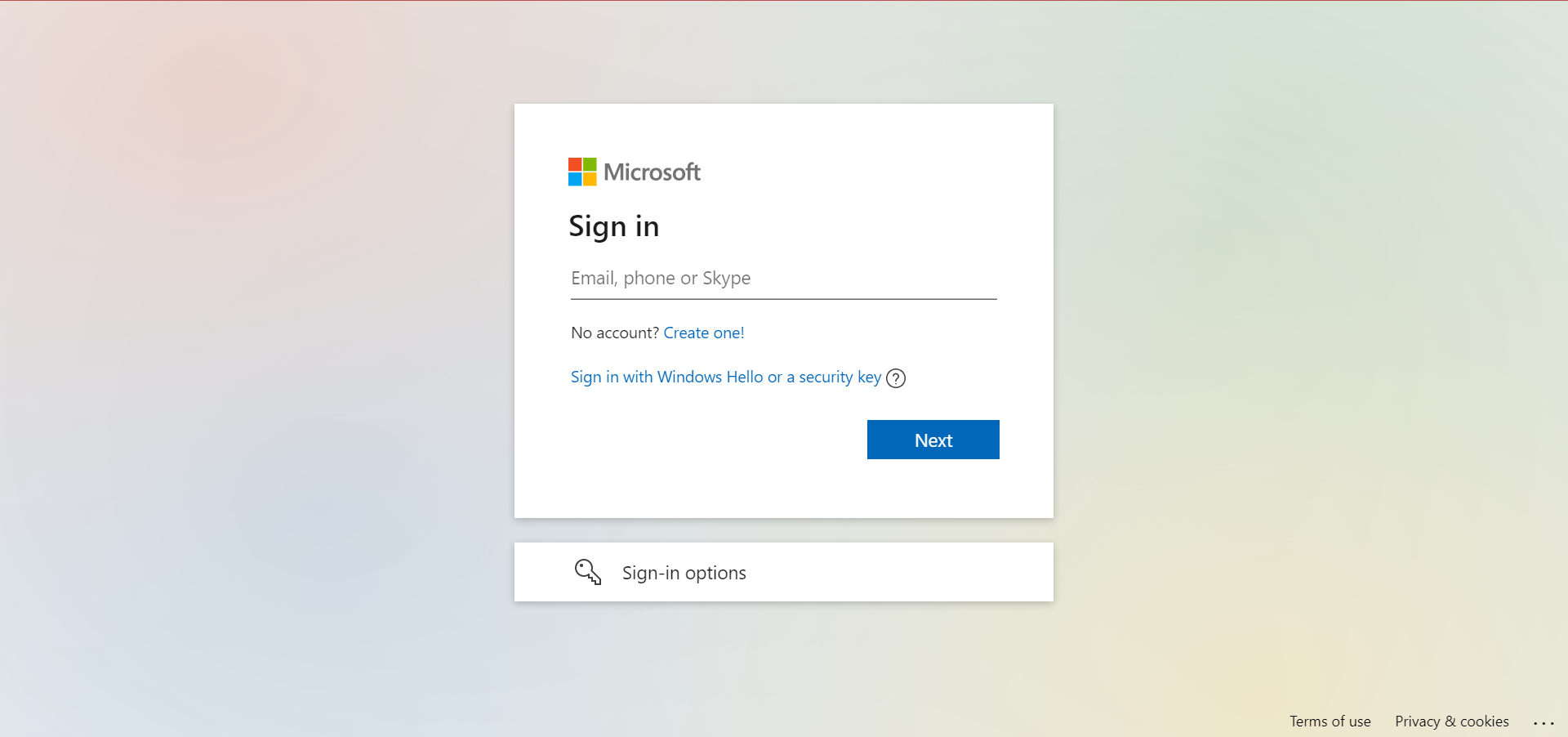
- Перейдите в раздел «Устройства» и выберите устройство, ключ для которого хотите увидеть.
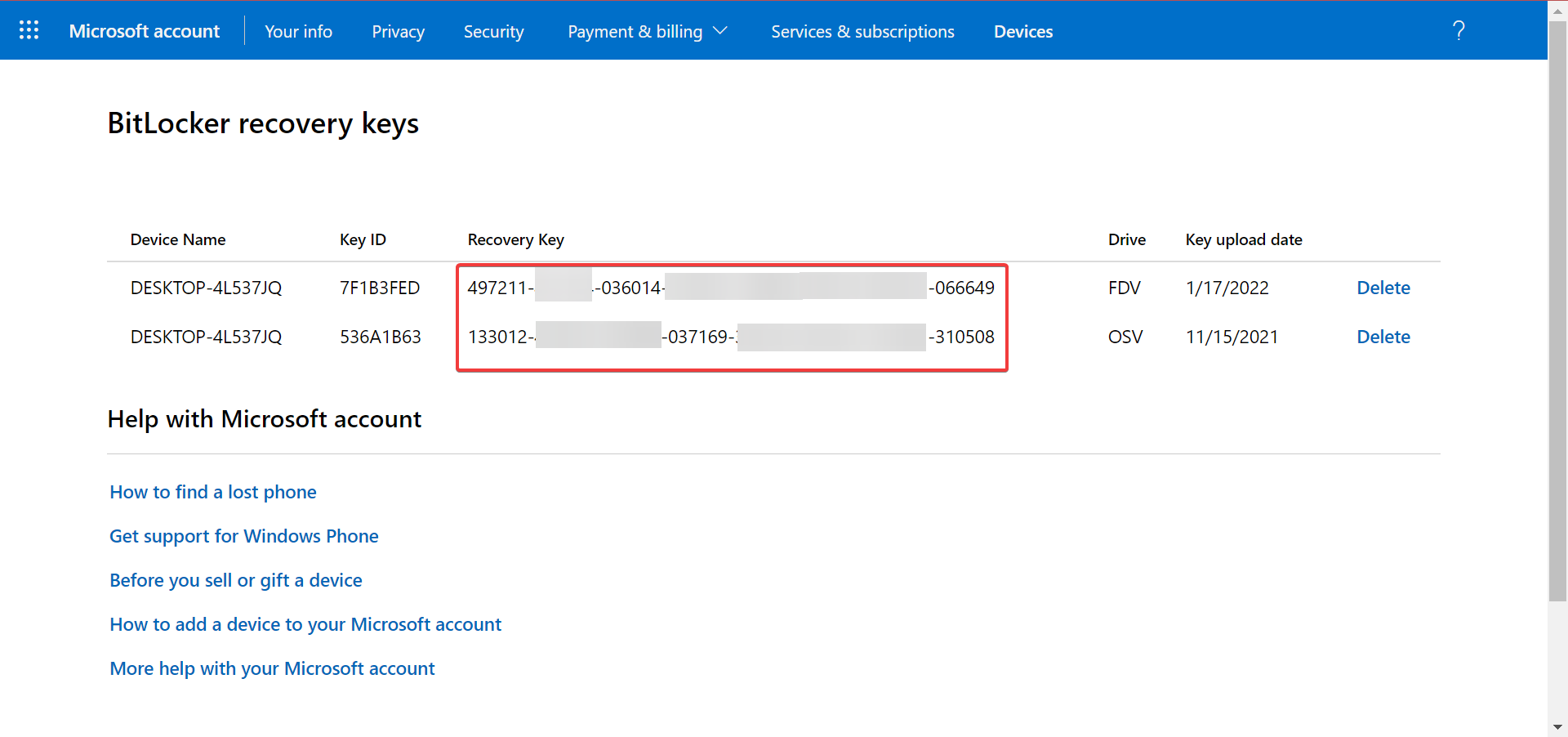
- Нажмите на устройство — в деталях будет указан связанный ключ восстановления.
Примечание: ключ хранится на серверах Microsoft только если вы использовали учётную запись Microsoft при первоначальной настройке Windows и выбрали резервное копирование ключа в облако.
2) Съёмный USB‑накопитель
Если вы ранее сохраняли ключ на USB‑флешке, вставьте его в компьютер и найдите файл .txt или .bek с ключом. Обычно файл содержит строку с 48 цифрами и подписью “BitLocker Recovery Key”.
Совет: при хранении на USB держите этот носитель в надёжном физическом месте (сейф или запечатанный конверт).
3) Распечатанный документ или записная книжка
Печатный ключ — простой и надёжный способ: найдите распечатанный лист с цифровым ключом. Это особенно удобно, если нужен быстрый доступ без сети.
Безопасность: храните печатный ключ отдельно от устройства, чтобы злоумышленник не получил и устройство, и ключ одновременно.
4) Облачное хранилище (OneDrive, Dropbox и т. п.)
Поиск по ключевым словам “BitLocker” или “Recovery key” в вашем облачном хранилище может быстро вернуть файл с ключом, если вы сохранили его туда.
Примечание по безопасности: использование общего облака повышает риск компрометации; по возможности шифруйте файл с ключом паролем.
5) Учетная запись Active Directory / Azure AD (для корпоративных устройств)
- Если устройство подключено к домену Active Directory (AD) или зарегистрировано в Azure AD / Intune, ключ восстановления часто сохраняется в каталоге предприятия.
- Обратитесь к IT‑администратору: он сможет найти ключ через консоль управления AD или Intune.
- Если вы администратор, проверьте вкладку устройств в Azure AD/Intune — у корпоративных управляемых устройств есть привязанные ключи BitLocker.
Важно: администратор должен подтвердить полномочия запроса ключа и следовать политике компании по раскрытию ключей.
6) Если ни один из способов не помог
Если ключ не найден, остаются два пути:
- Попытаться восстановить доступ к данным через специализированные службы восстановления (рискованные и дорогие опции).
- Выполнить сброс Windows или чистую установку — это удалит шифрованные данные на диске.
Перед радикальными действиями свяжитесь с поддержкой Microsoft и производителем ПК — иногда есть аппаратные или сервисные методы, о которых вы не знаете.
Команды и сценарии для администраторов и продвинутых пользователей
Если у вас есть доступ к системе с правами администратора и диск не заблокирован, можно получить информацию о защитниках BitLocker локально.
Пример — получение данных защитников для диска C: с помощью manage‑bde:
manage-bde -protectors -get C:Вы увидите список защитников, среди которых будет раздел Recovery Password с 48‑значным ключом (если он хранится локально). Для быстрого фильтра:
manage-bde -protectors -get C: | findstr /C:"Recovery Password"Для PowerShell (модуль BitLocker):
Get-BitLockerVolume | Format-List MountPoint, KeyProtectorПредупреждение: эти команды работают только если диск доступен и вы выполняете их с правами администратора на работающей системе.
Что делать, если ключ есть, но он не разблокирует диск
- Проверьте, что вы вводите все 48 цифр без пробелов и дефисов, либо в формате, требуемом интерфейсом.
- Убедитесь, что ключ относится к нужному физическому диску (в учётной записи Microsoft ключи привязаны к устройствам, проверьте идентификаторы).
- Проверьте целостность ключевого файла — иногда текст может быть повреждён при копировании.
- Если проблема остаётся — создайте заявку в службу поддержки производителя и Microsoft, опишите симптомы и все шаги, которые вы предприняли.
Ментальные модели и эвристики при поиске ключа
- Самый вероятный источник для домашних пользователей — учётная запись Microsoft.
- На предприятии ищите в Azure AD / Active Directory / Intune.
- Если вы сознательно сохраняли резервную копию при настройке — проверьте USB, бумагу, облако.
- Перед любыми изменениями создайте снимок текущего состояния (фото экрана ошибки, идентификатор устройства) — это ускорит поддержку.
Роль‑ориентированные чек‑листы
Домашний пользователь:
- Проверил учётную запись Microsoft
- Подключил USB‑накопитель с резервной копией
- Искал в облаке и на почте
- Проверил распечатанные документы
IT‑администратор:
- Проверил Azure AD / Intune и AD для устройства
- Сверил идентификатор устройства и серийный номер
- Предоставил пользователю подтверждение получения ключа
- Логировал действие в системе управления инцидентами
Специалист по безопасности:
- Оценил риск разглашения ключа
- Рекомендовал безопасное хранение ключа (HSM/защищённое хранилище)
- Проверил политики BitLocker и аудит доступа
Краткая методология восстановления — шаги, которые можно проверить за 30–60 минут
- Сфотографируйте экран с ошибкой и записать код устройства/ID.
- Выполните поиск в Microsoft Account → Devices.
- Проверьте USB/распечатку/облако.
- Если устройство в домене — обратитесь в IT.
- Если не найдено — оцените необходимость восстановления данных vs переустановка.
Критерии приёмки
- Ключ найден и подтверждён как относящийся к нужному устройству — задача выполнена.
- Ключ использован для успешной разблокировки диска — восстановление завершено.
- Если ключ не найден — документированы все шаги и задействованы следующие уровни поддержки.
Когда поиск ключа не сработает — альтернативы и ограничения
- Если диск был зашифрован сторонним ПО или ключ никогда не сохранялся — восстановление невозможно без ключа.
- Если ключ утерян и нет резервных копий — единственный вариант — форматирование и переустановка ОС.
- Специализированные сервисы восстановления данных иногда помогают, но при полной шифровке без ключа успех маловероятен.
Безопасность и конфиденциальность (коротко)
- Не размещайте ключи в публичном облаке или пересылайте их по незащищённым каналам.
- Для корпоративных устройств храните ключи в управляемом каталоге (Azure AD/AD) и ограничьте доступ по ролям.
- Соответствие требованиям локального законодательства и политики конфиденциальности: при работе с персональными данными следуйте внутренним регламентам и требованиям GDPR, если применимо.
Визуальное руководство: простой алгоритм принятия решения
flowchart TD
  A[Windows запрашивает ключ BitLocker] --> B{Вы используете учётную запись Microsoft?}
  B -- Да --> C[Проверить account.microsoft.com/devices/recoverykey]
  B -- Нет --> D{Это корпоративный ПК?}
  D -- Да --> E[Обратиться в IT / проверить Azure AD / Intune]
  D -- Нет --> F[Проверить USB / печатную копию / облако]
  C --> G{Ключ найден?}
  E --> G
  F --> G
  G -- Да --> H[Ввести ключ и разблокировать диск]
  G -- Нет --> I[Оценить восстановление данных или переустановку]
Часто задаваемые вопросы
Как выглядит ключ восстановления BitLocker?
Ключ — это 48 цифр, разбитых на группы. Он может храниться в виде файла .txt, в вашей учётной записи Microsoft, в AD/Azure или быть распечатан.
Могу ли я отключить BitLocker, чтобы не повторялось это сообщение?
Да, можно отключить BitLocker, но это снизит уровень защиты данных. Делайте это только после создания резервной копии ключа и понимания рисков.
Что делать, если я вижу сообщение «Preparing BitLocker recovery» и дальше ничего не происходит?
Сфотографируйте экран с идентификатором и обратитесь в поддержку Microsoft или к производителю ПК. Проверьте подключение внешних устройств и наличие TPM/BIOS обновлений.
Итог
Ключ восстановления BitLocker — критично важный элемент для доступа к зашифрованным данным. Прежде чем предпринимать радикальные шаги, проверьте учётную запись Microsoft, съёмные носители, распечатки и облачные хранилища. Для корпоративных устройств работайте через IT и Azure AD/Intune. Храните ключ безопасно и документируйте все шаги при попытке восстановления.
Важно: если вы не уверены в своих действиях, привлеките квалифицированного специалиста — неправильные шаги могут привести к необратимой потере данных.

Похожие материалы

Несколько аккаунтов Skype: Multi Skype Launcher

Журнал для работы: повысить продуктивность

Персональные звуки уведомлений на Android

Скачивание шоу Hulu для офлайн‑просмотра

Microsoft Start: персонализированная новостная лента
