
Как отключить уведомления на iPhone
Важно: экстренные оповещения и будильники могут обходить обычные настройки уведомлений. Проверьте параметры “Экстренные оповещения” и будильники отдельно.
Быстрые ссылки
- Отключить уведомления через “Не беспокоить”
- Запланировать режим через “Фокус”
- Отключить уведомления для конкретного приложения
- Альтернативные способы и советы по использованию
О чём эта инструкция
Коротко: если уведомления отвлекают, вы можете временно их заглушить полностью или выборочно. “Не беспокоить” (Do Not Disturb) — самый быстрый способ. “Фокус” позволяет создать расписание и исключения. Настройки по приложению дают тонкий контроль.
Отключить уведомления через “Не беспокоить”
Самый простой способ быстро заглушить все уведомления — включить режим “Не беспокоить”.
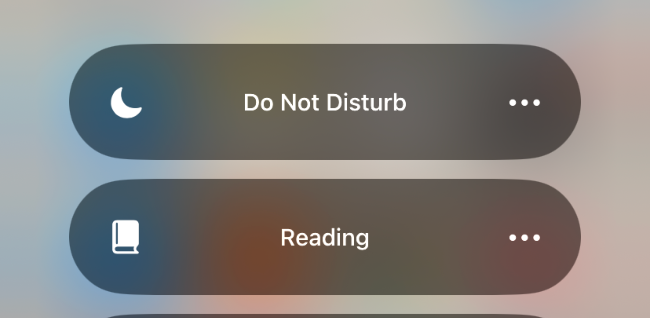
- Смахните вниз из правого верхнего угла экрана, чтобы открыть Пункт управления.
- Нажмите “Фокус” → “Не беспокоить”.
На старых моделях iPhone этот режим может быть в “Настройках” → “Не беспокоить”. Включение прекращает большинство звуков, вибраций и всплывающих уведомлений.
Когда стоит использовать
- Встречи или совещания
- Сосредоточенная работа или учёба
- Сон и отдых
Запланировать режим через “Фокус”
Если нужно автоматически включать молчание в определённое время, используйте “Фокус”.
- Откройте “Настройки” → “Фокус” → “Не беспокоить”.
- Выберите, какие уведомления разрешать (если нужно), и какие экраны отображать.
- В разделе “Добавить расписание” нажмите “Добавить расписание” и укажите время, например 9:00–16:00.
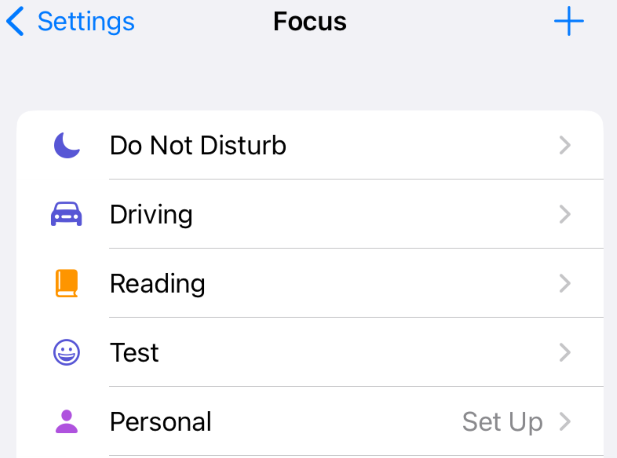

Совет: создайте несколько режимов “Фокус” (Работа, Сон, Личное) и переключайтесь между ними вручную или по расписанию.
Отключить уведомления для конкретного приложения
Если раздражают уведомления только от одного приложения, отключите их выборочно.
- Откройте “Настройки” → “Уведомления”.
- В разделе “Стиль уведомлений” выберите приложение, уведомления которого нужно отключить.
- Включите/выключите переключатель “Разрешить уведомления”.

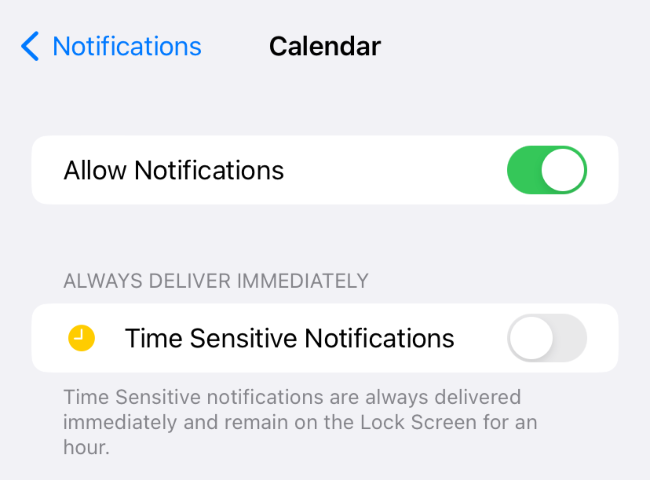
После этого выбранное приложение перестанет присылать звуковые, баннерные или значковые уведомления, в зависимости от выбранных настроек.
Альтернативные способы заглушить уведомления
- Физический переключатель “Без звука”: мгновенно отключает системные звуковые сигналы (не все уведомления). Подойдёт для быстрого отключения звука.
- Режим “В самолёте”: блокирует сетевые соединения и большинство уведомлений, но это радикально — вы перестанете принимать вызовы и интернет-сообщения.
- Отключение уведомлений в самом приложении: многие приложения предлагают собственные параметры уведомлений (например, в настройках чатов).
- Разрешения по контактам: в “Фокусе” можно разрешить звонки и уведомления только от определённых контактов.
Когда отключение уведомлений может не помочь
- Будильники обычно продолжают срабатывать даже при “Не беспокоить”.
- Экстренные оповещения (государственные предупреждения) иногда игнорируют стандартные режимы silence.
- Если приложение использует фоновые уведомления с высокой приоритетностью, часть оповещений может всё ещё появляться.
Мини-методика: как избавиться от информационного шума за 15 минут
- Пройдитесь по списку приложений в “Настройки” → “Уведомления” и выключите ненужные уведомления.
- Создайте два режима “Фокус”: “Работа” и “Сон” с разными разрешениями.
- Настройте расписание для “Сна” и “Работы”.
- Включите оповещения только от избранных контактов и критичных приложений (дом, банк, календарь).
- Наблюдайте неделю и корректируйте правила по факту.
Чек-листы по ролям
Для работников:
- Включить “Фокус: Работа” в рабочее время
- Разрешить уведомления от менеджера и календаря
- Отключить уведомления соцсетей
Для родителей:
- Разрешить уведомления службы экстренной безопасности и близких
- Отключить ежедневные промо-уведомления
Для студентов:
- Включить “Не беспокоить” на время занятий
- Разрешить уведомления от учебных приложений и преподавателей
Краткий глоссарий
- Фокус — централизованная настройка режимов уведомлений и экранов для разных сценариев.
- Не беспокоить — один из режимов Фокус, быстро отключающий большинство уведомлений.
- Уведомления — оповещения от приложений, система их отображает в виде баннеров, значков и звуков.
Критерии приёмки
- Уведомления полностью не мешают во время включённого режима
- Важные звонки/сообщения от разрешённых контактов проходят
- Экстренные оповещения всё ещё отображаются, если это предусмотрено системой
Итог
Управление уведомлениями на iPhone даёт вам контроль за вниманием. Используйте режим “Не беспокоить” для быстрой тишины, “Фокус” — для расписаний и тонкой настройки, а настройки по приложению — для длительного сокращения шума. Настройте базовые правила за 15 минут и корректируйте их в реальной жизни.
Related: How to Turn Off Flash Notifications on iPhone

Похожие материалы

Несколько аккаунтов Skype: Multi Skype Launcher

Журнал для работы: повысить продуктивность

Персональные звуки уведомлений на Android

Скачивание шоу Hulu для офлайн‑просмотра

Microsoft Start: персонализированная новостная лента
