
Как вручную обновить устройство Nexus через заводские образы Google

Быстрые ссылки
- Шаг 1: Разблокировать загрузчик устройства
- Шаг 2: Установить ADB и fastboot
- Шаг 3: Скачать образ системы
- Шаг 4: Решить, нужно ли сохранять данные
- Шаг 5: Прошить образ системы
- Что делать, если скрипт не срабатывает
Введение
Nexus-устройства от Google официально получают системные образы, которые можно скачать и прошить вручную. Это ускоряет получение апдейта по сравнению с растянутым OTA-раскатом, но требует базовых навыков работы с терминалом, драйверами и понимания рисков.
Определение: ADB — Android Debug Bridge, утилита для управления устройством из командной строки.
Важно: для большинства обычных пользователей проще и безопаснее дождаться OTA-обновления. Прошивка вручную подходит разработчикам, энтузиастам и тем, кто понимает последствия.
Шаг 1: Разблокировать загрузчик устройства
Связано: официальная инструкция по разблокировке bootloader на Android.
Чтобы прошить system image, загрузчик (bootloader) должен быть разблокирован. На устройствах Nexus это делается одной командой через fastboot. Если вы уже разблокировали устройство ранее, можно пропустить этот шаг.
Последствия: разблокировка обычно приводит к очистке данных устройства, как при сбросе к заводским настройкам.
Способы:
- Официальный метод — команда через fastboot.
- Альтернатива для менее опытных пользователей — утилиты вроде Nexus Root Toolkit, которые проводят шаги в графическом интерфейсе.
Процесс (схема):
- Включите режим разработчика и активируйте отладку по USB.
- Подключите устройство к компьютеру.
- Перезапустите в bootloader: adb reboot bootloader.
- Разблокируйте загрузчик: fastboot oem unlock (или fastboot flashing unlock на новых прошивках).
Важно: точная команда может отличаться по устройству и версии загрузчика.
Шаг 2: Установить ADB и fastboot
Связано: как установить и пользоваться ADB.
Потребуются две вещи: инструменты платформы Android SDK (включая ADB и fastboot) и USB-драйверы для вашего устройства. Даже если вы устанавливали их раньше, рекомендуется загрузить последние версии.
Краткая инструкция:
- Перейдите на страницу загрузки Android SDK и пролистайте до раздела SDK Tools Only. Скачайте ZIP для вашей ОС и распакуйте туда, где удобно хранить инструменты ADB.
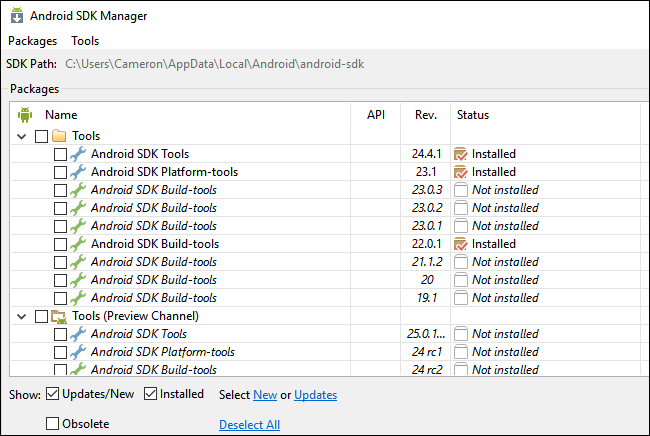
- Запустите SDK Manager и оставьте отмеченным только Android SDK Platform-tools. Для Nexus можно также выбрать Google USB Driver.
- После установки закройте SDK Manager.
- Установите USB-драйверы от производителя или Google-драйверы, если у вас Nexus.
- При необходимости перезагрузите компьютер.
Проверка связи:
- Подключите устройство и выполните adb devices. На экране телефона при первом подключении может появиться запрос на подтверждение ключа — обязательно подтвердите.
Совет: если ADB не видит устройство, проверьте драйверы и кабель USB.
Шаг 3: Скачать образ системы
Посетите страницу Factory Images for Nexus Devices на сайте Google и скачайте образ для вашей модели. Образы специфичны по аппаратной конфигурации: например, Nexus 7 (2013) Wi‑Fi и Nexus 7 (2013) с модемом имеют разные файлы.
Скачанный ZIP распакуйте в папку ADB, чтобы все файлы были в одном рабочем каталоге — это упростит прошивку.
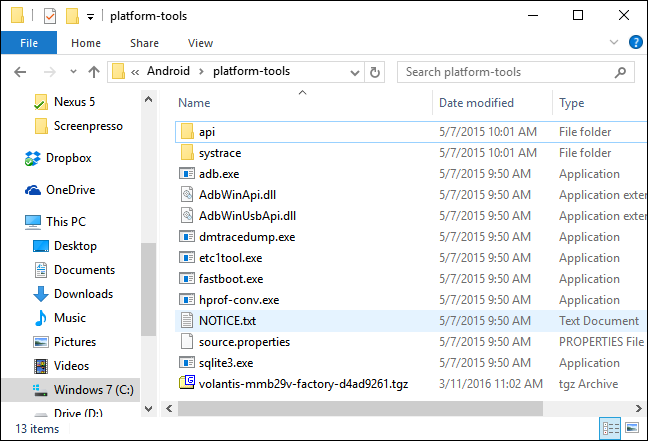
Совет: используйте 7-Zip или аналогичные программы для распаковки.
Шаг 4: Решить, нужно ли сохранять данные
По умолчанию штатная команда прошивки выполняет очистку данных (factory reset). Если вы хотите попытаться сохранить пользовательские данные, можно отредактировать скрипт flash-all.
Откройте flash-all.bat в текстовом редакторе и найдите строчку с fastboot -w update. Уберите ключ -w, чтобы избежать автоматической очистки.
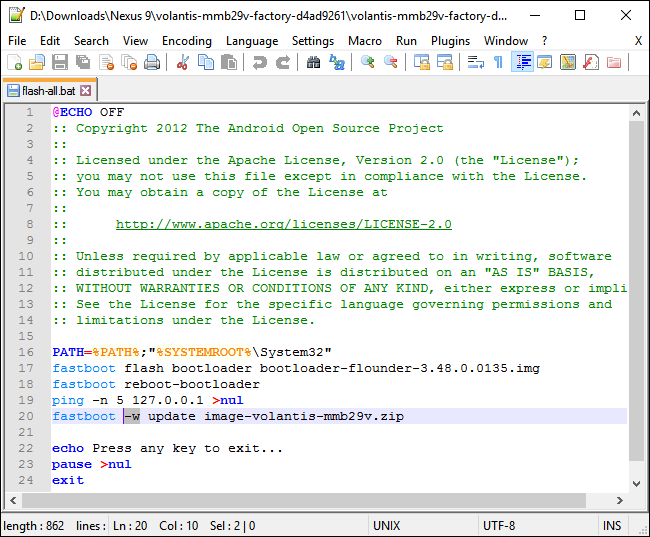
Важно: пропуск очистки повышает риск получить некорректную систему или сбои после обновления. Рекомендуется делать резервную копию данных перед прошивкой.
Шаг 5: Прошить образ системы
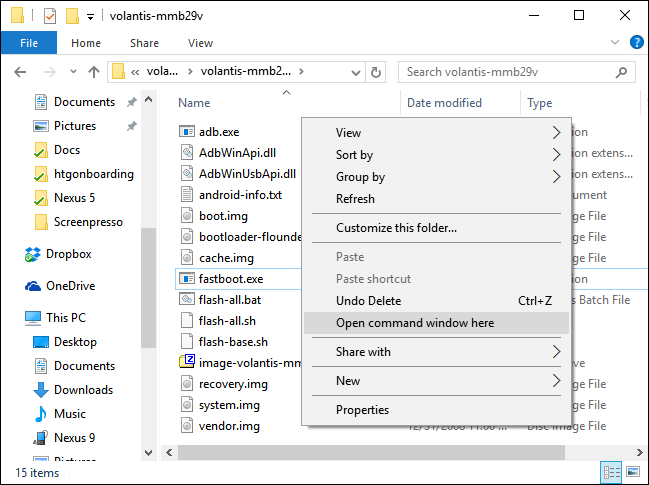
Скопируйте файлы образа (после распаковки ZIP) в ту же папку, где лежат ADB/fastboot. Зажмите Shift, кликните правой кнопкой по папке и выберите «Open command window here» или эквивалент, чтобы открыть терминал в рабочей папке.
Включите отладку по USB на устройстве через меню разработчика и подключите его кабелем.
Перезагрузите устройство в bootloader:
adb reboot bootloaderЕсли команда не работает, проверьте драйверы и разрешение на подключение на экране телефона.
Когда на экране появится bootloader (изображение Android с открытой крышкой), дважды кликните flash-all.bat. Скрипт автоматически прошьёт все компоненты и перезагрузит устройство.
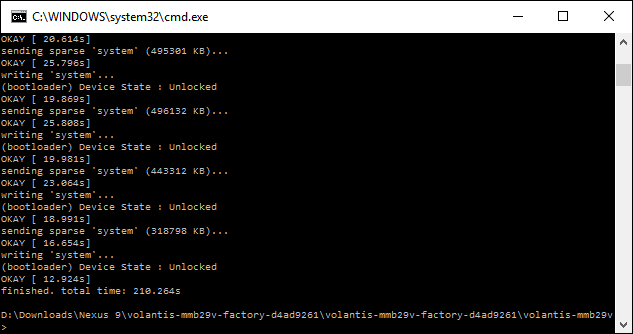
Если вы удалили ключ -w, устройство загрузится без очистки и потребует минимальной конфигурации. Если нет — придётся пройти стандартную процедуру первичной настройки.
Что делать, если скрипт не работает
Иногда flash-all.bat выдаёт ошибку об отсутствии ресурсов или нехватке места. В таких случаях лучше прошить компоненты вручную — это также удобно, если вы хотите обновить только отдельные части (bootloader, recovery и т.д.).
Распакуйте ZIP непосредственно в рабочую папку. Обычно будут файлы:
- android-info.txt
- boot.img
- cache.img
- recovery.img
- system.img
- radio.img (для моделей с модемом)
- vendor.img (для Nexus 9)
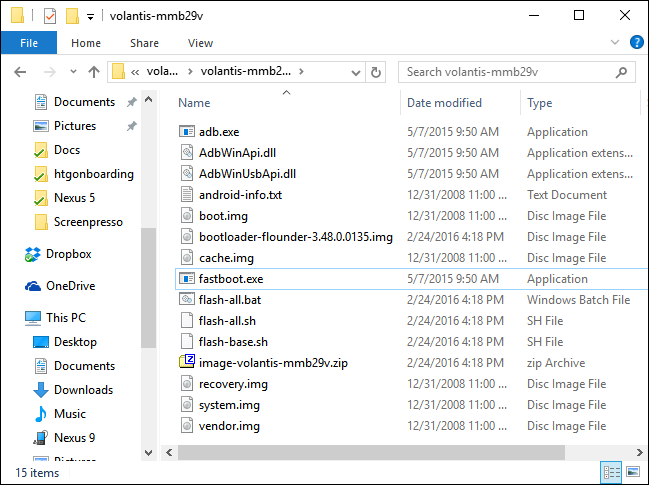
Повторно загрузитесь в bootloader и выполните по очереди следующие команды, нажимая Enter после каждой:
fastboot erase boot
fastboot erase cache
fastboot erase recovery
fastboot erase system
fastboot flash bootloader name-of-bootloader.img
fastboot reboot-bootloader
fastboot flash radio name-of-radio.img
fastboot reboot-bootloader
fastboot flash system system.img
fastboot flash boot boot.img
fastboot flash recovery recovery.img
fastboot flash cache cache.img
fastboot flash vendor vendor.img
Последние команды для чистой установки и восстановления userdata:
fastboot erase userdata
fastboot flash userdata userdata.img
fastboot reboot
Примечание: некоторые команды занимают долгое время (особенно flash system и flash userdata). Терминал может выглядеть «подвисшим» — дождитесь завершения.
Важно: имена файлов должны соответствовать распакованным файлам. Если у вас нет vendor.img или radio.img — пропустите соответствующие шаги.
Альтернативные подходы
- Дождаться OTA — самый безопасный путь.
- Использовать кастомное рекавери (TWRP) и кастомную прошивку — дает гибкость, но требует опыта.
- Утилиты с графическим интерфейсом (Nexus Root Toolkit) — упрощают процесс для непрофессионалов.
Когда ручная прошивка не подходит:
- Устройство под гарантийным обслуживанием, и вы не хотите рисковать аннулированием гарантии.
- Вы не готовы к потере данных или возможным проблемам с драйверами.
Отладка и распространённые ошибки
- adb devices показывает пустой список — проверьте кабель, драйверы и подтвердите подключение на телефоне.
- fastboot не распознаёт устройство — попробуйте другой порт USB и установите универсальные драйверы.
- Ошибка «status read failed (No such device)» — устройство не в режиме bootloader.
- Недостаточно места на устройстве — вручную прошейте system.img, чтобы очистить разделы.
Инцидентная процедура (runbook):
- Остановить скрипт и не отключать устройство.
- Попробовать снова выполнить fastboot reboot-bootloader.
- Если устройство не реагирует — попытайтесь войти в recovery и выполнить wipe cache.
- В крайнем случае — перезагрузитесь в fastboot и прошейте минимальный набор: bootloader, radio, system.
Чек-листы по ролям
Разработчик/инженер:
- Имеет резервные образы и backup userdata
- Знает команды fastboot/adb
- Готов тестировать и собирать логи
Продвинутый пользователь:
- Понимает риск удаления данных
- Установил драйверы и проверил adb devices
- Доступен второй компьютер для восстановления, если потребуется
Обычный пользователь:
- Лучше дождаться OTA или воспользоваться сервисным центром
- При желании — обратиться к знакомому специалисту
Таблица совместимости и заметки по миграции
| Устройство | Нужен radio.img | vendor.img | Особенности |
|---|---|---|---|
| Nexus 5 | нет | нет | стандартный образ, простая прошивка |
| Nexus 6 | возможно | нет | модели с вариациями модема |
| Nexus 7 (2013) Wi‑Fi | нет | нет | отдельный образ от LTE версии |
| Nexus 9 | нет | да | vendor.img присутствует |
Проверяйте версию сборки в названии файла image-device-build.zip и сверяйте с моделью.
Безопасность и приватность
- Разблокировка загрузчика может аннулировать гарантию у некоторых производителей.
- Храните backup зашифрованным, если данные чувствительные.
- Скачивайте образы только с официальных страниц Google.
Критерии приёмки
- Устройство загружено в новую версию Android и работает без критических сбоев
- Службы связи и сенсоры функционируют корректно
- При чистой установке пройдена первичная настройка и учётные записи добавлены
Шпаргалка команд (cheat sheet)
Проверка ADB:
adb devices
adb reboot bootloader
Базовые fastboot команды:
fastboot devices
fastboot oem unlock
fastboot flashing unlock
fastboot flash system system.img
fastboot reboot
Очистка разделов перед прошивкой:
fastboot erase userdata
fastboot erase cache
Когда этот метод не срабатывает
- Образ не для вашей аппаратной ревизии
- Неправильные драйверы или повреждённый USB-кабель
- Защитные механизмы производителя блокируют разблокировку загрузчика
В таких случаях лучше обратиться к официальной поддержке или специализированным форумам с логами.
Глоссарий (1 строка на термин)
ADB — мост для отладки Android с компьютера. fastboot — режим и утилита для низкоуровневой записи разделов устройства. factory image — официальный архив с образом системы от производителя. bootloader — загрузчик, запускающий систему и управляющий режимами загрузки.
Итог и рекомендации
- Делайте резервную копию перед началом.
- Проверяйте, что скачали образ именно для вашей модели и ревизии.
- Если не уверены, дождитесь OTA или обратитесь к специалисту.
Ключевые выводы:
- Ручная прошивка ускоряет получение обновлений, но несёт риски.
- Используйте manual flashing, если понимаете команды и имеете резервные копии.
- При ошибках прошивки выполняйте ручную последовательную запись компонентов.
Спасибо за внимание. Если нужно, могу подготовить краткий чек-лист в формате печатного чеклиста или сгенерировать команды для конкретной модели.

Похожие материалы

Несколько аккаунтов Skype: Multi Skype Launcher

Журнал для работы: повысить продуктивность

Персональные звуки уведомлений на Android

Скачивание шоу Hulu для офлайн‑просмотра

Microsoft Start: персонализированная новостная лента
