
Отключение клавиатуры ноутбука: безопасные способы
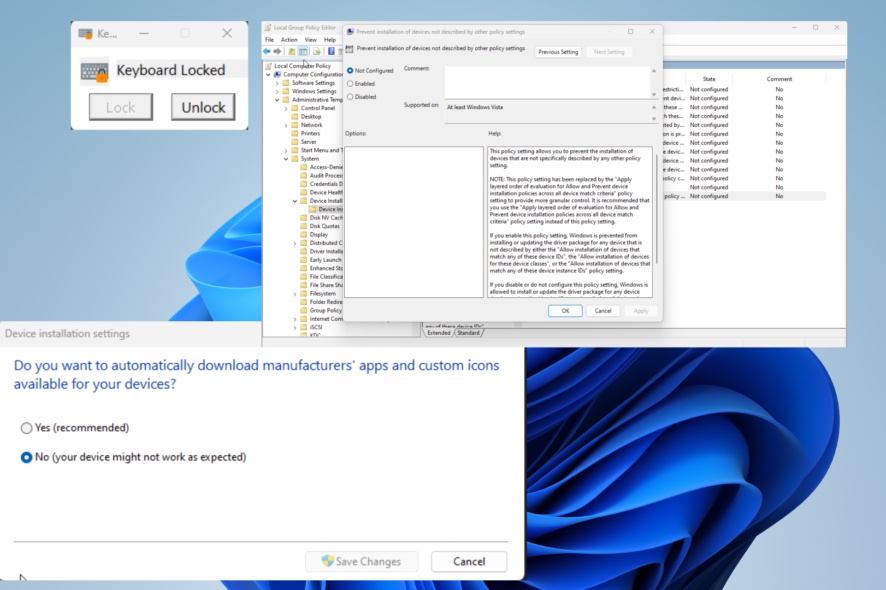
Для многих ноутбук стал основным компьютером. Выбирают модели для работы, для игр и универсальные решения.
Если вы используете внешний (например, Bluetooth) или настольный USB‑клавиатуру, имеет смысл отключить встроенную клавиатуру. Это удобно при повреждениях, при работе с внешними наборами или чтобы избежать случайных нажатий.
Почему стоит отключить встроенную клавиатуру ноутбука
Отключение клавиатуры может показаться радикальным, но у этой операции есть практичные причины:
- Удобство печати — встроенные клавиатуры ноутбуков компактны и часто тесны. Настольные клавиатуры обеспечивают больше хода клавиш и удобнее при длительной работе.
- Качество и надёжность — для лёгкости корпуса производители используют тонкие материалы. Внешние механические или эргономичные клавиатуры обычно надежнее.
- Механические повреждения — если часть клавиш не работает или клавиатура залита, временное отключение позволит продолжать работу с внешней клавиатурой.
Важно: не рекомендуется физически ломать или отпаивать шлейф клавиатуры без навыков — это может навсегда вывести устройство из строя.
Какой подход выбрать: краткая модель принятия решения
- Нужна временная блокировка (на время уборки/игры с детьми) → используйте приложение‑блокировщик (KeyboardLocker) или сторонний софт для блокировки клавиш.
- Нужна длительная деактивация, но без разборки → Диспетчер устройств или изменение параметров установки драйверов.
- Нужно массово управлять на многих компьютерах в сети → Group Policy (групповая политика) на доменных машинах.
- Аппаратная поломка → внешний USB/Bluetooth‑клавиатура + отключение встроенной через ПО.
Общие рекомендации перед началом
Важно: перед любыми изменениями создайте точку восстановления системы и, если можно, резервную копию важных данных.
- Подключите внешнюю клавиатуру заранее, чтобы иметь способ управления, если встроенная клавиатура станет недоступна.
- Запишите точную модель ноутбука и версию Windows — пригодится при откате.
- Не открывайте ноутбук и не отсоединяйте шлейфы, если у вас нет опыта ремонта.
Способы отключения клавиатуры в Windows
Ниже — перевод и адаптация проверенных способов. Каждый метод включает шаги отката.
1. Отключение через Диспетчер устройств
- Откройте Диспетчер устройств через меню «Пуск» или поиск Windows.
- Разверните раздел Клавиатуры. Правой кнопкой мыши кликните по встроенной клавиатуре.
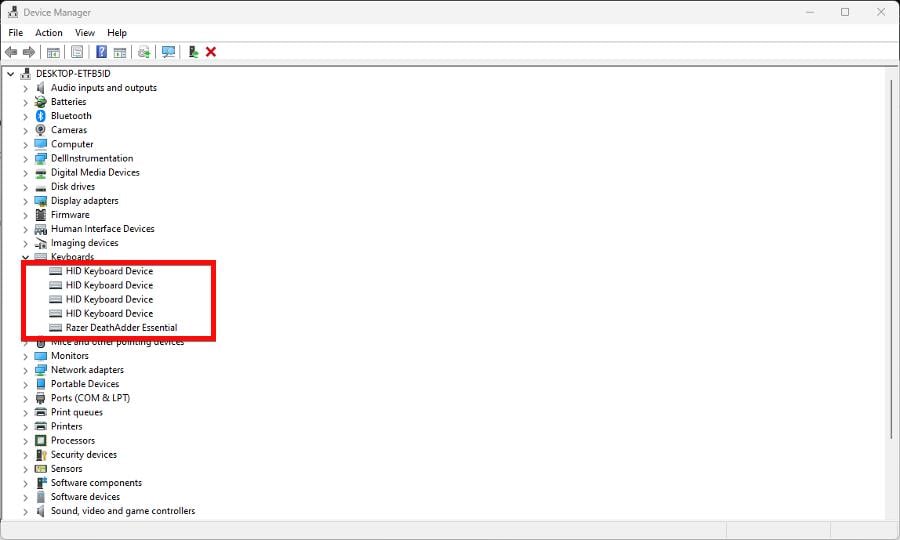
- В контекстном меню выберите «Отключить устройство». Если такой пункт недоступен — выберите Удалить устройство.
- В меню «Файл» выберите «Выход» или просто закройте Диспетчер.
Примечание: после удаления Windows может автоматически переустановить драйвер при следующем сканировании оборудования. В таком случае повторите удаление или используйте один из методов ниже, чтобы предотвратить автоматическую установку.
Как вернуть: в Диспетчере устройств выберите «Обновить конфигурацию оборудования» либо переустановите драйвер через «Обновить драйвер».
2. Отключение через Редактор групповой политики (gpedit.msc)
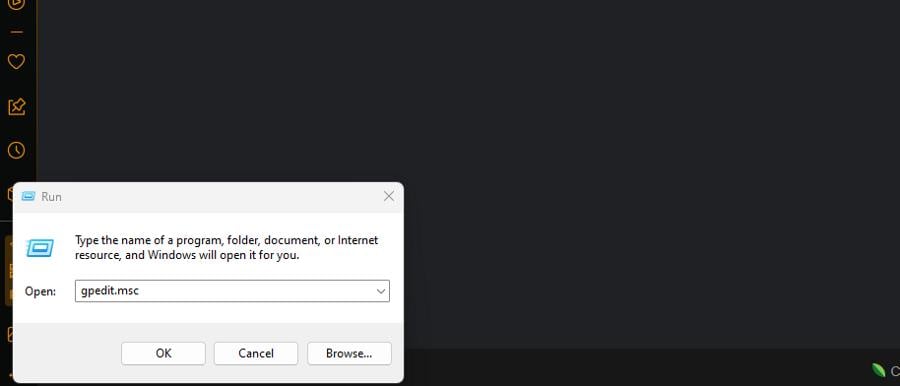
- Правый клик по значку Windows → «Выполнить». Введите gpedit.msc.
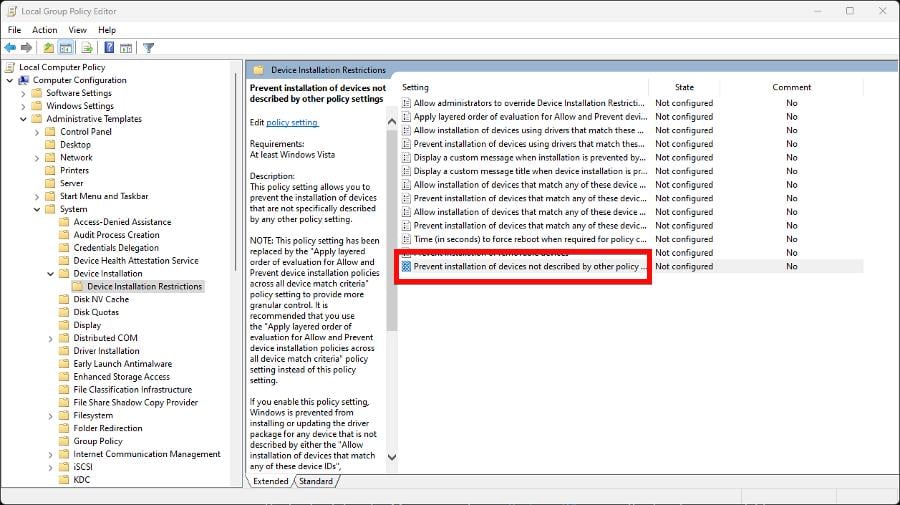
- Перейдите: Computer Configuration → Administrative Templates → System → Device Installation → Device Installation Restrictions.
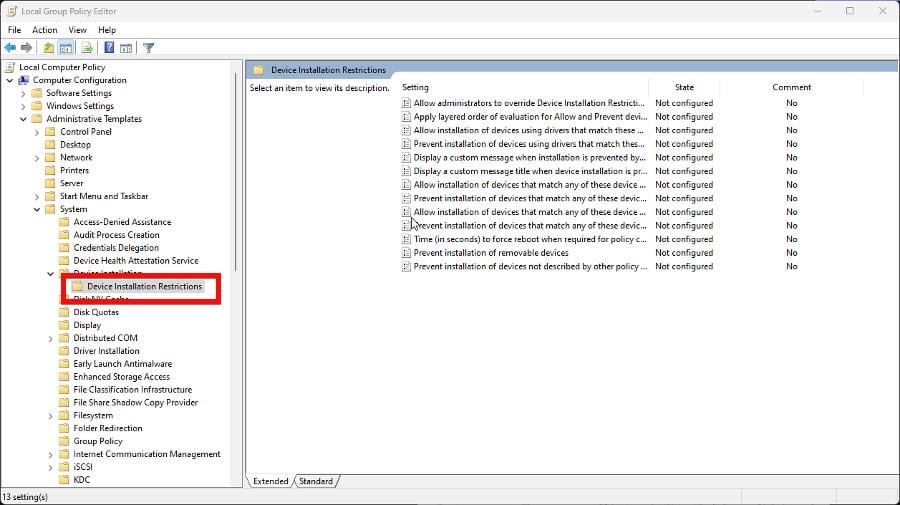
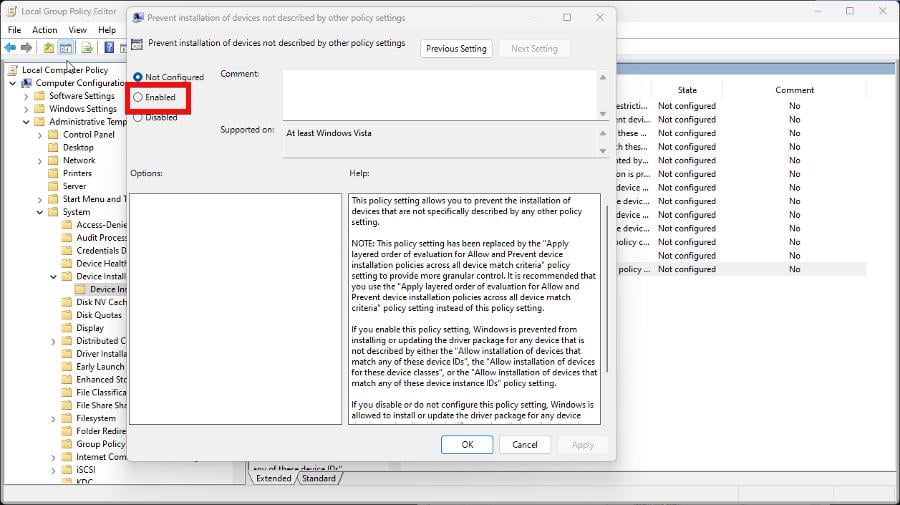
- Найдите политику Prevent installation of devices not described by other policy settings. Правый клик → «Изменить».
- Выберите Enabled, нажмите Apply, затем OK.
- Вернитесь в Диспетчер устройств, разверните «Клавиатуры», правой кнопкой по встроенной клавиатуре → Удалить устройство.
- Перезагрузите компьютер — клавиатура должна остаться отключённой.
Примечание: Редактор групповой политики отсутствует в Windows Home по умолчанию. Его можно включить, но делайте это только при понимании рисков. На клиентских системах в домашних условиях чаще используют другие методы.
3. Утилита KeyboardLocker (блокировка на уровне пользователя)
- Перейдите на страницу приложения KeyboardLocker и нажмите «Get in Store» (Магазин Microsoft). Microsoft Store откроется автоматически.
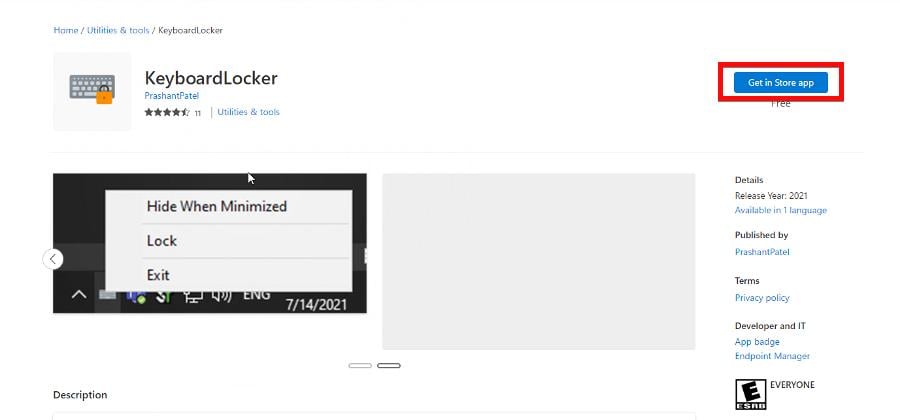
- Установите приложение и откройте его.
- В окне KeyboardLocker нажмите Lock — клавиатура будет заблокирована и не будет принимать ввод.
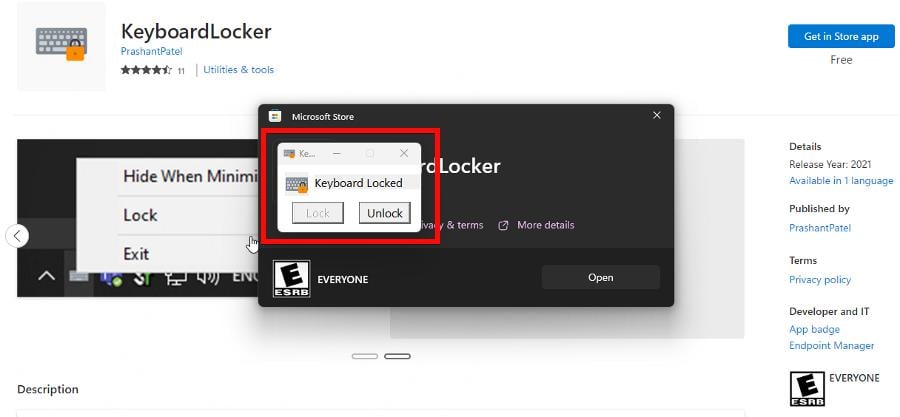
- Для разблокировки выберите Unlock.
Когда применять: удобно, если нужна быстрая временная блокировка без изменения системных настроек.
4. Использование неподходящего драйвера (преднамеренная несовместимость)
- Откройте Диспетчер устройств, разверните «Клавиатуры», правый клик по устройству → Обновить драйвер.
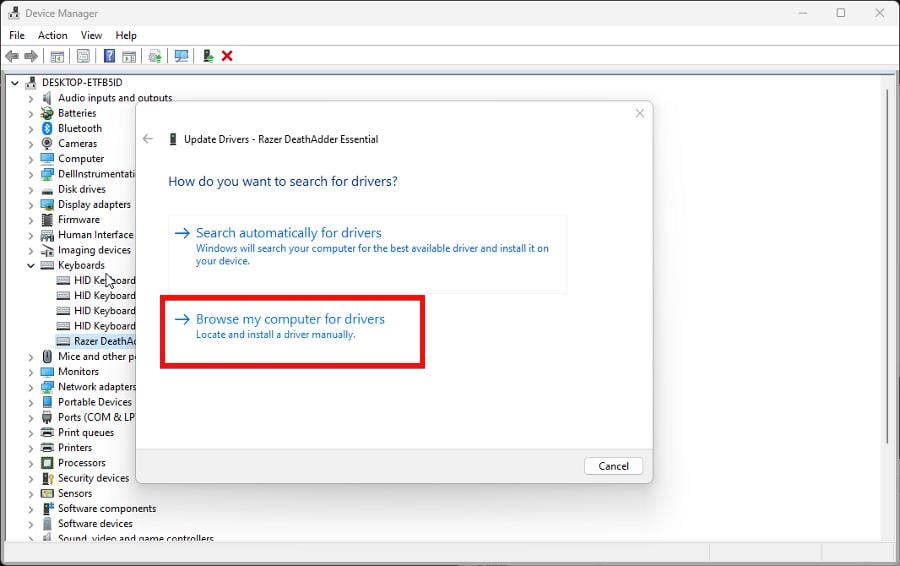
- Выберите «Выполнить поиск драйверов на этом компьютере» (Browse my computer for drivers).

- Затем выберите «Выбрать драйвер из списка установленных драйверов на моём компьютере» (Let me pick from a list).
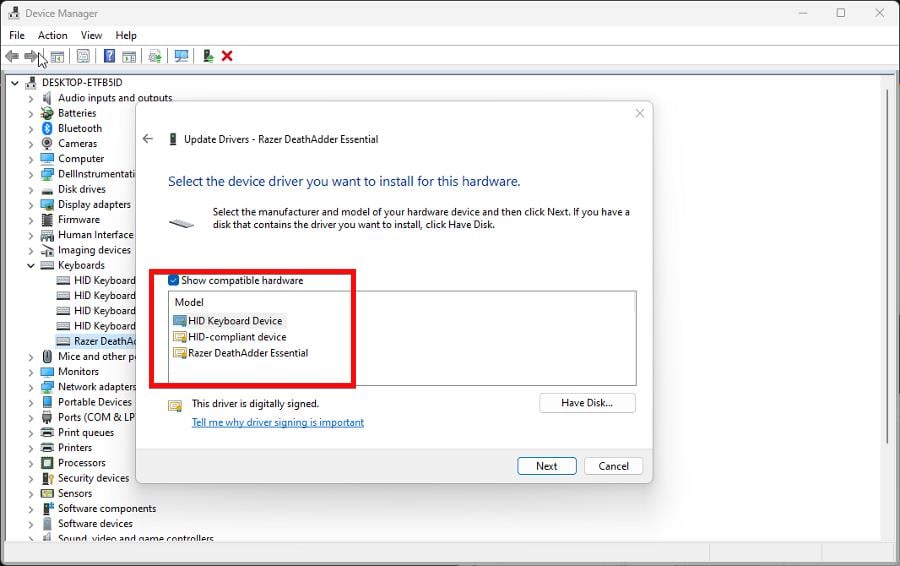
- Снимите галочку «Показывать совместимое оборудование» и выберите производителя, отличный от вашего. Нажмите Далее.
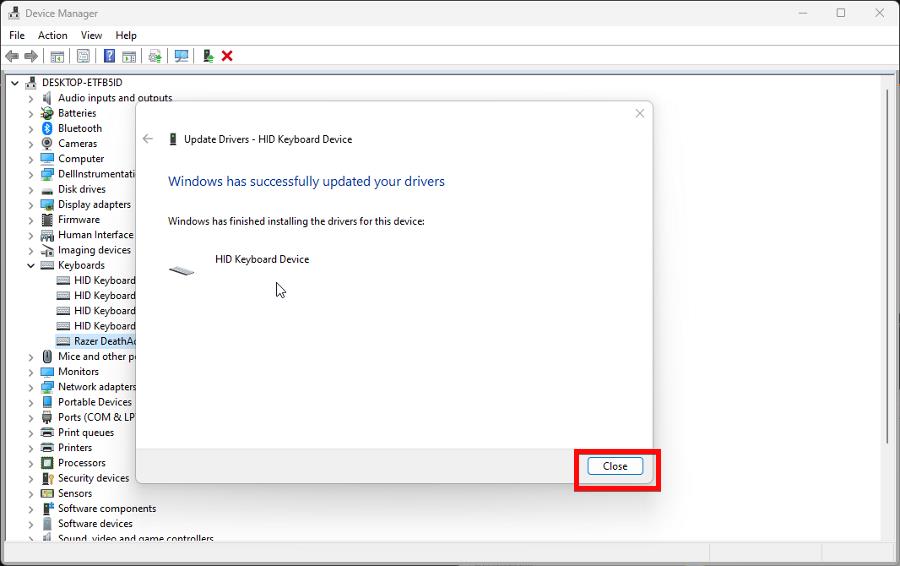
- Перезагрузите компьютер. В результате устройство может работать некорректно или быть отключено, что и достигает цели.
Как вернуть: снова обновите драйвер и выберите оригинальный или «Переустановить драйвер».
5. Отключение автоматической установки драйверов
- Нажмите Windows + R, введите sysdm.cpl и нажмите Enter.
- Перейдите на вкладку Оборудование и нажмите Параметры установки устройств (Device Installation Settings).
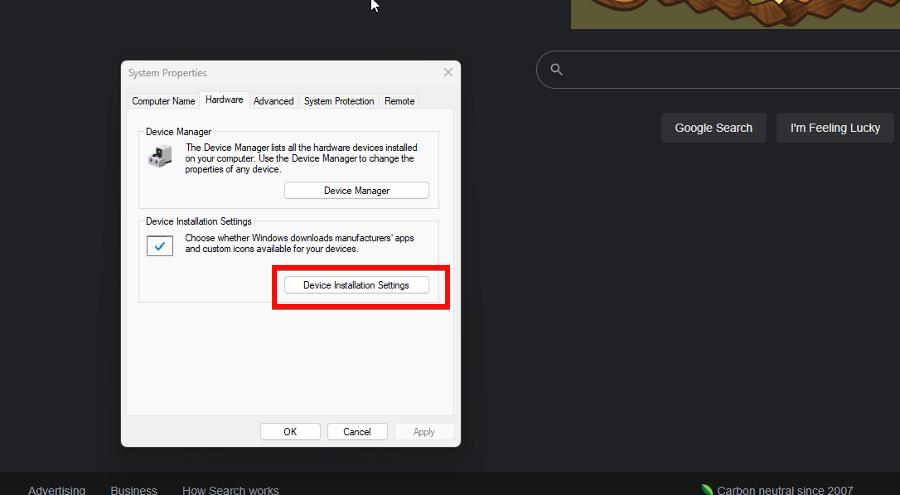
- Выберите Нет (No), затем Сохранить изменения.
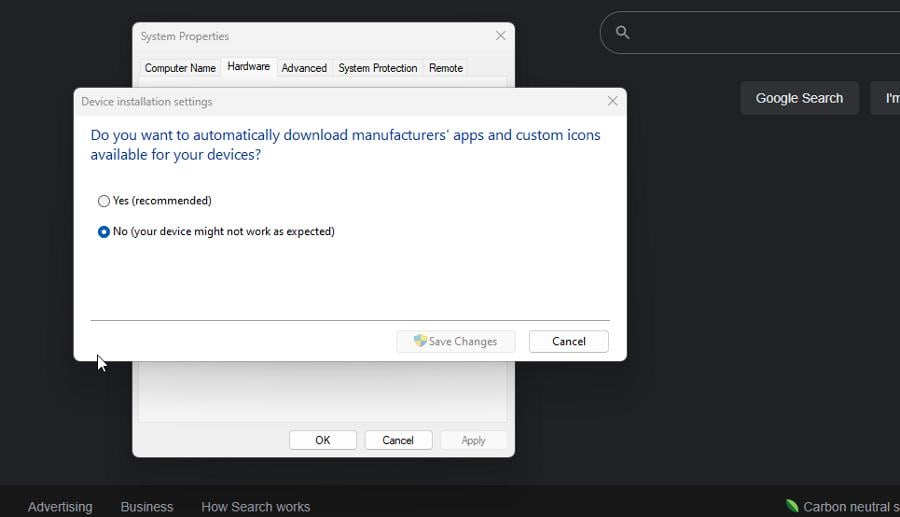
- Затем удалите клавиатуру через Диспетчер устройств — Windows не подтянет драйвер автоматически.
6. Отключение через Командную строку (служба i8042prt)
- Запустите Командную строку от имени администратора.
- Введите команду:
sc config i8042prt start= disabled- Перезагрузите компьютер.
Чтобы вернуть работу клавиатуры, выполните:
sc config i8042prt start= autoПримечание: i8042prt отвечает за PS/2‑совместимые порты (часто — встроенную клавиатуру). На некоторых современных ноутбуках этот сервис может не быть задействован.
Что делать, если клавиатура перестала работать неожиданно
Если клавиатура перестала работать не по вашей инициативе, проверьте следующее:
- Запущен ли KeyboardLocker или аналогичный софт.
- Подключена ли внешняя клавиатура, и не конфликтует ли она.
- Проверьте BIOS/UEFI: включена ли поддержка USB Legacy (если внешняя клавиатура не работает в среде предзагрузки). При необходимости подключите внешнюю клавиатуру и зайдите в BIOS.
Если подозреваете аппаратную проблему — обратитесь в сервис.
Альтернативные подходы и когда они применимы
- Аппаратное отключение (физическое отсоединение шлейфа): подходит для длительного ремонта, но опасно и сложнее. Делайте только у специалиста.
- Использование внешнего контроллера USB (USB‑HID фильтры): для тонкой фильтрации ввода и блокировки отдельных клавиш.
- Замена клавиатуры в сервисном центре: если клавиатура повреждена, замена — самый надежный вариант.
Чек‑листы по ролям
Чек‑лист для обычного пользователя
- Подключить внешнюю клавиатуру и проверить её работу.
- Создать точку восстановления системы.
- Пробовать сначала KeyboardLocker или софт для переопределения клавиш.
- Если нужен постоянный эффект — использовать Диспетчер устройств или sysdm.cpl.
- Записать, как откатуете изменения.
Чек‑лист для администратора IT
- Оценить масштабы — одно устройство или домен.
- Если массово — настроить политику через GPO.
- Обеспечить инструкции по откату для пользователей.
- Проверить совместимость с корпоративным софтом и Kaspersky/Endpoint, которые могут блокировать установку драйверов.
Чек‑лист для техника по ремонту
- Проверить аппаратный интерфейс клавиатуры (шлейф, разъемы).
- При необходимости выполнить внешнюю замену.
- Тестировать клавиатуру в BIOS/UEFI до загрузки ОС.
SOP: стандартная процедура для временной деактивации (шаги)
- Подключите внешнюю клавиатуру и убедитесь, что она работает.
- Создайте точку восстановления Windows.
- Попробуйте KeyboardLocker (быстрая проверка).
- Если нужен постоянный результат — откройте Диспетчер устройств и удалите клавиатуру.
- Отключите автоматическую установку драйверов в sysdm.cpl.
- Перезагрузите компьютер и проверьте состояние.
- Задокументируйте изменения (модель устройства, применённый метод).
Инцидент‑рукбук: клавиатура не возвращается после отката
- Если клавиатура не работает после включения i8042prt:
- Проверьте состояние службы (services.msc) — попробуйте запустить вручную.
- Если драйвер неправильно установлен:
- Зайдите в Диспетчер устройств → клавиатуры → правый клик → «Обновить драйвер» → «Поиск драйверов на этом компьютере» → выбрать оригинальный драйвер.
- Если ОС не видит устройство в принципе:
- Проверьте наличие устройства в BIOS/UEFI.
- Подключите USB‑клавиатуру и проверьте загрузку системы.
- Если ничего не помогает — обратитесь в сервис.
Тесты и критерии приёмки
Критерии приёмки для успешного отключения:
- Встроенная клавиатура не принимает ввод в Windows (проверено набором текста в Блокноте).
- Внешняя клавиатура работает корректно.
- Система корректно загружается и не выдаёт ошибок устройств.
Тестовые сценарии:
- Установить KeyboardLocker, заблокировать и разблокировать.
- Удалить клавиатуру через Диспетчер устройств и проверить отсутствие ввода.
- Отключить автоматическую установку драйверов и перезагрузить.
- Выполнить команды sc config и проверить состояние службы.
Шаблон отчёта / чек‑лист для документации
| Поле | Описание |
|---|---|
| Модель ноутбука | Например: HP ProBook 450 G7 |
| Версия Windows | Например: Windows 11 Pro |
| Применённый метод | Диспетчер устройств / gpedit / KeyboardLocker |
| Дата и время | 2025-01-15 10:30 (локальная) |
| Откат | Как вернуть (команда/действие) |
Заполните этот шаблон при изменениях в корпоративной среде.
Безопасность и конфиденциальность
- Отключение клавиатуры через программные методы не передаёт данные третьим лицам.
- Если вы используете сторонние приложения — проверяйте разрешения и источник. Скачивайте из Microsoft Store или официальных сайтов.
- В корпоративной среде согласуйте изменения с политиками безопасности и резервного копирования.
Когда эти методы не сработают (примеры)
- Встроенная клавиатура физически повреждена до уровня, когда контроллер не отвечает — потребуется ремонт.
- На системах с нестандартной аппаратной архитектурой (редкие эмбеддед‑платы) службы i8042prt могут быть неактуальны.
- Если корпоративные политики запрещают удаление драйверов — изменение потребует одобрения IT.
Советы по предотвращению случайных нажатий
- Используйте чехол или накладку‑защиту клавиатуры при переноске ноутбука.
- В настройках Windows можно отключить тачпад при подключённой мыши, чтобы уменьшить ошибки от случайных касаний.
Ментальные модели и эвристики
- «Минимальное вмешательство»: сначала пробуйте софт-решения, затем системные, и только потом аппаратные.
- «Откат всегда возможен»: документируйте все изменения и порядок отката.
- «Разделяй и властвуй»: для больших развертываний автоматизируйте через GPO.
Короткая справка по командам и конфигурациям
- Отключить службу:
sc config i8042prt start= disabled- Включить службу:
sc config i8042prt start= auto- Дополнительно: для восстановления драйверов можно использовать команду в PowerShell (запуск от администратора):
pnputil /scan-devicesФакто‑бокс: ключевые моменты
- Самый простой временный метод — KeyboardLocker.
- Для постоянной деактивации подойдёт удаление устройства в Диспетчере и отключение автоустановки драйверов.
- Физическое вмешательство рискованно — лучше доверить сервису.
Заключение
Отключение встроенной клавиатуры ноутбука — полезная операция в ряде сценариев: при ремонте, при использовании внешних устройств или для предотвращения ошибок. Начните с мягких методов (приложения), затем переходите к системным (Диспетчер устройств, политика), и только при необходимости — к аппаратным.
Если у вас остались вопросы по конкретной модели ноутбука или по корпоративной политике — опишите вашу ситуацию в комментариях, и мы поможем подобрать оптимальный метод.

Похожие материалы

Несколько аккаунтов Skype: Multi Skype Launcher

Журнал для работы: повысить продуктивность

Персональные звуки уведомлений на Android

Скачивание шоу Hulu для офлайн‑просмотра

Microsoft Start: персонализированная новостная лента
