
Как найти и работать с архивными письмами в Gmail
Важно: Удалённые письма невозможно восстановить после очистки корзины. Архивирование — безопасный способ убрать письмо из вида без удаления.
Как архивировать письма в Gmail
Архивирование перемещает письмо из основного представления «Входящие» в общее хранилище почты, но письмо остаётся в вашем аккаунте и доступно для поиска.
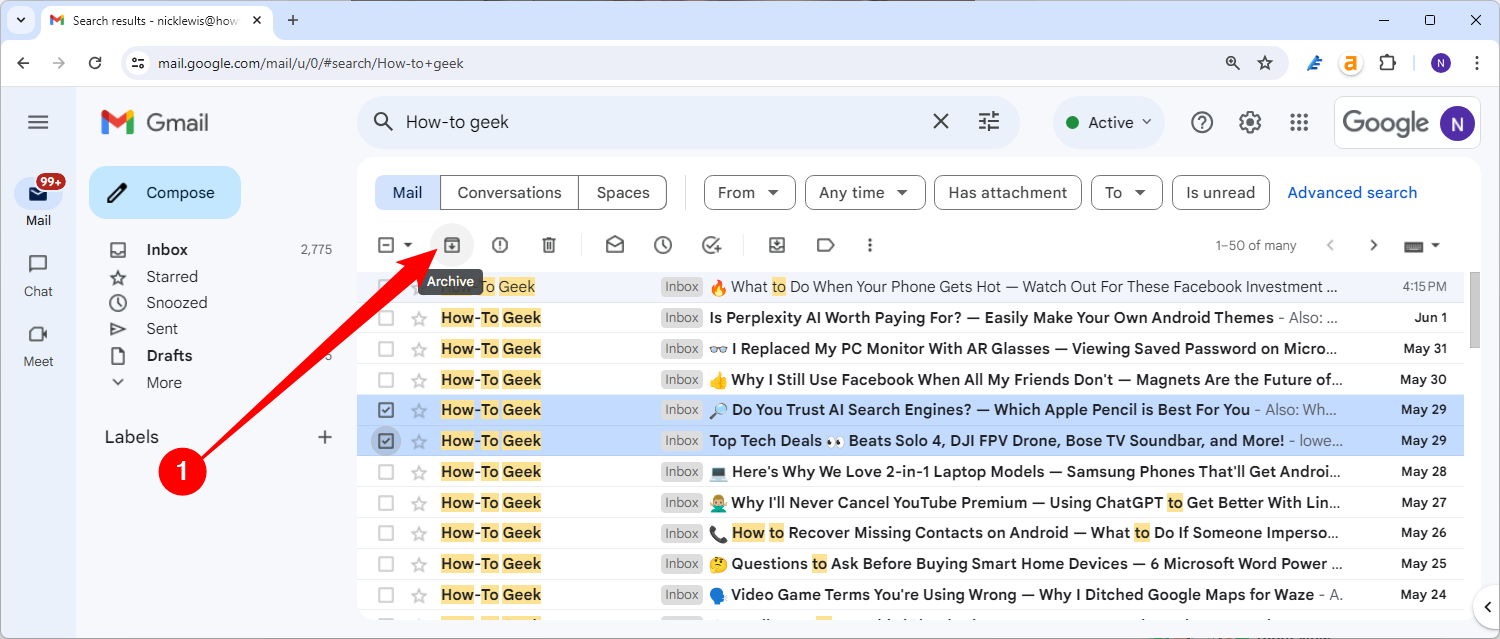
- На веб‑версии Gmail отметьте одно или несколько писем и нажмите кнопку «Архив» в верхней панели над списком писем.
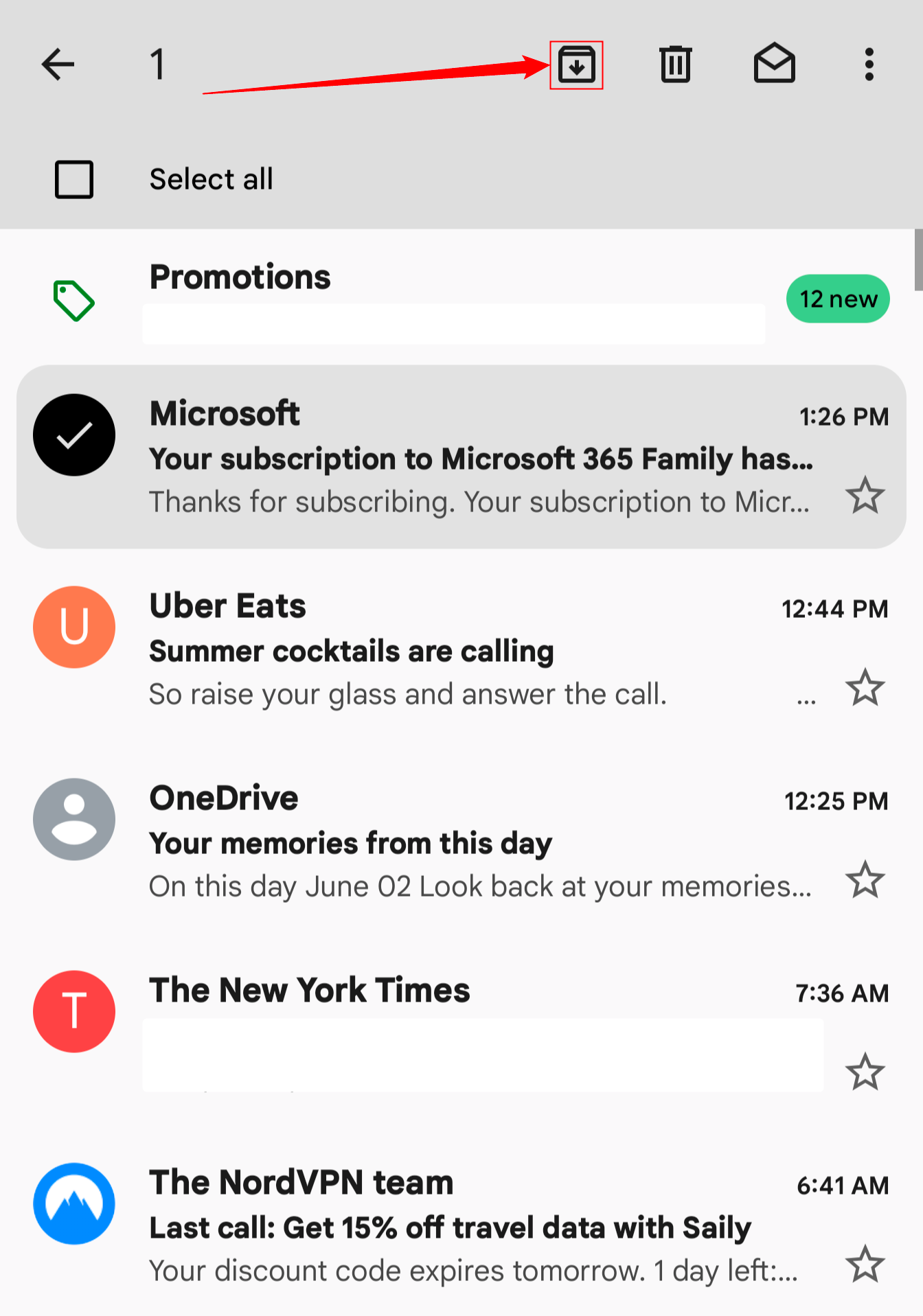
- В мобильном приложении (iPhone, iPad, Android) выберите письмо и нажмите кнопку архивирования в верхнем меню. Иконка и расположение совпадают с веб‑версией.
Архивированные письма исчезают из основных папок и фокус‑категорий, но остаются доступны в метках и в общем списке всех писем.
Просмотр «Вся почта» для поиска архивных писем
Самый простой способ увидеть архивированные письма — открыть папку «Вся почта» (All Mail). В ней отображаются все письма аккаунта: входящие, исходящие, черновики и архив.
- На веб‑версии: в левой панели нажмите «Ещё» (More), затем выберите «Вся почта» (All Mail).
- В мобильном приложении: откройте меню (иконка «гамбургер») в левом верхнем углу и прокрутите до метки «Вся почта».
Недостаток: если у вас много писем, список может быть длинным и неудобным для ручного просмотра. В таком случае удобнее использовать поиск.
Поиск архивных писем через строку поиска Gmail
В Gmail нет отдельной метки «Архив», поэтому нужно исключить стандартные папки из результатов поиска или использовать дополнительные фильтры.
Простой запрос, который часто помогает найти архивные письма:
-in:Sent -in:Draft -in:InboxЭтот запрос показывает письма, которые не находятся в «Отправленных», «Черновиках» или «Входящих» — среди них будут и архивные письма. Чтобы дополнительно исключить письма с пользовательскими ярлыками, добавьте:
-in:Sent -in:Draft -in:Inbox has:nouserlabelsИли сузьте поиск по отправителю, теме или ключевым словам:
from:ivan@example.com -in:Inbox
subject:отчёт -in:Inbox
"оплата" -in:Inbox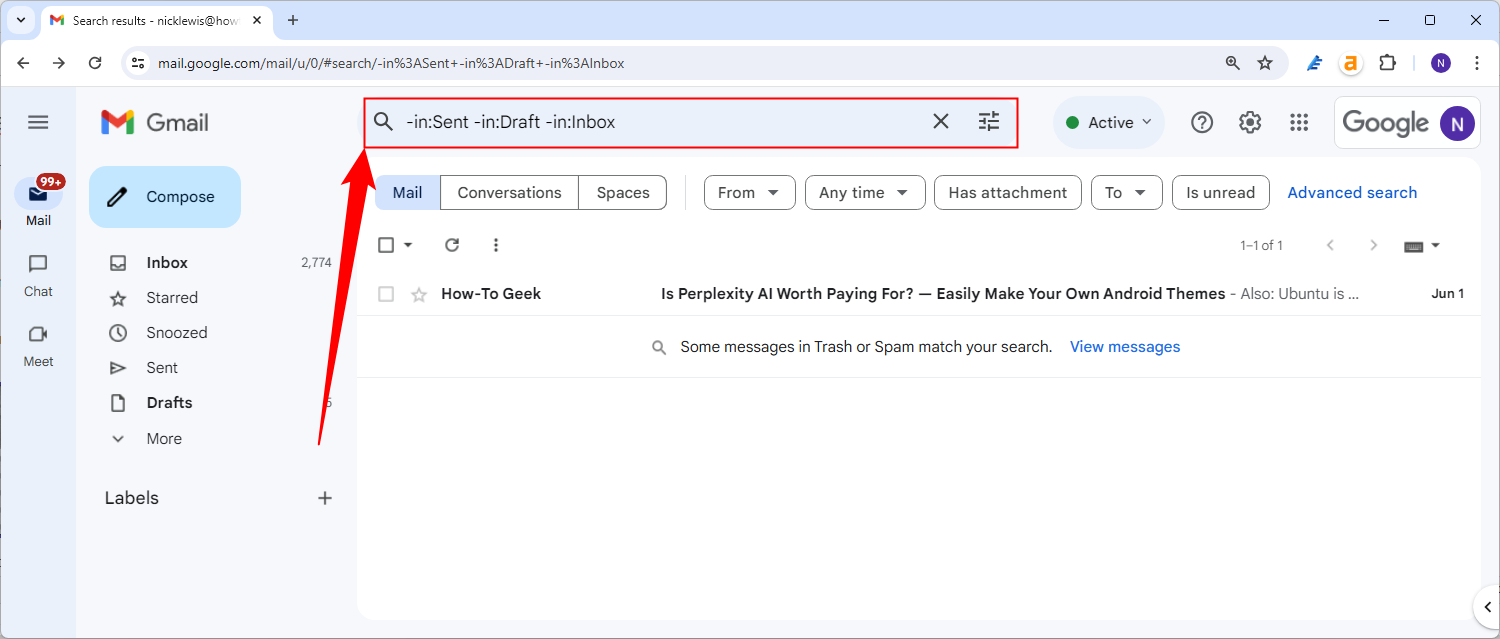
Совет: если вы помните часть текста из письма, используйте кавычки для точного соответствия фразы.
Альтернативные подходы и лучшие практики
- Ярлыки вместо архивации: создайте ярлык и поместите письмо под ярлык, чтобы быстро находить группы писем и оставлять их в доступе.
- Фильтры и автоматические ярлыки: создайте фильтр, который автоматически помечает и архивирует входящие письма по критериям (например, от конкретного отправителя). Это сокращает ручную работу.
- Отмена архивации: откройте письмо в «Вся почта» и нажмите «Переместить в Входящие» или снимите ярлык, чтобы вернуть письмо во входящие.
- Сохранённые поиски: используйте закладки браузера для часто повторяющихся поисковых запросов.
Когда поиск не работает — распространённые проблемы и решения
- Письмо удалено окончательно: если письмо было перемещено в корзину и корзина очищена, восстановить его нельзя.
- Синхронизация на мобильном устройстве: убедитесь, что приложение Gmail синхронизировано, особенно для аккаунтов IMAP/POP. Проверьте настройки синхронизации и интернет‑соединение.
- Письмо имеет ярлык: если письмо помечено пользовательским ярлыком, ищите его по этому ярлыку, даже если оно архивировано.
- Индексация поиска: в редких случаях поиск может не вернуть самые свежие сообщения — подождите несколько минут и повторите попытку.
Когда этот способ не подходит (контрпримеры)
- Вам нужно полностью удалить конфиденциальные данные: архивирование не удаляет письмо — используйте удаление и очистку корзины.
- Нужно быстро отслеживать только новые входящие: архивирование скрывает письма из входящих, поэтому не подходит для активного отслеживания.
Руководства и чек‑листы по ролям
Администратор G Suite / Google Workspace
- Убедиться, что политики хранения и удаления заданы корректно.
- Настроить централизованные фильтры/правила при необходимости.
- Проверить доступ пользователей к функциям архивации и восстановлению.
Продвинутый пользователь
- Создать фильтры для автоматической архивации и ярлыков.
- Использовать сохранённые поисковые запросы в закладках.
- Регулярно просматривать «Вся почта» для аудита.
Обычный пользователь (мобильный)
- Научиться жестам архивации (смахивание вправо/влево в настройках приложения).
- Проверить синхронизацию и настройки передачи данных.
- Использовать поиск по отправителю или ключевым словам.
Дерево решений: как найти архивное письмо
flowchart TD
  A[Нужно найти письмо] --> B{Помните отправителя или тему?}
  B -- Да --> C[Откройте поиск и введите from: или subject:]
  B -- Нет --> D{Ищете недавнее или старое письмо?}
  D -- Недавнее --> E[Откройте «Вся почта» и пролистайте]
  D -- Старое --> F[Используйте поиск: -in:Inbox -in:Sent -in:Draft]
  C --> G{Найдено?}
  E --> G
  F --> G
  G -- Да --> H[Откройте письмо и при необходимости переместите в Входящие]
  G -- Нет --> I[Проверьте корзину и настройки синхронизации]
Критерии приёмки
- Письмо отображается в результатах поиска по запросу с исключением папок.
- Письмо открывается и доступно для чтения без ошибок синхронизации.
- При необходимости письмо можно вернуть в «Входящие» или пометить ярлыком.
Глоссарий (одно‑строчные определения)
- Архивирование: скрытие письма из «Входящие» без удаления из аккаунта.
- Ярлык: пользовательская метка для группировки писем в Gmail.
- Вся почта: универсальная папка, показывающая все письма аккаунта.
Краткое резюме
Архивирование — удобный способ убрать письма из поля зрения, не теряя их навсегда. Используйте «Вся почта» для обзора и строку поиска с фильтрами (-in:Sent -in:Draft -in:Inbox) для точного поиска. Если результаты отсутствуют, проверьте корзину, ярлыки и синхронизацию мобильного приложения.
Примечание: если нужно полностью удалить письмо, не забывайте очищать корзину, иначе восстановление будет невозможно.

Похожие материалы

Несколько аккаунтов Skype: Multi Skype Launcher

Журнал для работы: повысить продуктивность

Персональные звуки уведомлений на Android

Скачивание шоу Hulu для офлайн‑просмотра

Microsoft Start: персонализированная новостная лента
