
Как найти и отменить объединение ячеек в Excel

Объединённые ячейки часто вызывают ошибку при сортировке: «This operation requires merged cells to be identically sized.» Если на листе много объединённых ячеек, вручную их разъединять долго и неудобно. К счастью, Excel позволяет найти все объединённые ячейки и отменить объединение массово.
Краткий обзор методов
- Разобъединить все ячейки (быстро, универсально). Подходит, если вам не важно, какие именно ячейки будут разъединены.
- Найти и разобъединить выбранные ячейки (Windows). Позволяет оставить часть объединённых ячеек нетронутыми.
- Go To Special — найти все объединённые ячейки и работать с ними.
- VBA — автоматизация для больших книг или повторяющихся задач.
Важное
- После разъединения содержимое остаётся в верхней левой (top-left) ячейке области, остальные получают пустое значение. Если нужно сохранить значение в каждой ячейке, предварительно заполните область значением через формулу/копирование.
- Если лист защищён или книга в режиме совместного доступа с ограничениями, операции могут быть недоступны.
Разобъединить все объединённые ячейки в Microsoft Excel
Это самый простой способ, когда вам не нужно выбирать отдельные объединённые области.
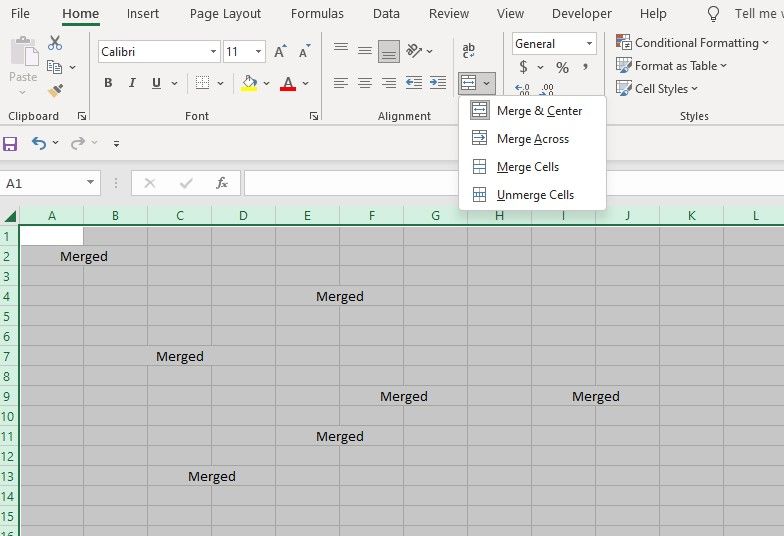
- Нажмите Ctrl + A, чтобы выделить весь лист (или вручную выделите диапазон).
- Перейдите на вкладку Home (Главная).
- Нажмите на иконку Merge & Center (Объединить и выровнять по центру).
- Выберите Unmerge Cells (Разобъединить ячейки).
Если вы используете macOS, это самый простой и единственный универсальный способ на всех версиях Excel для Mac.
Найти и разобъединить выбранные ячейки в Windows
Эта методика полезна, когда нужно разъединить не все, а только некоторые объединённые ячейки.
Шаг 1. Найти объединённые ячейки
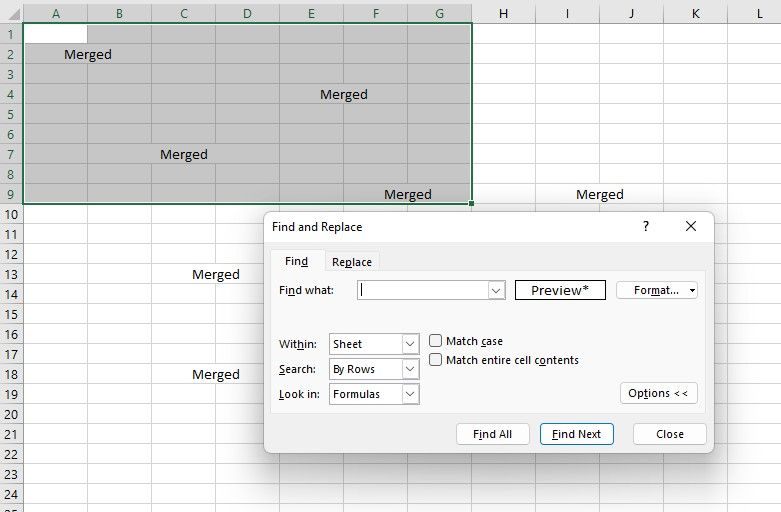
- Выделите область для поиска (или нажмите Ctrl + A, чтобы выбрать всё).
- Нажмите Ctrl + F, чтобы открыть окно «Найти и заменить», либо на вкладке Home выберите Find & Select → Find.
- В окне «Найти и заменить» нажмите Options (Параметры).
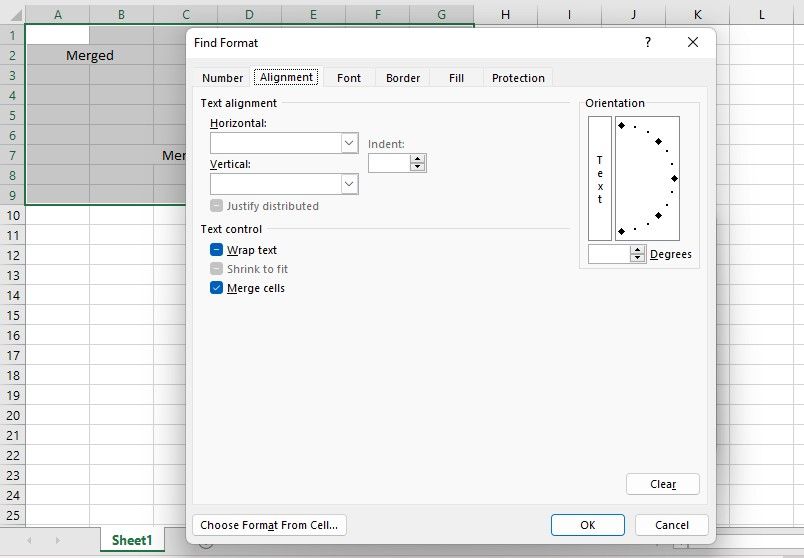
- Нажмите Format (Формат), затем в появившемся окне перейдите на вкладку Alignment (Выравнивание).
- Установите галочку Merge cells (Объединённые ячейки) и нажмите OK.
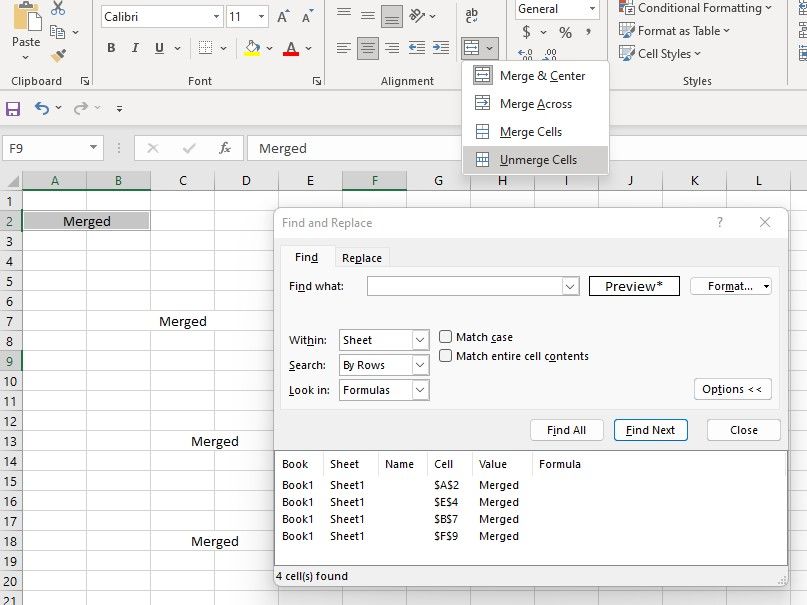
- Нажмите Find All (Найти все). Внизу окна появится список всех объединённых областей.
Шаг 2. Выбрать и разобъединить найденные ячейки
- В списке результатов нажмите нужные записи, удерживая Ctrl для отдельных выборов или Shift для диапазона в списке.
- После выбора закройте окно «Найти и заменить». Выбранные области останутся выделенными на листе.
- На вкладке Home нажмите Merge & Center → Unmerge Cells.
Альтернативные подходы
Go To Special: на вкладке Home → Find & Select → Go To Special → выберите Merged Cells. Это быстро выделяет все объединённые ячейки в выделенной области или на всём листе.
Условное форматирование: временно примените заливку к объединённым ячейкам через макрос или формулу, чтобы визуально обнаружить их на больших листах при скрытых сетках.
Макрос VBA для массового разбора и/или заполнения значением каждой ячейки в объединённой области (см. пример ниже).
Пример VBA: Разобъединить все объединённые ячейки на активном листе
Sub UnmergeAllMergedCells()
  Dim rng As Range
  On Error Resume Next
  Set rng = ActiveSheet.UsedRange.SpecialCells(xlCellTypeMergedCells)
  On Error GoTo 0
  If Not rng Is Nothing Then
    rng.UnMerge
    MsgBox "Все объединённые ячейки разобъединены на активном листе." , vbInformation
  Else
    MsgBox "Объединённых ячеек не найдено.", vbInformation
  End If
End Sub
Если нужно сохранить значение в каждой ячейке исходной объединённой области, добавьте цикл, который предварительно скопирует значение верхней левой ячейки во все ячейки области, затем выполните UnMerge.
Когда методы не сработают
- Лист защищён паролем или содержит заблокированные ячейки — снимите защиту перед разъединением.
- Книга открыта в режиме, ограничивающем правки (например, только для чтения) — сохраните копию и работайте в ней.
- Некоторые надстройки или внешние соединения могут блокировать интерфейс — временно отключите их.
Мини-методика для повторяемых задач
- Оцените: нужно ли разъединять все области или только часть.
- Сделайте резервную копию файла перед массовыми изменениями.
- Используйте Go To Special для быстрого выделения или Find → Format для точного поиска.
- При необходимости примените макрос, чтобы повторять операцию на других листах или книгах.
- Проверьте данные и корректно заполните пустые ячейки, если требуется.
Критерии приёмки
- Выбранные объединённые ячейки были успешно разъединены.
- В верхней левой ячейке каждой ранее объединённой области сохранилось значение.
- Не пострадали другие незатронутые данные и форматирование.
- Если требовалось заполнение значением всех ячеек в области — оно выполнено корректно.
Роли и чек-листы
Аналитик:
- Сделать копию файла.
- Найти объединённые ячейки с помощью Go To Special.
- Разъединить нужные области.
- Проверить сортировку/формулы.
Администратор (массовая правка):
- Создать резервную копию всех рабочих книг.
- Протестировать макрос на тестовом листе.
- Запустить макрос на нужных листах.
- Уведомить пользователей о изменения и сохранить версию файла.
Короткое объявление (для рассылки или чата, 100–200 слов)
Если вы столкнулись с ошибкой при сортировке данных в Excel — вероятно, на листе есть объединённые ячейки. Чтобы быстро устранить проблему: откройте файл, нажмите Ctrl + A и на вкладке «Главная» выберите «Разобъединить ячейки» для массового удаления объединений. Если нужно разъединить только отдельные объединённые области на Windows, используйте Поиск → Формат → Выравнивание → Объединённые ячейки → Найти все, выберите нужные результаты и выполните «Разобъединить». Для автоматизации подойдёт макрос VBA или инструмент Go To Special → Merged Cells. Всегда делайте резервную копию перед массовыми изменениями.
1-линейный глоссарий
Merged cell — область нескольких ячеек, объединённых в одну видимую ячейку; при разъединении значение остаётся в верхней левой ячейке.
Резюме
Excel даёт несколько способов найти и отменить объединение ячеек: массово через выделение всего листа, целенаправленно через Поиск с форматом, через Go To Special или с помощью VBA. Выберите подход в зависимости от масштаба задачи, необходимости автоматизации и ограничений (защита листа, режим доступа).
Важно: всегда делайте резервную копию перед массовыми изменениями и проверьте, что содержимое после разъединения соответствует ожиданиям.

Похожие материалы

Несколько аккаунтов Skype: Multi Skype Launcher

Журнал для работы: повысить продуктивность

Персональные звуки уведомлений на Android

Скачивание шоу Hulu для офлайн‑просмотра

Microsoft Start: персонализированная новостная лента
