
Как устранить конфликт драйверов на Mac и вернуть работающие периферии

Принтер, звуковая карта или другой внешний девайс, который внезапно перестал работать, часто вызывает сильное раздражение. Многие такие случаи связаны с конфликтом драйверов — проблемой в ПО, которое обеспечивает связь между macOS и устройством.
В этой статье вы найдёте пошаговую методику диагностики и устранения конфликтов драйверов на Mac: от простой физической проверки кабеля до удаления проблемных расширений системы (kext). Материал рассчитан на обычных пользователей и системных администраторов.
Почему это работает: краткий контекст
Драйвер — это программный компонент, «переводчик», через который macOS общается с внешним оборудованием. Если драйвер устарел, неподписан или неправильно установлен, macOS может блокировать его или работать с ошибками. В macOS есть встроенные инструменты для инвентаризации подключённых устройств и установленных расширений — ими мы и воспользуемся.
Быстрая проверка перед глубоким разбором
Прежде чем искать конфликты драйверов, исключите простые причины:
- проблемы с USB-кабелем или физическим портом;
- несовместимость устройства с текущей версией macOS;
- драйвер просто не установлен или установлен некорректно.
Если эти три пункта не являются причиной — продолжайте по шагам далее.
1. Проверка физического соединения
- Подключите устройство напрямую к порту Mac с помощью USB-кабеля, который точно работает. Не используйте USB-хаб при отладке.
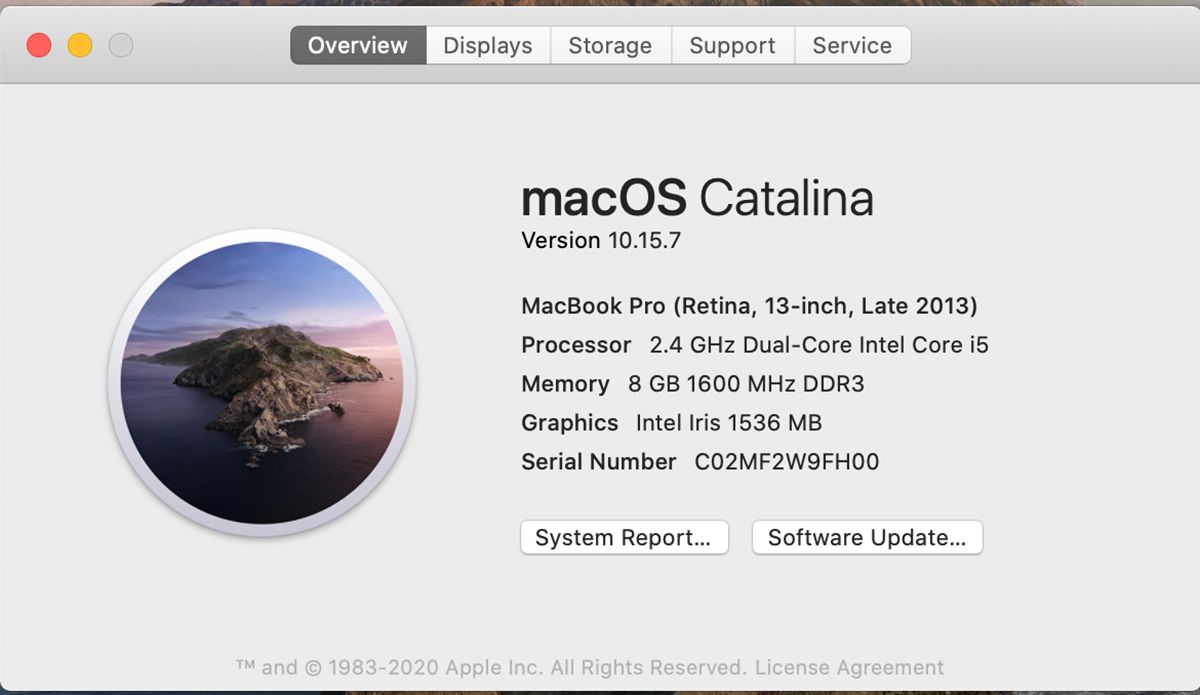
- Нажмите меню Apple в строке меню и выберите Об этом Mac.
- В открывшемся окне нажмите Отчёт о системе.
Отчёт о системе показывает перечень всех подключённых периферийных устройств и набор расширений. В левой колонке в разделе Аппаратное обеспечение выберите «USB».
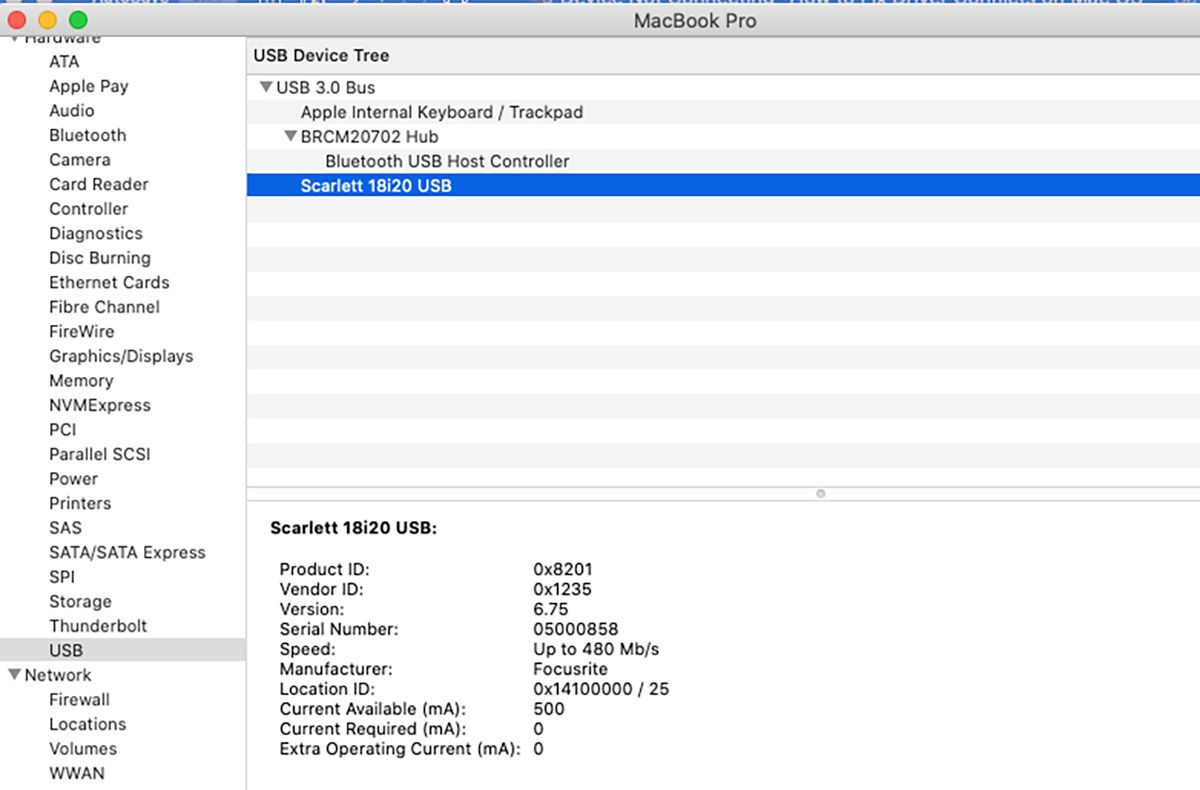
Если устройство видно в списке USB, то физическая связь присутствует. Если нет — попробуйте другой кабель, другой порт и/или проверьте питание устройства. Аналогично для FireWire и Thunderbolt: любые физические подключения отображаются в соответствующей секции аппаратного меню.
Важно: некоторые современные устройства требуют дополнительного питания или специфических кабелей. Если устройство не отображается, убедитесь, что вы используете оригинальный/сертифицированный кабель.
2. Проверка совместимости с macOS
Некоторые устройства больше не получают обновлений драйверов от производителя. Чтобы проверить совместимость:
- Зайдите на сайт производителя и найдите страницу поддержки или совместимости (Support / Downloads / Compatibility).
- Поиск по модели устройства и вашей версии macOS (например, macOS 12 Monterey, macOS 13 Ventura и т.д.).
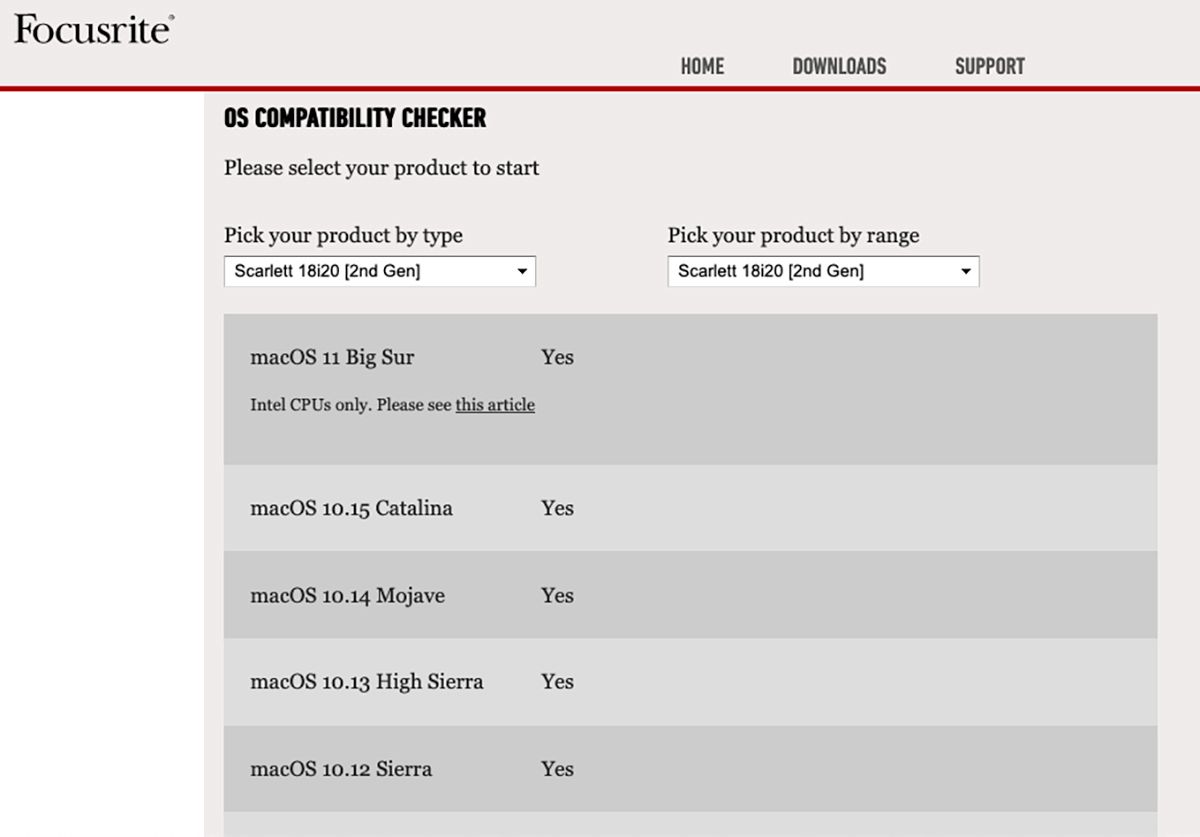
Если производитель указывает, что устройство не поддерживается для вашей версии macOS, обновление драйвера может не помочь. В таком случае рассмотрите альтернативные варианты: использовать другое устройство, найти совместимый модуль от сообщества (с осторожностью) или оставить устройство на машине с поддерживаемой ОС.
3. Правильная установка драйвера на Mac
Скачивайте драйверы только с официального сайта производителя. На большинстве сайтов драйвер находится в разделе Support или Downloads.
При установке новых драйверов в современных версиях macOS потребуется подтвердить их запуск:
- Если система запросит разрешение — нажмите Разрешить (Allow).
- Если запрос не появился во время установки, откройте Системные настройки > Безопасность и конфиденциальность и проверьте блок внизу окна. Там могут быть кнопки Разрешить, Все равно открыть или Показать детали.
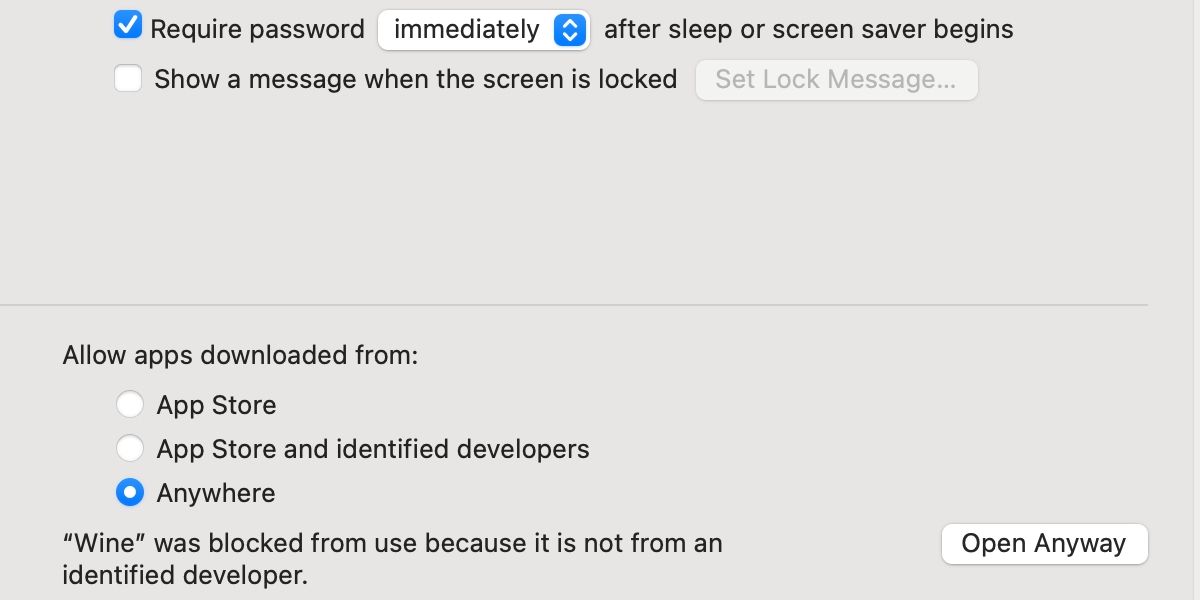
После разрешения перезагрузите Mac и проверьте устройство снова.
Проверка драйверов в Отчёте о системе
Если аппаратное подключение, совместимость и установка подтверждены, а устройство всё ещё не работает, пора искать конфликты.
В Отчёте о системе перейдите в раздел Отключённое программное обеспечение (Disabled Software) — здесь отображаются драйверы, которые macOS заблокировала. Частая причина — отсутствие пользовательского согласия при установке; тогда драйвер будет помечен как «No User Consent» или аналогично.
Если нужный драйвер показан здесь — полностью удалите драйвер, затем установите заново и перезагрузите компьютер.
Далее откройте раздел Расширения (Extensions). Он перечисляет все kext/расширения, установленные в системе. Сортировка по столбцу «Получено от» (Obtained from) помогает отфильтровать сторонние компоненты — именно там чаще всего находятся проблемные драйверы.
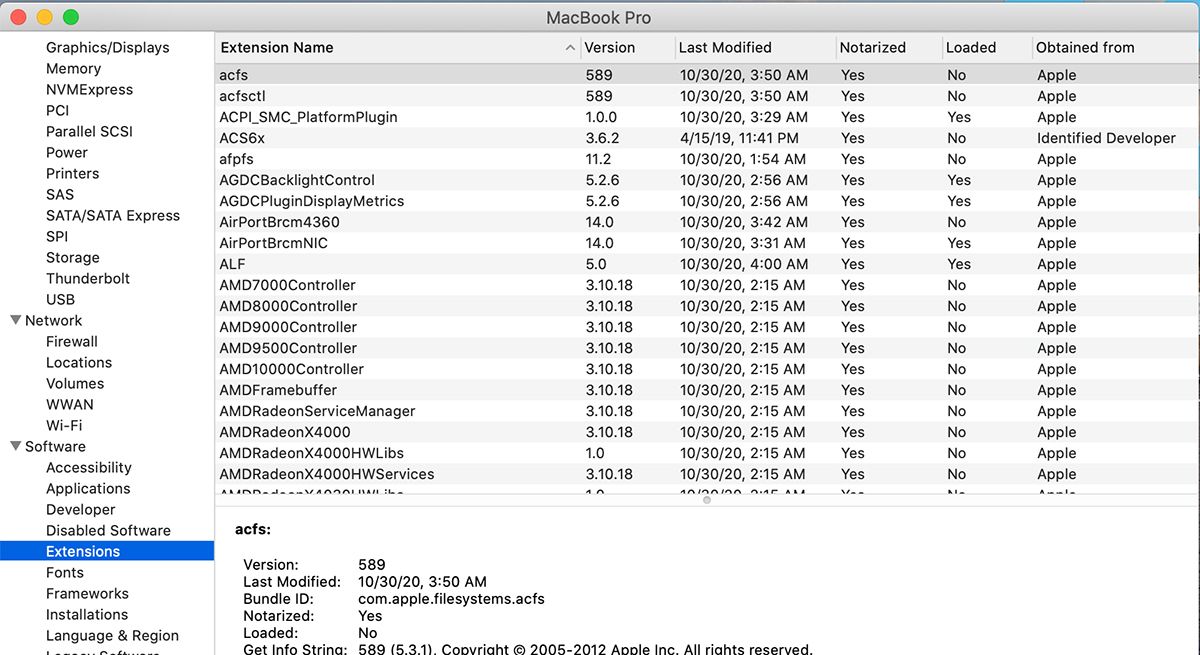
На что обращать внимание (красные флаги)
- Last Modified: драйверы старше примерно 10 лет часто устарели и вызывают проблемы.
- Notarized (нотарификация): с macOS 10.15 и выше Apple требует, чтобы сторонние драйверы были нотарифицированы. Ненотарифицированные — потенциальная проблема.
- Not Signed: подпись разработчика отсутствует — драйвер может не работать или быть заблокирован.
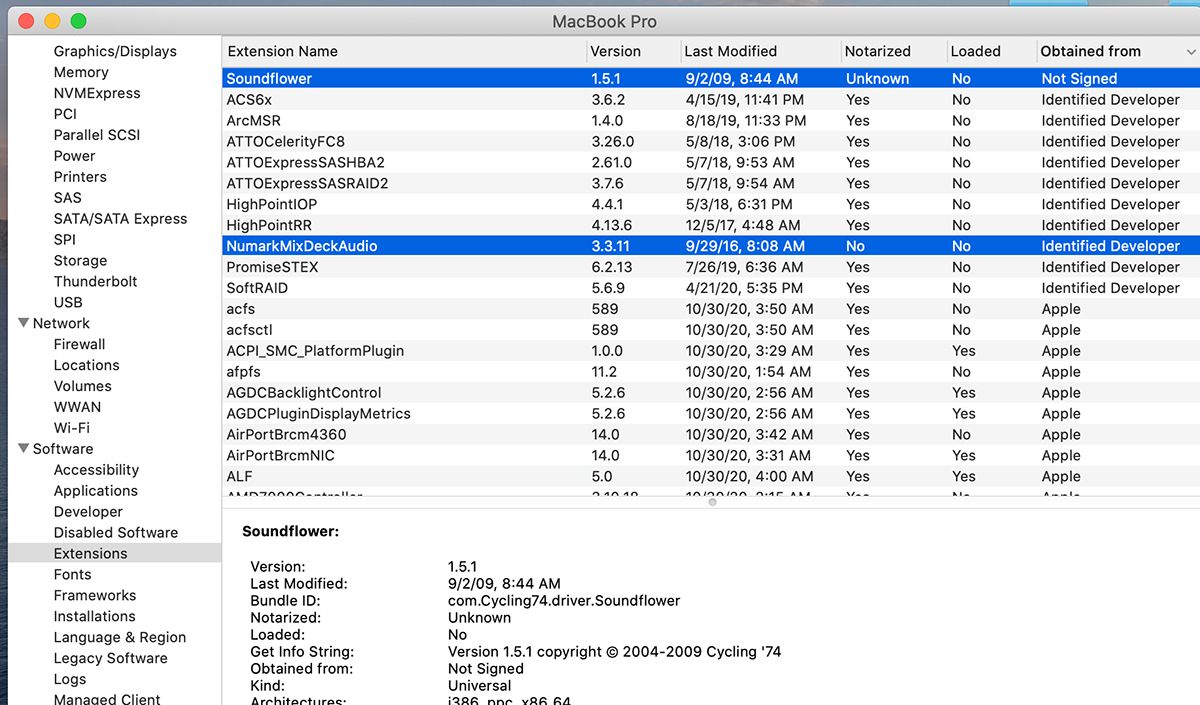
Как удалить проблемные драйверы вручную
В Отчёте о системе выберите проблемное расширение и посмотрите поле Location — там указан путь к файлу.
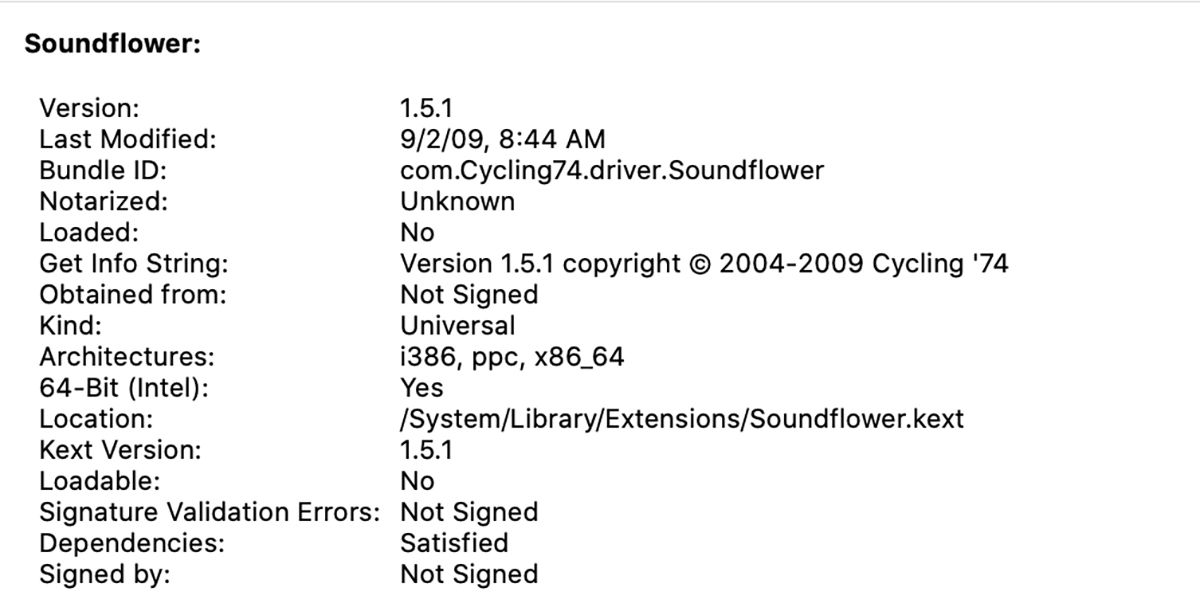
Обычно это одно из двух мест:
- /Library/Extensions
- /System/Library/Extensions
Откройте Finder, перейдите по указанному пути, переместите проблемный .kext в Корзину, очистите Корзину и перезагрузите Mac.
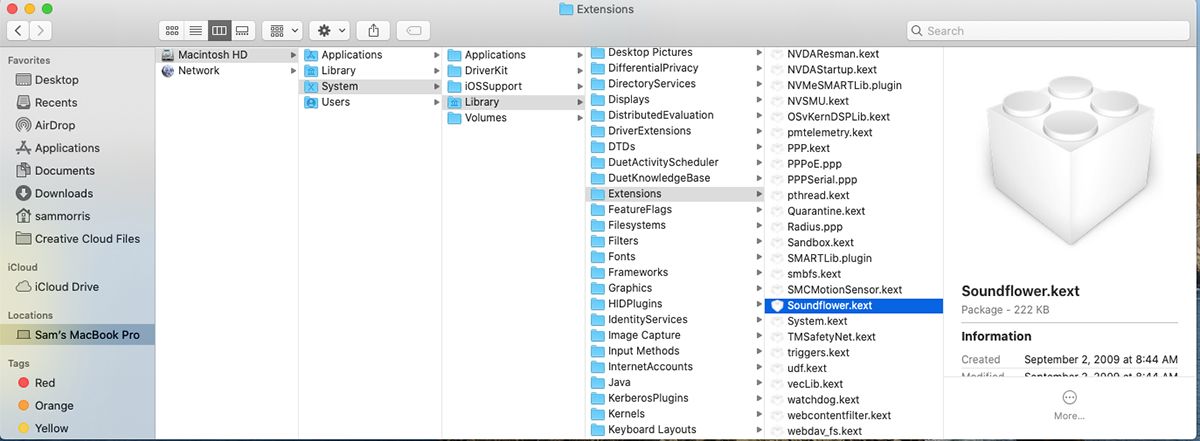
Важно: удаляйте только те kext, в которых вы уверены как в источнике. Удаление системных расширений macOS, которые нужны для работы оборудования Apple, может привести к проблемам. Если сомневаетесь — сделайте резервную копию и/или создайте точку восстановления (Time Machine).
Продвинутые инструменты (для ИТ-специалистов)
Если вы — опытный пользователь или админ, можно дополнительно проверить состояние загруженных расширений через Терминал:
# Показать загруженные расширения (старый способ)
kextstat | grep -v com.apple

# На новых macOS можно использовать kmutil для просмотра
sudo kmutil showloaded
Эти команды помогут увидеть, какие сторонние kext загружены прямо сейчас. Если расширение загружено, удаление .kext в Finder может потребовать загрузки в безопасном режиме или временного отключения SIP (System Integrity Protection) — делайте это только если вы понимаете риски.
Что делать после удаления проблемных драйверов
- Перезагрузите Mac.
- Переустановите драйвер с официального сайта (при необходимости).
- При установке дайте разрешения в Системных настройках > Безопасность и конфиденциальность.
- Снова проверьте «Отчёт о системе» и секции USB и Extensions.
- Если проблема осталась — обратитесь в поддержку производителя.
Примечание: если удалённый драйвер был частью комплектного ПО нескольких устройств одного производителя, переустановка может потребовать полного набора драйверов от производителя.
Альтернативные подходы, если стандартный путь не помогает
- Использовать другой компьютер с совместимой версией macOS, чтобы проверить устройство; это исключит аппаратный дефект.
- Поиск драйверов от сообщества (форумы, GitHub) — только с осторожностью и проверкой источника.
- Подключение устройства через другой интерфейс (например, Ethernet вместо USB, если поддерживается).
- Обратиться к сертифицированному сервисному центру.
Когда описанный подход не сработает (контрпримеры)
- Физическая неисправность устройства (сломанный контроллер внутри) — в этом случае никакие драйверы не помогут.
- Аппарат несовместим с текущей архитектурой компьютера (например, очень старые устройства с 32-битными компонентами на 64-битной системе).
- Повреждение файловой системы или системные проблемы macOS, влияющие на загрузку kext.
Мини‑методика: быстрый чеклист по шагам
- Подключите устройство напрямую, используя исправный кабель.
- Откройте «Об этом Mac» → «Отчёт о системе» → USB: проверьте видимость устройства.
- Убедитесь в совместимости устройства с вашей версией macOS на сайте производителя.
- Скачайте последний драйвер и установите, подтвердите разрешения в «Безопасность и конфиденциальность».
- В «Отчёте о системе» проверьте «Отключённое программное обеспечение» и «Расширения». Ищите старые/ненотарифицированные/неподписанные драйверы.
- Удалите проблемные .kext из /Library/Extensions или /System/Library/Extensions, очистите Корзину.
- Перезагрузите и повторно установите драйвер при необходимости.
Решение для ролей: чеклисты
Для обычного пользователя:
- Проверить кабель и порт.
- Посмотреть «Отчёт о системе» → USB.
- Установить драйвер и подтвердить разрешения.
- Перезагрузить.
Для IT‑администратора:
- Использовать kmutil/kextstat для инвентаризации.
- Проверить подписи и нотарификацию сторонних kext.
- Тестировать в безопасном режиме и при необходимости временно отключать SIP (с учётом политики безопасности).
- Документировать удалённые расширения и их версии.
Для производителя/поддержки:
- Подготовить страницу совместимости с версиями macOS.
- Размещать notarized и подписанные пакеты.
- Предоставлять инструкции по удалению старых версий и по полномасштабной переустановке.
Дерево решений (flowchart)
flowchart TD
  A[Устройство не работает] --> B{Отображается в «Отчёт о системе» → USB?}
  B -- Да --> C{Совместимо с macOS?}
  B -- Нет --> Z[Проверьте кабель/порт/питание]
  C -- Нет --> Y[Связаться с производителем или использовать другое устройство]
  C -- Да --> D[Установлен драйвер?]
  D -- Нет --> E[Установить драйвер, дать разрешения, перезагрузить]
  D -- Да --> F[Проверить «Отключённое программное обеспечение»]
  F -- Есть записи --> G[Удалить и переустановить драйвер]
  F -- Нет записей --> H[Проверить «Расширения» на старые/ненотарифицированные]
  H -- Проблемные найдено --> G
  H -- Не найдено --> I[Использовать продвинутые команды/связаться с поддержкой]
  G --> E
  E --> K[Проверить работу устройства]
  K -- Работает --> L[Готово]
  K -- Не работает --> I
Критерии приёмки
- Устройство отображается в «Отчёт о системе» → USB (или соответствующей секции).
- В «Отчёте о системе» нет записей о «No User Consent» для драйвера.
- В разделе «Расширения» отсутствуют старые, неподписанные или ненотарифицированные драйверы, относящиеся к устройству.
- После удаления/переустановки драйвера устройство корректно функционирует.
Глоссарий в одну строку
- Драйвер: ПО, которое позволяет операционной системе управлять аппаратным устройством.
- kext: сокращение от kernel extension — расширение ядра macOS для поддержки устройств.
- Нотарификация: проверка пакета Apple для подтверждения отсутствия известных угроз.
- SIP: System Integrity Protection — механизм защиты системных файлов macOS.
Что делать, если ничего не помогло
Если после всех шагов устройство всё ещё не работает:
- Попробуйте подключить его к другому Mac с другой версией macOS.
- Свяжитесь со службой поддержки производителя и предоставьте им логи Отчёта о системе.
- Отнесите устройство в сервисный центр для теста на аппаратные дефекты.
Краткое резюме
Последовательная проверка физического соединения, совместимости и корректной установки драйвера закрывает большинство проблем с периферией на Mac. Если проблема связана с конфликтом драйверов, Отчёт о системе и удаление старых/ненотарифицированных расширений обычно решают задачу. При сомнениях обратитесь в поддержку производителя или к системному администратору.
Важно: удаляйте только те драйверы, в назначении которых вы уверены, и делайте резервные копии перед изменением системных каталогов.

Похожие материалы

Несколько аккаунтов Skype: Multi Skype Launcher

Журнал для работы: повысить продуктивность

Персональные звуки уведомлений на Android

Скачивание шоу Hulu для офлайн‑просмотра

Microsoft Start: персонализированная новостная лента
