
Как находить и устранять круговые ссылки в Excel

Что такое круговые ссылки в Excel?
Круговая ссылка — это формула, которая в ходе вычисления ссылается на ячейку, которая затем снова попадает в цепочку вычислений этой формулы. Проще: формула «замыкается» сама на себя через одну или несколько ячеек. В результате Excel не может однозначно вычислить значение и обычно возвращает 0 или предупреждение. Иногда круговые ссылки используются намеренно (например, при итерационных финансовых моделях), но чаще это ошибка, которую нужно устранить.
Важно: «предшественники» — ячейки, влияющие на выбранную ячейку; «зависимые» — те, на которые влияет выбранная ячейка.
Понимание: прямые и косвенные круговые ссылки
Круговые ссылки бывают двух основных типов:
- Прямые — формула в ячейке ссылается на саму себя.
- Косвенные — формула ссылается на другую ячейку, которая в итоге через цепочку ссылок снова ссылается на исходную.
Прямые круговые ссылки
Пример шага за шагом (повторено и локализовано):
- В ячейках A1, A2 и A3 введите числа 100, 200 и 300.
- Выберите ячейку A4, введите в строке формул:
=SUM(A1+A2+A3+A4)- Нажмите Enter. Появится сообщение об ошибке. Нажмите OK.
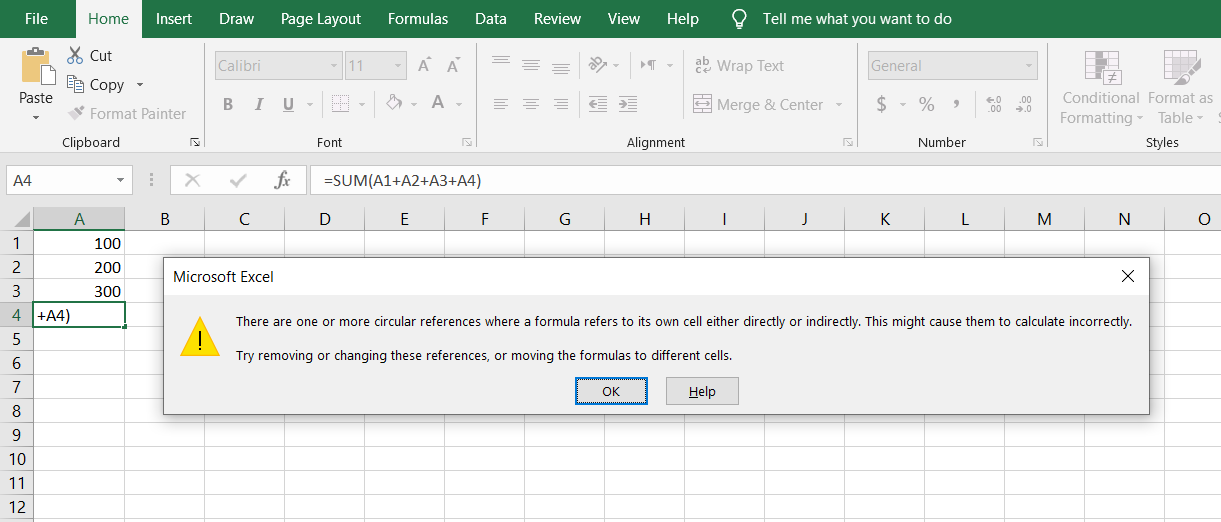
В этом примере A4 пытается суммировать себя вместе с другими ячейками. Какое значение у A4 — неизвестно, поэтому Excel не может дать верный результат и вернёт 0 при стандартных настройках.
Косвенные круговые ссылки
Косвенные ссылки проявляются, когда несколько ячеек ссылаются друг на друга по кругу:
- В ячейку A1 введите формулу:
=D1- В ячейки B1 и C1 введите 100 и 200.
- В ячейку D1 введите:
=SUM(A1+B1+C1)- Нажмите Enter и подтвердите предупреждение.
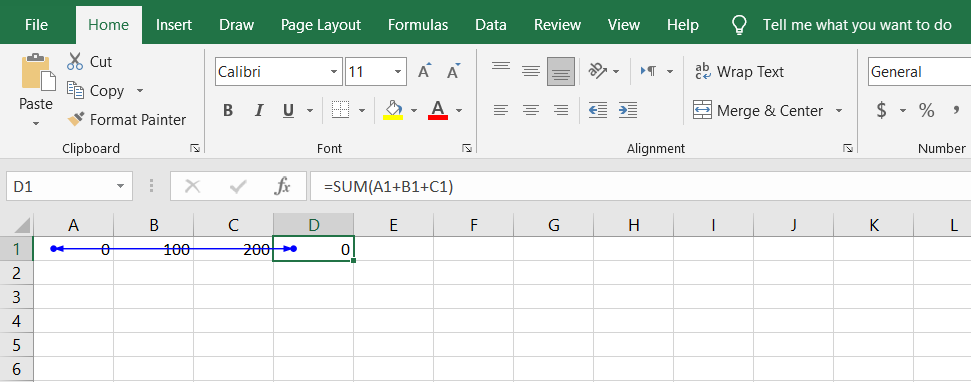
В цепочке A1 → D1 → A1 формула не ссылается на себя напрямую, но круг замкнут — это косвенная круговая ссылка.
Почему круговые ссылки — проблема и когда их допускают
- Проблемы: неопределённые результаты, нулевые значения, длительные расчёты, неожиданные пересчёты при редактировании.
- Когда допускают: модели с итерациями (например, расчёт процента по задолженности с зависимостью от остатка и процентов), специальные алгоритмы прогнозирования, симуляции, где требуется последовательное приближение.
Важно: если модель рассчитана с использованием намеренной итерации, включайте и настраивайте «Итерационные вычисления» в Excel (Файл → Параметры → Формулы → Включить итерационные вычисления), задавайте максимальное число итераций и допустимую погрешность.
Найти и удалить круговые ссылки в Excel — пошагово
В сложных книгах с тысячами формул визуально найти петли трудно. Excel даёт инструменты для обнаружения и навигации по круговым ссылкам.
- Добавьте несколько циркулярных примеров для тренировки:
- В A1:A3 — 1,2,3; в A4 введите
=SUM(A1+A2+A3+A4)и нажмите Enter. - В C1 введите 20; в E4 введите
=G1+3; в G1 введите=C1+2; затем замените C1 на=E4+1.
- В A1:A3 — 1,2,3; в A4 введите
- Перейдите на вкладку Формулы.
- В разделе Проверка формул (Formula Auditing) нажмите стрелку рядом с Проверка ошибок (Error Checking).
- Наведите на пункт Круговые ссылки — откроется список найденных ячеек с круговыми ссылками.
- Щёлкните ячейку из списка — Excel перейдёт к ней.
- Excel показывает по одной ячейке из цепочки; после исправления одной ссылки вернитесь в список, чтобы найти следующую.
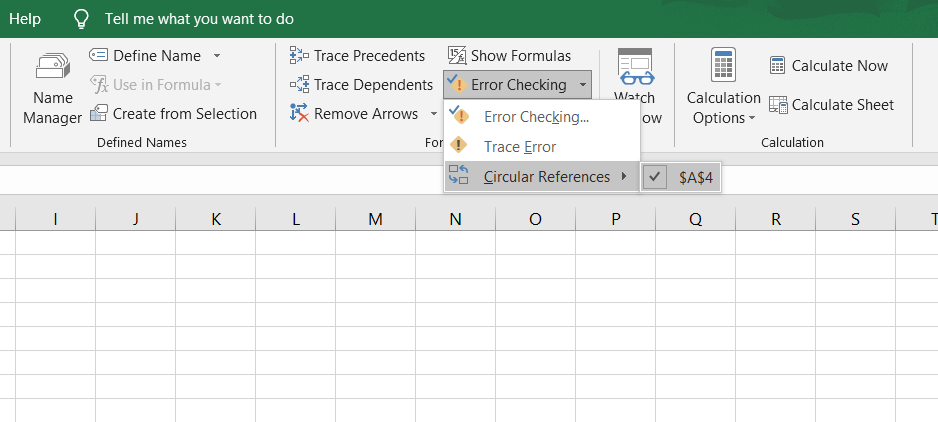
Шаги по удалению/устранению:
- Найдите первичную причину цепочки: оцените, где логика формул должна останавливаться.
- Упростите формулы: замените ссылки на значения, если результат статичен.
- Разделите расчёт на этапы: используйте вспомогательные ячейки для промежуточных результатов.
- При необходимости включите итерационные вычисления с контролем итераций и допускаемой ошибки.
Отслеживание связей между ячейками
Когда много взаимосвязанных формул, полезно визуализировать зависимости.
- Выберите ячейку с формулой.
- На вкладке Формулы в разделе Проверка формул нажмите Показать предшественники (Trace Precedents).
- Excel нарисует стрелки от ячеек, влияющих на выбранную.
- Нажмите Показать зависимые (Trace Dependents) — стрелки от выбранной к ячейкам, которые она влияет.
- Чтобы увидеть формулы вместо значений, нажмите Показать формулы (Show Formulas).
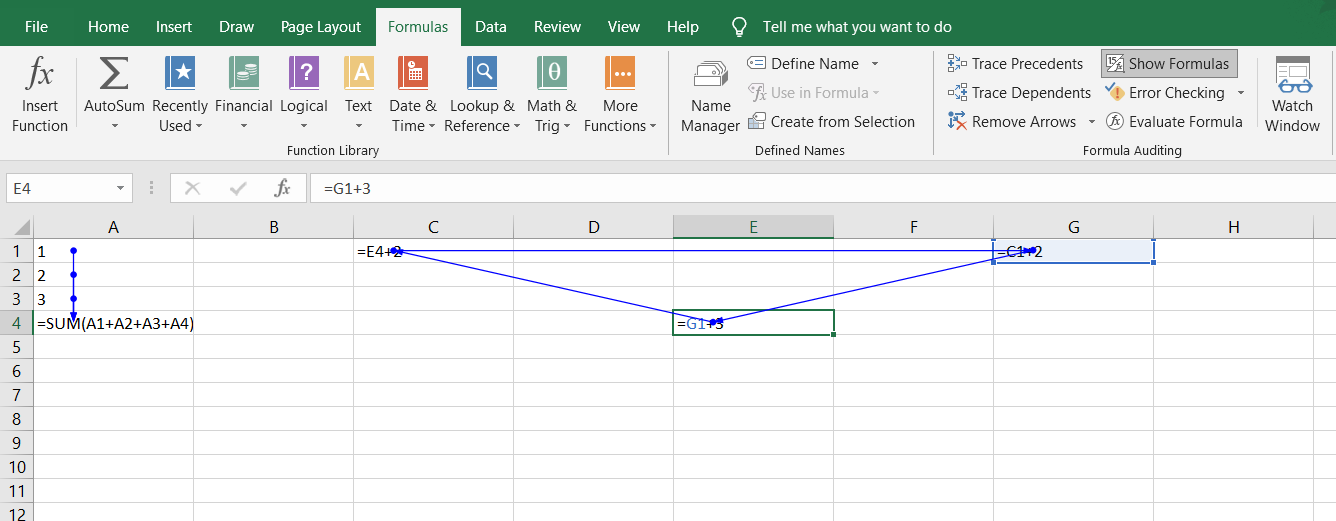
Советы визуализации:
- Снимайте стрелки (Remove Arrows) по мере устранения проблем, чтобы не запутаться.
- Используйте цветовое форматирование и комментарии для пометки исправленных точек.
Системный план исправления: пошаговый playbook
Мини-методология для безопасного устранения круговой ссылки:
- Зафиксируйте текущее состояние: сохраните копию файла (Version_YYYYMMDD).
- Оцените масштаб: найдите первую ячейку из списка «Круговые ссылки» в Excel.
- Визуализируйте цепочку через Trace Precedents/Dependents.
- Решите, нужно ли расчёт разнести по шагам или заменить ссылку на статическое значение.
- Внесите минимальное изменение и проверьте результат на тестовых наборах.
- Повторите поиск круговых ссылок и убедитесь, что их нет.
- Документируйте изменения в журнале изменений и добавьте комментарий в рабочий лист.
Критерии приёмки:
- Excel не показывает больше круговых ссылок в списке.
- Результаты ключевых расчётов совпадают с ожиданиями на тестовых данных.
- Время пересчёта и потребление ресурсов находятся в допустимых пределах.
Альтернативные подходы и когда применять
Итерационные вычисления (намеренные круговые ссылки)
- Включайте, если модель требует последовательного приближения.
- Настройте «Макс. количество итераций» и «Допуск».
- Лимитируйте область применения круговой логики одним отдельным модулем.
Goal Seek / Solver
- Если задача — найти входное значение для достижения целевого результата, используйте Goal Seek или Solver вместо круговых ссылок.
Макросы / VBA
- Выполните пошаговый расчёт в макросе: заполните промежуточные результаты значениями, затем выполните финальный расчёт.
Внешняя обработка
- Перенесите сложную логику расчётов в скрипт (Python, R) или базу данных, где итерации контролируются явно.
Когда круговые ссылки не подходят — примеры
- Финансовая отчётность, где требуется аудируемый расчёт: круговые ссылки усложняют верификацию.
- Модели, используемые несколькими людьми без документированной логики итераций.
- Большие книги с часто меняющимися данными: риск скрытых пересчётов и ошибок.
Контрпример: небольшая модель для быстрой имитации может использовать круговую ссылку как удобный трюк, но её нужно пометить и контролировать.
Риск-матрица и рекомендации по смягчению
- Низкий риск: локальная тестовая модель → можно временно оставить или пометить.
- Средний риск: внутренняя отчётность → документировать и ограничить область применения.
- Высокий риск: внешняя отчётность/аудит → устранить или заменить другими методами.
Митигаторы:
- Всегда храните резервную копию перед изменениями.
- Комментируйте ячейки и объясняйте причину итераций.
- Настройте максимально допустимые итерации и погрешность.
Роль‑ориентированные чек‑листы
Аналитик:
- Найти и зафиксировать все круговые ссылки.
- Предложить рефакторинг формул на вспомогательные расчёты.
- Протестировать на известных входах.
Модельер/финансист:
- Решить, допустима ли итерация по логике модели.
- Настроить итерационные параметры и задокументировать допущения.
Разработчик макросов:
- Если используется VBA, реализовать детерминированную последовательность вычислений.
- Записать rollback‑скрипт, восстанавливающий исходные значения.
Тестовые случаи и критерии приёмки
- Вход: заранее известные значения → Ожидаемый выход совпадает с эталоном.
- Вход: граничные значения → модель не зацикливается бесконечно и остаётся в допустимой погрешности.
- После исправления: список «Круговые ссылки» пуст.
Краткий словарь
- Круговая ссылка: формула, возвращающаяся к исходной ячейке в цепочке вычислений.
- Предшественник: ячейка, от которой зависит текущее значение.
- Зависимый: ячейка, которая зависит от текущей.
- Итерационные вычисления: режим Excel, позволяющий многократные проходы вычислений для приближения результата.
Быстрый ориентир при принятии решений (flowchart)
flowchart TD
  A[Найдена круговая ссылка] --> B{Является ли она намеренной?}
  B -- Да --> C[Включить итерации, задокументировать]
  B -- Нет --> D[Проследить цепочку зависимостей]
  D --> E{Можно ли заменить на промежуточное значение?}
  E -- Да --> F[Заменить ссылку на значение или вспомогательную ячейку]
  E -- Нет --> G[Переписать логику/использовать макрос или внешний расчёт]
  F --> H[Проверить: список круговых ссылок пуст]
  G --> H
  C --> H
  H --> I[Документировать и сохранить копию файла]
Практические советы и «ошибки новичков»
- Не удаляйте формулу слепо — сначала сохраните копию.
- Проверяйте не только ту ячейку, которую показывает Excel: исследуйте зависимые и предшественники.
- Комментируйте намеренные круговые ссылки и указывайте причину их использования.
- Используйте цветовое форматирование для пометки областей, подверженных итерациям.
Итог и дальнейшие шаги
Круговые ссылки часто выглядят как баги, но иногда — часть рабочей логики. Подход: обнаружить, проанализировать и принять решение — удалить, ограничить или контролируемо оставить с настройкой итераций. После исправлений всегда проверяйте модель на тестовых данных и документируйте изменения.
Важно: при работе с финансовыми моделями отдавайте предпочтение ясности и воспроизводимости расчётов — это снижает риск ошибок и упрощает аудит.
Короткий план действий прямо сейчас:
- Сохраните копию файла.
- Используйте меню «Проверка ошибок → Круговые ссылки», чтобы найти первую ячейку.
- Визуализируйте зависимости и примите решение: исправить, документировать или настроить итерации.
Ключевые ссылки для изучения: встроенные средства Excel — Trace Precedents/Trace Dependents, Error Checking, параметры Формул → Итерационные вычисления.
Примечание: всегда документируйте любые намеренные отклонения от стандартной практики расчётов.

Похожие материалы

Несколько аккаунтов Skype: Multi Skype Launcher

Журнал для работы: повысить продуктивность

Персональные звуки уведомлений на Android

Скачивание шоу Hulu для офлайн‑просмотра

Microsoft Start: персонализированная новостная лента
