
Поиск и выделение отличий по строкам в Excel

Быстрые ссылки
Поиск отличий по строкам в Excel
Выделение отличий по строкам в Excel
Если в таблице есть данные, которые нужно быстро проверить, автоматическое выделение отличий экономит время. В Microsoft Excel есть встроенная команда, которая быстро показывает отличия по строкам. После поиска отличий вы можете применить форматирование, чтобы они оставались видимыми, а затем исправлять, обновлять или анализировать данные.
Как найти отличия по строкам в Excel
Шаг 1. Выделите диапазон ячеек или соседние строки, которые хотите сравнить. Просто потяните курсор по нужным строкам.
Шаг 2. На вкладке «Главная» в группе «Редактирование» нажмите «Найти и выделить», затем выберите «Выделить».
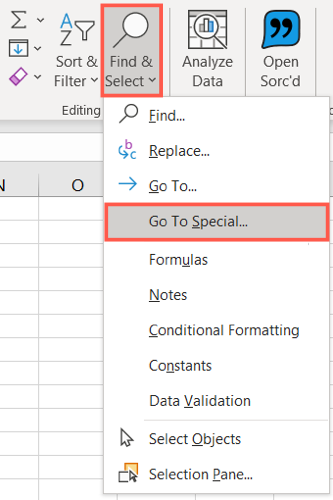
Шаг 3. В появившемся окне отметьте пункт «Различия по строкам» и нажмите «ОК».
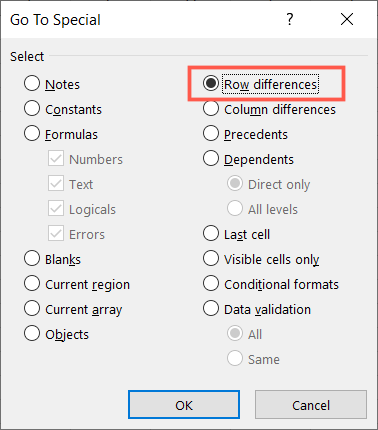
Окно закроется, и Excel автоматически выделит отличающиеся ячейки в выбранном диапазоне.
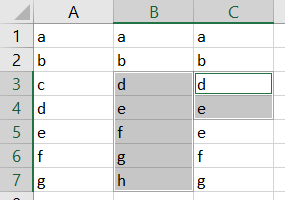
Активная ячейка и её роль
Важно понимать, что сравнение выполняется относительно активной ячейки в выделенном диапазоне. Активная ячейка — это та, у которой есть рамка (обычно белая заливка на выделении). В примере ниже активна ячейка A1, потому что мы начали выделение с неё. То же поведение будет, если вы выделяете целые строки: первая выбранная ячейка определяет эталон.
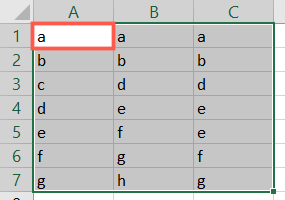
Это значит, что значения в последующих строках сравниваются со значением в той же колонке активной строки. На скриншоте видно, что B4 и C4 подсвечены, потому что их значения отличаются от значения в A4.
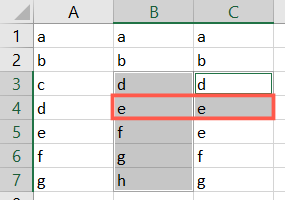
А на следующем примере выделена только ячейка B5: данные в C5 совпадают с A5, поэтому C5 не подсвечивается.
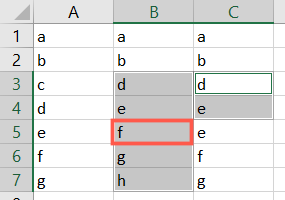
Если нужно изменить активную ячейку, нажмите Enter на Windows или Return на Mac, используйте Tab для перехода, либо начните выделять диапазон с другой ячейки. Помните: это влияет на то, какие различия будут показаны.
Ключевой момент: различия по строкам зависят от активной ячейки.
В примерах выше после применения команды активной стала ячейка C3; вы по-прежнему увидите индикатор активной ячейки в виде рамки.
Как выделить найденные отличия форматированием
После того как Excel подсветил отличия, вы можете применить постоянное форматирование, чтобы отличия оставались видимыми при перемещении по листу.
На вкладке «Главная» в группе «Шрифт» доступны варианты форматирования: полужирный, курсив, подчеркивание, изменение шрифта, размера и цвета текста. Дополнительно можно задать заливку ячеек или границы.
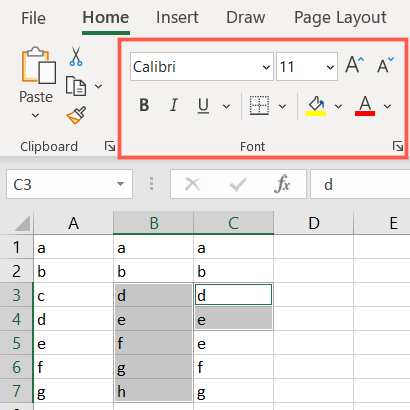
Примените нужное форматирование — цвет заливки, цвет текста или границу. Эти стили останутся, даже если вы будете перемещаться по рабочему листу.
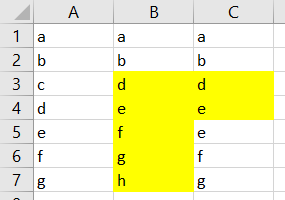
У Excel много способов решить задачу, поэтому, если вам нужно не найти отличия, а наоборот — выявить дубликаты или удалить повторяющиеся строки, в Excel есть отдельные инструменты и приёмы для этого.
Когда этот метод не сработает
- Если диапазон не смежный (несмежные фрагменты), команда сравнивает только в пределах выбранного блока. Выделяйте последовательный диапазон.
- При наличии объединённых ячеек результат может быть неожиданным или функция станет недоступна.
- Если данные в ячейках содержат формулы, сравнение идёт по видимому значению, но при разнице только в форматировании функция может не подсвечивать изменение.
- При несоответствии типов данных (число vs текст) сравнение покажет различие, даже если визуально значения похожи.
Важно: прежде чем применять автоматическое форматирование, убедитесь, что диапазон выбран верно и активная ячейка установлена как эталон.
Альтернативные подходы
- Условное форматирование: создайте правило с формулой вида =A1<>B1 и примените его к диапазону — гибче для динамического отслеживания.
- Вспомогательный столбец: введите формулу =A2<>B2 и фильтруйте TRUE для быстрого списка различий.
- Power Query: загрузите таблицу в Power Query и выполните объединение/сравнение для сложных сценариев и больших наборов данных.
- Макрос VBA: если нужно повторять процесс регулярно, запишите макрос, который автоматизирует выделение и форматирование.
Практические эвристики и ментальные модели
- Эталон = активная строка: помните, с чем сравнивают остальные значения.
- Малые диапазоны — быстрый визуальный контроль; большие — используйте Power Query или формулы для надежности.
- Если ожидаются числовые погрешности, округляйте перед сравнением.
Чек-лист по ролям
- Аналитик: выберите диапазон, установите активную строку, примените «Различия по строкам», экспортируйте результаты.
- Ответственный за качество данных: выполните проверку объединённых ячеек и типов данных, исправьте ошибки, затем используйте выделение.
- Руководитель: проверьте итоговое форматирование и требования к исправлениям.
Короткий SOP: быстрый порядок действий
- Откройте лист и выделите смежный диапазон строк.
- Перейдите на Главная → Редактирование → Найти и выделить → Выделить.
- В диалоге отметьте «Различия по строкам» → ОК.
- Примените форматирование в панели «Шрифт» (заливка/цвет/полужирный).
- Проверьте активную ячейку и скорректируйте по необходимости.
Критерии приёмки
- Все ячейки, которые отличаются от соответствующих ячеек эталонной строки, подсвечены.
- Применённое форматирование сохраняется при навигации по листу.
- Для диапазона без объединённых ячеек функция отработала без ошибок.
Шпаргалка клавиш и быстрых действий
- Выделить диапазон: Shift+стрелки или мышью.
- Открыть «Найти и выделить»: Главная → Редактирование → Найти и выделить.
- Переключение активной ячейки: Enter (Windows) или Return (Mac), Tab для перемещения.
Итог
Функция «Различия по строкам» в Excel — быстрый способ визуально обнаружить несоответствия между строками в выбранном диапазоне. Она удобна для оперативной проверки и предварительного анализа. Для регулярных и больших задач рассмотрите условное форматирование, формулы в вспомогательных столбцах или Power Query.
Важно: всегда проверяйте активную ячейку и отсутствие объединённых ячеек перед запуском, чтобы результаты были корректными.

Похожие материалы

Несколько аккаунтов Skype: Multi Skype Launcher

Журнал для работы: повысить продуктивность

Персональные звуки уведомлений на Android

Скачивание шоу Hulu для офлайн‑просмотра

Microsoft Start: персонализированная новостная лента
