
Удалённая установка программ через GPO в домене Windows
Зачем использовать GPO для установки ПО
Когда у вас десятки или тысячи компьютеров, ручная установка становится неприемлемо дорогой по времени. GPO позволяет:
- централизовать установку и обновления;
- автоматизировать установки для компьютеров (устанавливается при загрузке) или пользователей (при входе в систему);
- управлять откатом и удалением пакетов;
- стандартизовать конфигурации и уменьшить количество инцидентов поддержки.
Ключевое понятие: MSI — это пакет Microsoft Installer (.msi). Он содержит логику установки, настройки регистра и файлов. Для тонкой настройки установки используют трансформы (.mst).
Краткий план действий
- Подготовить MSI и положить его на сетевую шарю (UNC) с доступом для нужных учетных записей.
- Создать GPO и привязать к OU с компьютерами или пользователями.
- В редакторе GPO добавить новый пакет (Software Installation) и выбрать MSI через UNC.
- Настроить свойства (Assigned/Published, upgrade, remove) и применить.
- Протестировать на тестовом OU/тестовой машине, проверить логи и RSOP.
Предварительные требования и лучшие практики
- MSI‑пакет должен быть доступен по UNC‑пути (например, \fileserver\share\app\setup.msi). Никогда не используйте буквы дисков (Z:), потому что GPO читает пакет до отображения диск.
- Права доступа: для назначаемого пакета компьютерам (Computer Assignment) предоставьте чтение и выполнение для группы “Domain Computers” или “Authenticated Users” на сетевой папке. Для пакетов, назначаемых пользователям, хватит прав для соответствующих пользователей.
- Надёжное расположение: храните установочные MSI в защищённой сетевой папке или в SYSVOL. Перемещение или переименование файлов после привязки GPO приведёт к ошибкам установки.
- Используйте трансформы (.mst) для настройки параметров установки MSI без пересборки пакета.
- Тестируйте сначала на выделенном OU с парой машин и аккаунтов.
Important: при назначении пакета компьютеру установка происходит при загрузке (в контексте машины). При назначении пользователю — при входе (в контексте пользователя). Published пакеты доступны для установки из “Программы и компоненты” (Add/Remove Programs) пользователю, но не устанавливаются автоматически.
Пошаговая инструкция (с иллюстрациями)
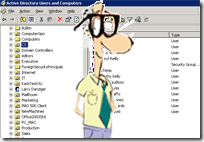
- Откройте “Active Directory Users and Computers” (Пользователи и компьютеры Active Directory) и выберите OU, куда хотите развернуть ПО.
- Правой кнопкой по OU → “Properties” → вкладка “Group Policy” → “Open” (или прямо правой кнопкой по OU → Create and Link a GPO here).
- Вы попадёте в менеджер групповой политики, где видно все GPO, связанные с этим OU.
- Правой кнопкой по OU → “Create and Link a GPO here”. Дайте понятное имя (например: “Office-Deploy” или “SW_Install_AdobeReader”).
- Назовите GPO и откройте его для редактирования.
- Правой кнопкой по новому GPO → Edit.
- В редакторе GPO выберите: либо Computer Configuration → Policies → Software Settings → Software installation (для установки на уровне компьютера), либо User Configuration → Policies → Software Settings → Software installation (для установки на уровне пользователя).
- Правой кнопкой в правой панели → New → Package.
- Укажите UNC‑путь к MSI (например: \fileserver\install\STD11.msi). Выберите тип установки: Assigned (назначено) или Advanced/Published (опубликовано/дополнительные параметры). Для гибкой настройки используйте “Advanced” и добавьте трансформ (.mst) или параметры.
- После применения политики на клиенте (при загрузке/входе) установка запустится автоматически; в некоторых случаях требуется перезагрузка дважды.
Когда установка успешна, пользователь увидит всплывающий экран о процессе установки при входе в систему.
Варианты развертывания и отличия
- Assigned to Computer (назначено компьютеру): установка в контексте SYSTEM при загрузке. Подходит для системного ПО и компонентов, которым нужны права администратора.
- Assigned to User (назначено пользователю): установка при входе пользователя на любую машину в домене.
- Published (опубликовано для пользователей): пакет становится доступным в Центре программ/“Установка программ”; пользователь может выбрать установку вручную.
Выбор зависит от сценария: если хотите гарантировать, что ПО есть на каждой рабочей станции — назначайте компьютеру. Если ПО должно следовать за сотрудником — назначайте пользователю.
Настройка и трансформы
Чтобы изменить параметры MSI (например, ключ продукта, папку установки, языковые опции), используйте трансформ (.mst). Трансформ создаётся с помощью инструментов, например Orca (часть Windows SDK) или сторонних repackaging‑утилит. Трансформ подключается при добавлении пакета в GPO через Advanced → Modifications.
Note: изменение MSI напрямую не рекомендуется; лучше использовать .mst, чтобы сохранить целостность пакета и возможность обновления.
Обновления и замещение пакетов
- Чтобы обновить приложение, используйте механизм Upgrade в GPO: создайте новое правило Upgrade, укажите новый MSI и укажите, какие старые пакеты следует удалять.
- Для отката удалите пакет из GPO и настройте автоматическое удаление через свойства пакета (включите Remove this package when it falls out of the scope of management).
Тестирование и критерии приёмки
Критерии приёмки:
- Клиент получает и применяет ГП при перезагрузке/входе (проверено через gpresult /h и RSOP).
- Приложение корректно установлено и запускается под нужными правами.
- Установка не мешает другим политиками и не вызывает ошибок в Event Viewer.
- При откате программа корректно удаляется без остаточных файлов или компонентов в реестре.
Тестовый набор:
- Одна чистая машина в тестовом OU (для Computer Assignment).
- Один тестовый пользователь в тестовом OU (для User Assignment).
- Проверка логов: Application Event Log, Microsoft-Windows-GroupPolicy/Operational.
- gpresult /r и rsop.msc для подтверждения применённых политик.
Отладка и распространённые ошибки
Что проверить, если пакет не устанавливается:
- Доступен ли UNC‑путь с клиентской машины под учётной записью машины? (Попробуйте открыть \server\share\file.msi от имени компьютера).
- Не перемещён ли MSI после привязки к GPO.
- Правильный ли тип привязки (computer vs user) и применён ли GPO к нужному OU.
- Есть ли конфликтующие GPO с запретом установки ПО.
- Логи событий: GroupPolicy (Event Viewer), MSI‑лог (если включён).
Команды для диагностики:
- gpresult /r — краткая информация о применённых политиках.
- gpresult /h report.html — подробный HTML‑отчёт.
- rsop.msc — Resultant Set of Policy.
Риски и смягчения
Риск: пакет испорчен или содержит вредное ПО. Смягчение: проверять подписи, источники и тестировать в изолированной среде.
Риск: некорректные права на сетевую папку → установка не запускается. Смягчение: предоставить минимум прав чтения для Domain Computers, использовать защищённый файловый сервер.
Риск: конфликт версий при массовом обновлении. Смягчение: выполнить staged rollout — сначала тестовый OU, затем ограниченная группа, затем весь домен.
Рекомендации по процессу развертывания (SOP)
- Подготовьте репозиторий MSI: структурируйте по продуктам и версиям, держите контроль версий.
- Создайте GPO с понятным именем и комментарием с датой и автором.
- Тестируйте на паре машин в выделенном OU минимум 48–72 часа.
- Стадируйте развёртывание: 5% → 25% → 100% пользователей/машин.
- Мониторьте логи и собирайте обратную связь от пользователей.
- Документируйте откатный план перед массовым развёртыванием.
Чеклист ролей (админ / ведущий тестирования / техподдержка)
- Администратор:
- Подготовил MSI и .mst; настроил права на шаре.
- Создал GPO и привязал к тестовому OU.
- Запустил staged rollout и контролирует процесс.
- Ведущий тестирования:
- Проверил установку на тестовых машинах.
- Зафиксировал баги и совместимость с другими приложениями.
- Техническая поддержка:
- Подготовила инструкции для пользователей (как сообщать о проблемах).
- Готовит шаги для ручной установки/удаления при критических ошибках.
Частые альтернативы и когда GPO не подходит
- Если приложение не поставляется в виде MSI, а только EXE с нестандартным установщиком, рассмотрите:
- Создание MSI‑обёртки (repackaging) с помощью специализированных инструментов;
- Развёртывание через инструмент управления конфигурациями (SCCM/Intune) — для сложных установок и сценариев мобильных устройств;
- Использование скриптов PowerShell с запуском в контексте SYSTEM (через Scheduled Task или Configuration Manager).
GPO не подходит, если нужно тонкое условное развёртывание, сложные сценарии миграции пользователей или проверка цифровых подписей на лету — в таких случаях лучше MDT/SCCM/Intune.
Быстрый чек‑лист для развертывания (шпаргалка)
- Поместить MSI на \server\share\path.msi
- Дать права чтения для Domain Computers (для компьютерных установок)
- Создать GPO с понятным именем
- Добавить пакет через Computer/User Configuration → Software Settings
- Указать UNC путь и тип установки (Assigned/Advanced/Published)
- Протестировать на тестовом OU
- Мониторить логи и собрать обратную связь
Заключение
Развертывание MSI через групповые политики — надёжный и проверенный способ централизованной установки ПО в домене Windows. Он особенно удобен для стандартного ПО (офисные пакеты, антивирусы, системные агенты). Комбинируя правильное размещение MSI, трансформы и staged rollout, можно минимизировать риски и сократить время поддержки в разы.
Как вы настраиваете массовые установки в своей организации? Поделитесь опытом или лайфхаками — например, как вы обрабатываете пакеты без MSI или как автоматизируете проверку успешности установки.
Ключевые ресурсы и команды для быстрого старта: gpresult, rsop.msc, Event Viewer (Group Policy/Operational), Orca (для .mst).

Похожие материалы

Несколько аккаунтов Skype: Multi Skype Launcher

Журнал для работы: повысить продуктивность

Персональные звуки уведомлений на Android

Скачивание шоу Hulu для офлайн‑просмотра

Microsoft Start: персонализированная новостная лента
