
Как редактировать пароли в Keychain на Mac

Многие из нас управляют десятками паролей: учётные записи Mac, почта, соцсети и другие сервисы. На Mac эти пароли могут храниться в связке ключей (Keychain) и автоматически подставляться при входе. В связке ключей также сохраняются безопасные заметки, приватные ключи и сертификаты. Файлы связки ключей могут лежать в разных местах диска, но их содержимое сворачивается в приложении «Доступ к связке ключей» для удобного доступа.
Что такое Keychain на Mac
Keychain — это встроенная система управления паролями от Apple. Она хранит пароли от сайтов, почты, Wi‑Fi, зашифрованных томов, а также заметки и сертификаты. Приложение «Доступ к связке ключей» (Keychain Access) собирает все записи в одном интерфейсе.
Коротко: Keychain — безопасное хранилище паролей и ключей на macOS.
Как найти пароль в связке ключей
Если вы когда‑то сохранили пароль для сайта или сети и теперь его забыли, можно не сбрасывать пароль на сайте — откройте Keychain и восстановите его.
Шаги:
- Откройте приложение «Доступ к связке ключей» (находится в Программы > Служебные программы).
- В списке или в поле поиска найдите нужную запись по имени сайта, адресу или названию сети.
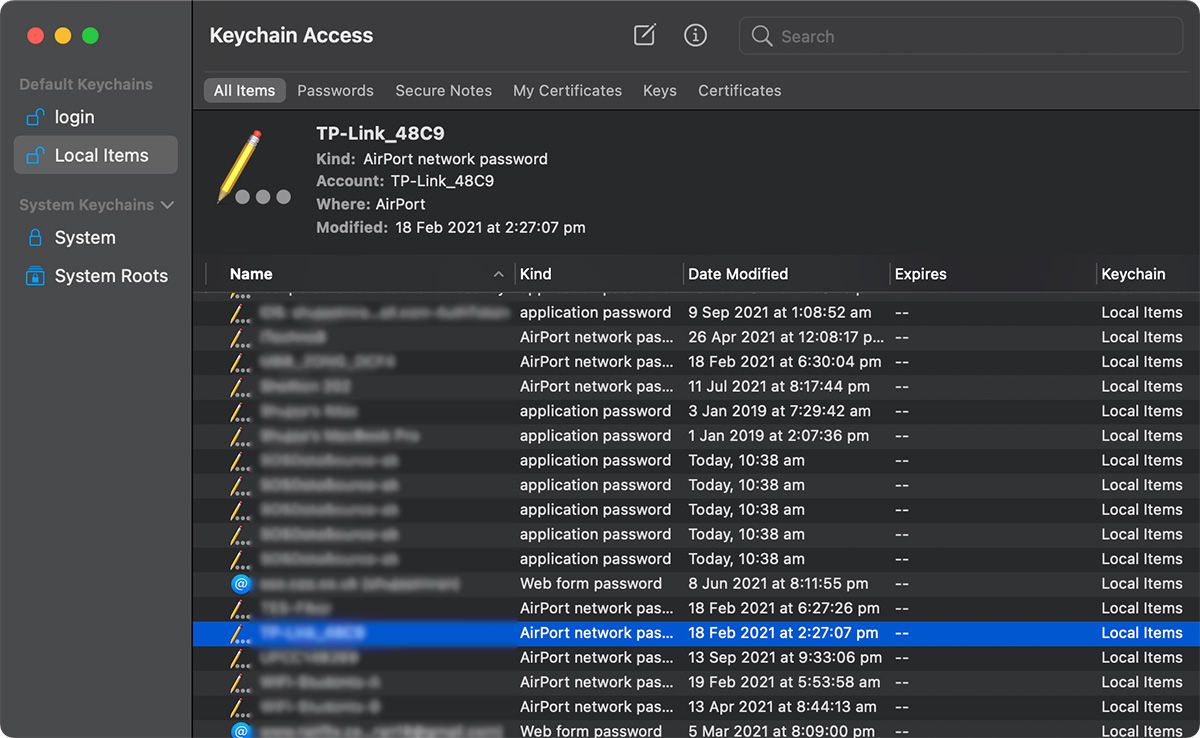
- Дважды щёлкните по записи, чтобы открыть окно сведений. Поставьте галочку «Показать пароль», введите пароль вашей учётной записи macOS (или пароль связки ключей) и нажмите «Разрешить».
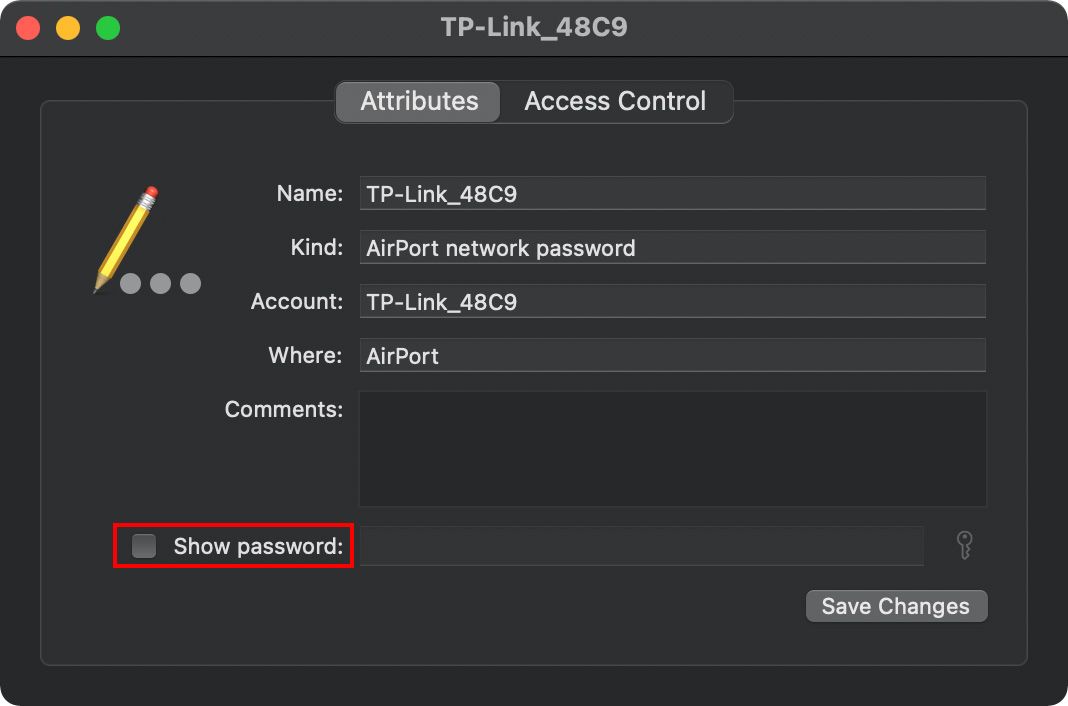
После этого поле «Пароль» откроется и вы сможете скопировать значение.
Важно: доступ к показу пароля требует ввода учётных данных macOS — так система защищает ваши данные.
Как отредактировать пароль в Keychain Access
Если вы сменили пароль на сайте или в сети, обновите запись в Keychain, чтобы автозаполнение подставляло правильные данные.
- Найдите нужную запись в приложении «Доступ к связке ключей» (см. предыдущий раздел).
- Дважды щёлкните запись и нажмите «Показать пароль», введите системный пароль.
- Измените текст в поле «Пароль» на новое значение и нажмите «Сохранить изменения».
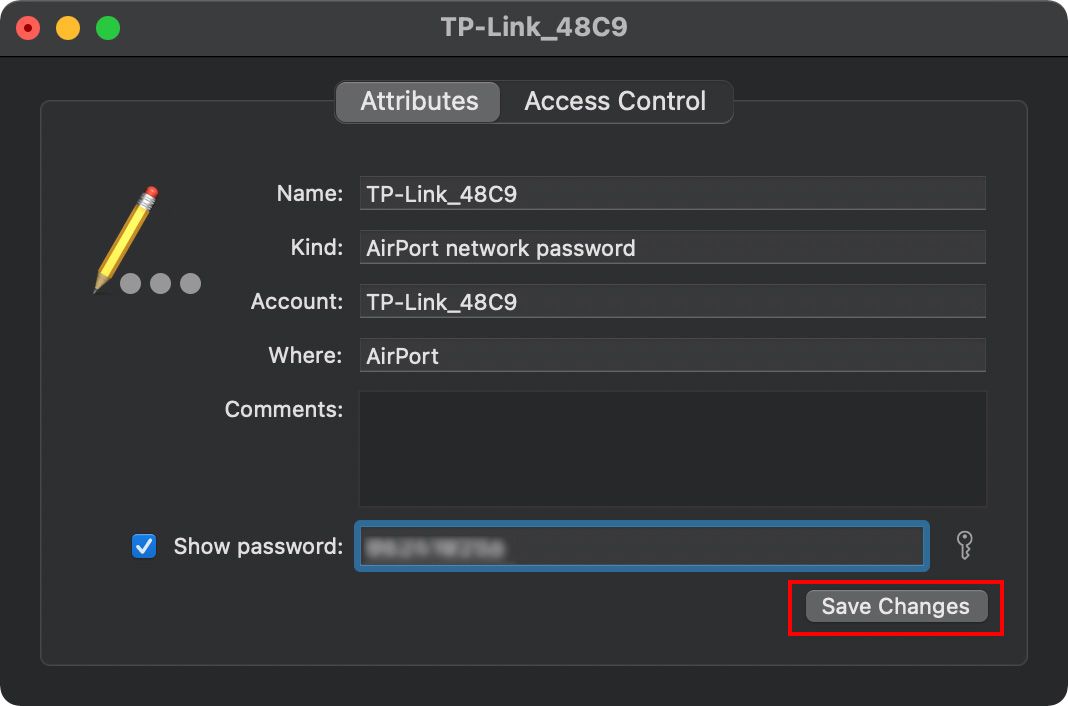
После сохранения macOS будет использовать обновлённый пароль при автозаполнении.
iCloud Keychain — синхронизация паролей между устройствами
iCloud Keychain позволяет синхронизировать пароли, заметки и данные автозаполнения между вашими устройствами Apple через iCloud. Включив iCloud Keychain, вы получите доступ к сохранённым паролям с iPhone, iPad и другого Mac.
Как включить (коротко): откройте «Системные настройки» → iCloud → включите «Связку ключей» (iCloud Keychain). Точные названия пунктов могут отличаться в зависимости от версии macOS.
Важно: синхронизация через iCloud шифрует данные, но для дополнительной безопасности активируйте двухфакторную аутентификацию для Apple ID.
Когда это может не сработать
- Связка ключей повреждена или удалена. В этом случае записи могут отсутствовать.
- Вы не знаете пароль учётной записи macOS, требуемый для доступа к Keychain.
- Пароль сохранялся в другом менеджере паролей (например, 1Password, LastPass) — он не появится в Keychain.
- Синхронизация iCloud отключена или произошёл конфликт версий.
В таких случаях можно восстановить систему из резервной копии или сбросить пароль на самом сервисе.
Альтернативные способы управления паролями
- Встроенные настройки «Пароли» в Safari / Системных настройках macOS (зависит от версии macOS).
- Веб‑интерфейс iCloud.com (для некоторых записей). Могут быть ограничения.
- Сторонние менеджеры паролей (1Password, Bitwarden, LastPass) — дают дополнительные функции, например, аудит паролей и генераторы.
Мини‑методика: быстрый чек‑лист для правки пароля
- Откройте «Доступ к связке ключей».
- Найдите запись (по домену/имени).
- Откройте запись → Показать пароль → введите системный пароль.
- Замените пароль и сохраните.
- Проверьте автозаполнение на сайте/в приложении.
Роль‑ориентированные чек‑листы
- Обычный пользователь:
- Найти запись → показать → изменить → сохранить → проверить вход.
- Включить iCloud Keychain при необходимости.
- Администратор IT:
- Проверить целостность связок ключей на рабочих станциях.
- Настроить политики паролей и резервное копирование.
- Убедиться, что включена двухфакторная аутентификация для Apple ID.
- Пользователь, ориентированный на безопасность:
- Использовать уникальные пароли.
- Включить двухфакторную аутентификацию.
- Рассмотреть использование аппаратного ключа для Apple ID (если поддерживается).
Повышение безопасности (жёсткие рекомендации)
- Всегда используйте сложные уникальные пароли для каждой учётной записи.
- Включите двухфакторную аутентификацию для Apple ID и критичных сервисов.
- Защитите учётную запись macOS надёжным паролем и блокировкой экрана.
- Регулярно проверяйте записи связки ключей и удаляйте устаревшие.
Конфиденциальность и соответствие (общие заметки)
Связка ключей хранится локально и шифруется. При включённом iCloud Keychain данные синхронизируются через iCloud с шифрованием. Для организаций: при работе с персональными данными учитывайте локальные требования по защите данных и политику компании.
Важно: при передаче устройств или при увольнении сотрудника удаляйте/изолируйте учётные записи и ключи.
Краткая 1‑строчная глоссарий
- Keychain: встроенное хранилище паролей и ключей в macOS.
- Keychain Access: приложение macOS для просмотра и редактирования записей связки ключей.
- iCloud Keychain: сервис синхронизации связки ключей через iCloud.
- Автозаполнение: функция macOS, подставляющая сохранённые логины и пароли в формы.
Куда смотреть дальше и краткое резюме
Если вы часто меняете пароли или работаете на нескольких устройствах, включите iCloud Keychain и используйте уникальные пароли. Для корпоративного использования рассмотрите централизованные политики и сторонние менеджеры паролей.
Ключевые шаги: открыть «Доступ к связке ключей», найти запись, показать и отредактировать пароль, сохранить, включить iCloud Keychain при необходимости.
Важно: всегда защищайте доступ к своей учётной записи macOS — это первый рубеж защиты связки ключей.

Похожие материалы

Несколько аккаунтов Skype: Multi Skype Launcher

Журнал для работы: повысить продуктивность

Персональные звуки уведомлений на Android

Скачивание шоу Hulu для офлайн‑просмотра

Microsoft Start: персонализированная новостная лента
