
Как быстро очистить Gmail от спама и рассылок
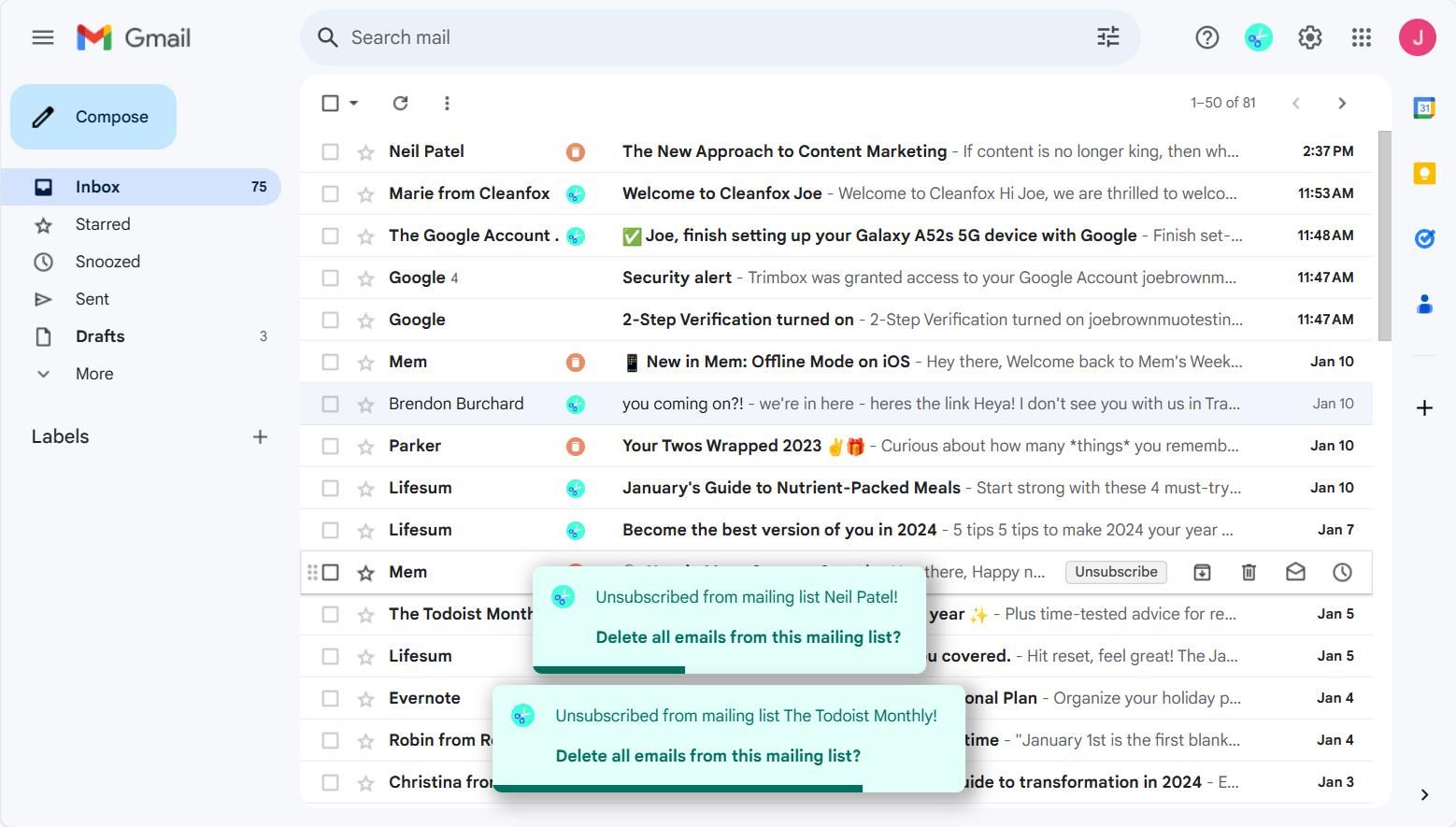
Кратко: Если ваш почтовый ящик Gmail переполнен спамом и ненужными рассылками, этот материал даст практическую дорожную карту: от отписок в один клик до массового удаления и ежедневных сводок. Подходы охватывают веб-версию Gmail и мобильные приложения, включают чек-листы, готовые поисковые запросы и план действий на неделю.
Важно: перед массовыми удалениями сделайте резервную копию критичных писем (см. раздел Риски и mitigations).
Быстрые ссылки
- Отписка от писем в один клик с помощью Trimbox
- Поиск нежелательных писем через приложения для очистки почты
- Массовое удаление писем в Gmail
- Сведение писем в ежедневную сводку с помощью Slimbox
- Пометка нежелательных писем как спам в Gmail
- Использование операторов поиска в Gmail
Засорённый почтовый ящик мешает работать и снижает концентрацию. Ниже — подробные инструкции, варианты действий для разных пользователей и практичные подсказки, которые позволят быстро уменьшить количество ненужных писем и поддерживать порядок дальше.
1. Отписка от писем в один клик с помощью Trimbox
Если вы устали вручную открывать каждую рассылку и искать ссылку «Отписаться», расширение для браузера может существенно ускорить процесс. Trimbox — бесплатное расширение Chrome, которое интегрируется прямо в интерфейс Gmail и показывает кнопки управления рядом с письмами.
Как это работает — кратко:
- После быстрой регистрации Trimbox сканирует ваш почтовый ящик и находит отправителей, от которых приходят массовые рассылки.
- Рядом с письмами появляется значок ножниц — нажатие инициирует отписку от выбранной рассылки.
- Есть кнопка корзины: после отписки можно одним кликом удалить всю переписку от этого отправителя.
Советы и нюансы:
- Trimbox удобен, когда рассылок много, и они не содержат важных сообщений. Если среди писем есть важные уведомления, сначала проверьте отправителя.
- Расширение работает в браузере — для мобильного доступа используйте веб‑версию Gmail в мобильном браузере или другие мобильные инструменты (см. раздел CleanFox и Slimbox).
Когда это не сработает:
- Некоторые рассылки не реализуют корректную ссылку для отписки, или отправитель использует сервисы, игнорирующие запросы об отписке.
- В таких случаях оставьте правило фильтрации в Gmail или используйте блокировку отправителя.
Короткий чек-лист перед отпиской:
- Убедитесь, что отправитель не находится в списке важной почты.
- Проверьте несколько писем отправителя вручную: есть ли важные вложения или уникальные коды.
- Выполните отписку и при необходимости удалите старые письма.
2. Поиск нежелательных писем через приложения для очистки почты
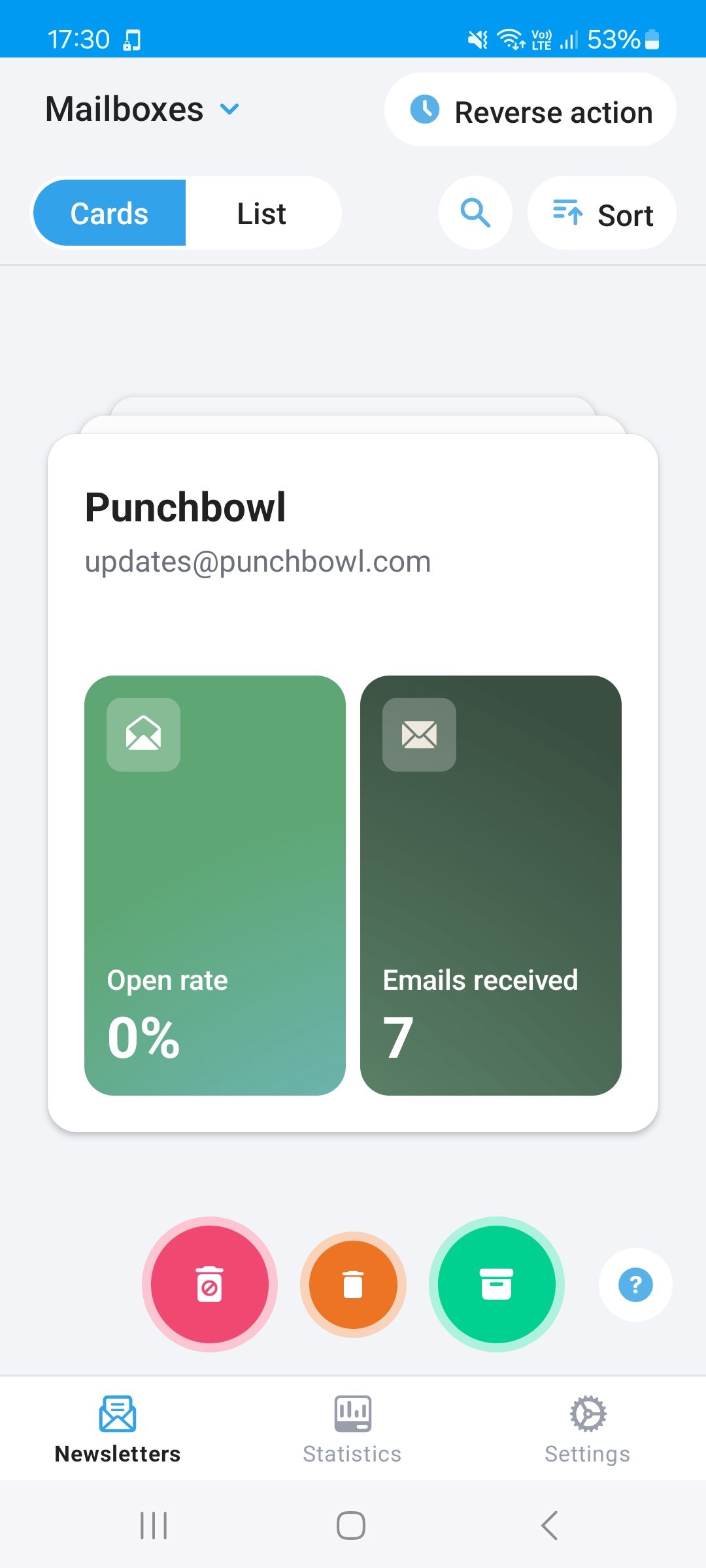
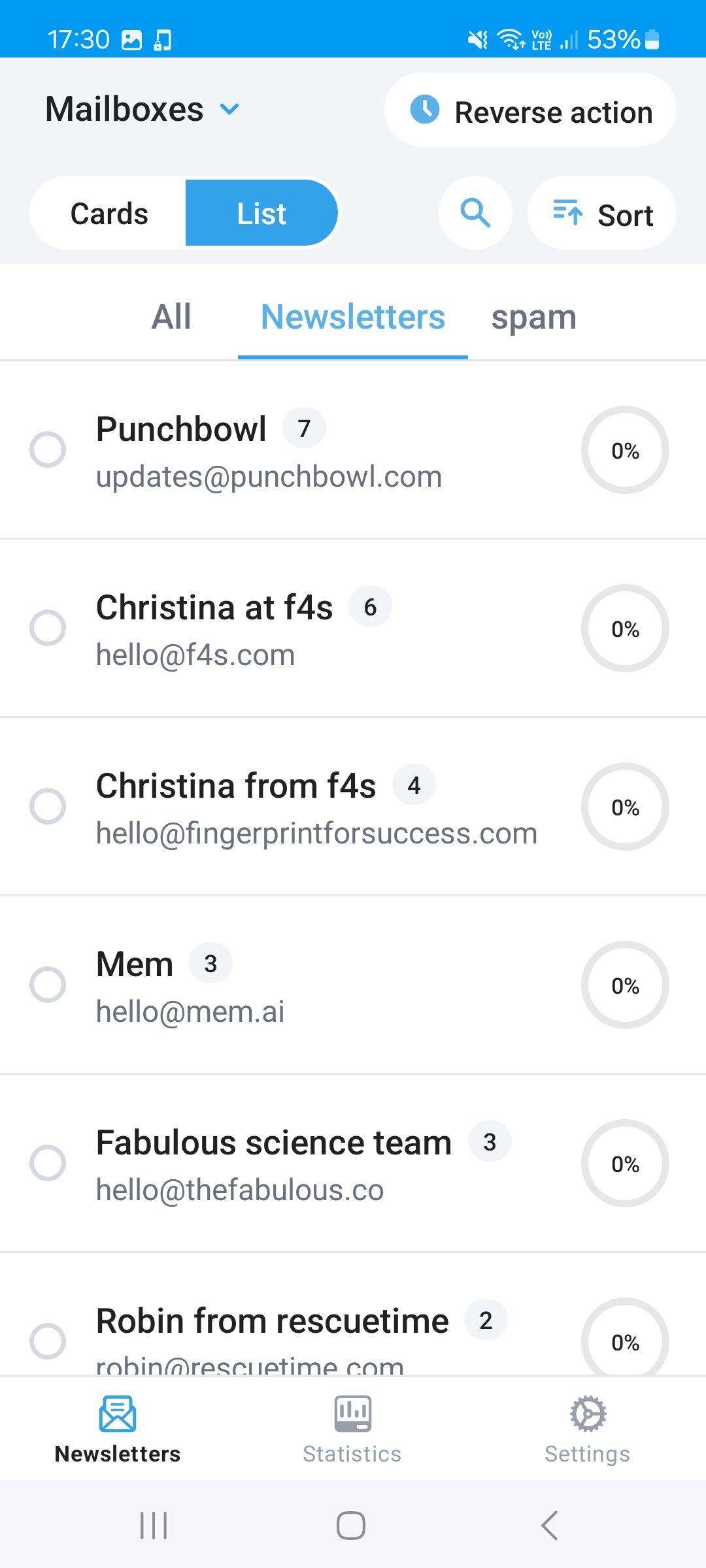
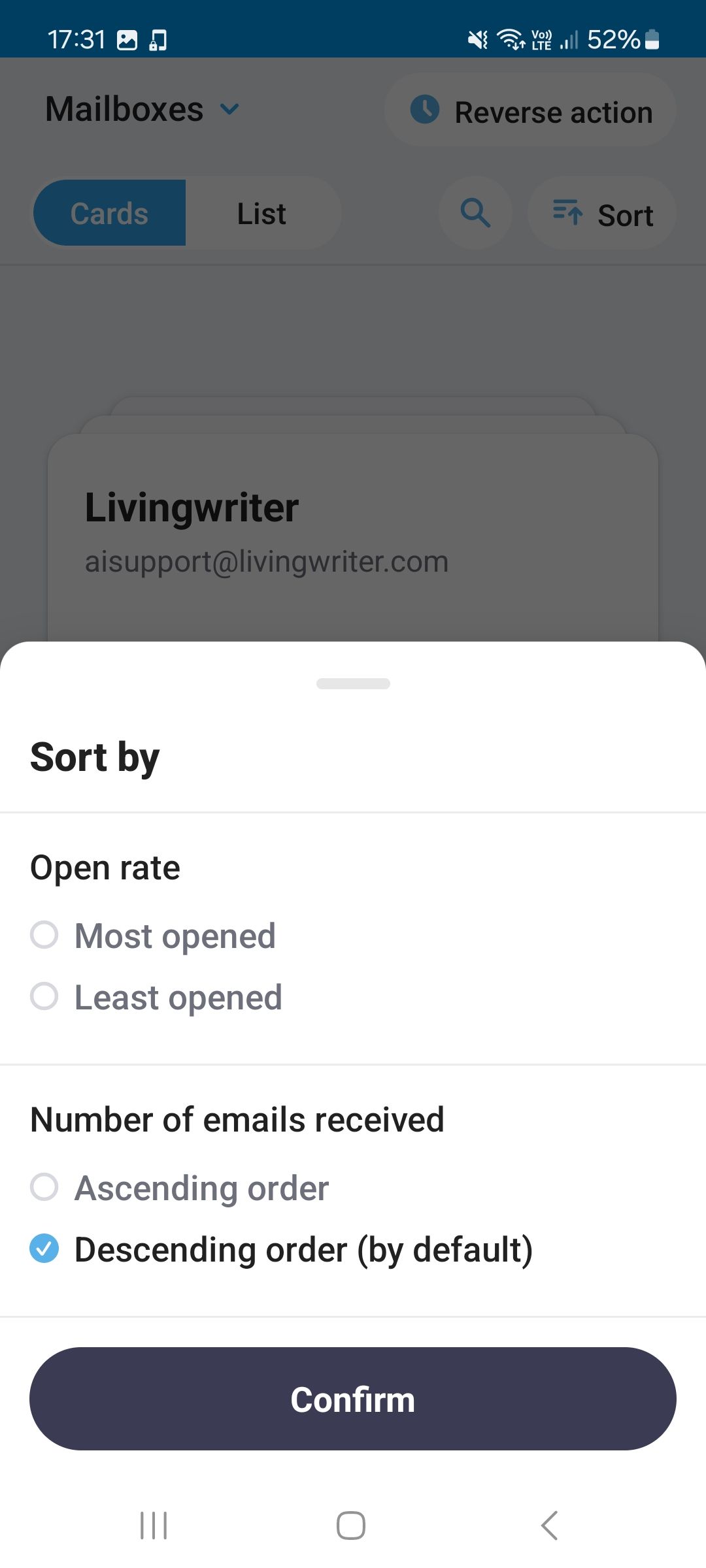
Если вы часто читаете почту на мобильном, приложения-очистители помогают быстро просмотреть подписки и принять массовые решения. Пример — CleanFox.
Что делает приложение:
- Сканирует подключённые почтовые аккаунты и группирует рассылки по частоте, открываемости и отправителю.
- Показывает письма с низкой открываемостью первыми, чтобы вы могли избавиться от самых «тихих» рассылок.
- Позволяет свайпами удалять, оставлять или отписываться от рассылок.
Основные сценарии использования:
- Быстрое «утреннее» очищение: 1–2 минуты утром, чтобы удалить или отложить все рекламные рассылки.
- Поиск источников большого объёма писем: сортировка по количеству писем от отправителя позволяет избавиться от крупных рассылочных каналов.
Плюсы:
- Мультиаккаунтность: подключите несколько почтовых ящиков и управляйте ими из одного интерфейса.
- Инструменты сортировки и фильтрации упрощают принятие решений.
Минусы и риски:
- Приложение получает доступ к метаданным и содержимому писем для анализа. Проверьте политику конфиденциальности и разрешения, которые вы даёте.
- Некоторые приложения предлагают платные функции; внимательно изучите подписки.
Скачать: CleanFox для Android | iOS (бесплатно)
3. Массовое удаление писем в Gmail (веб)
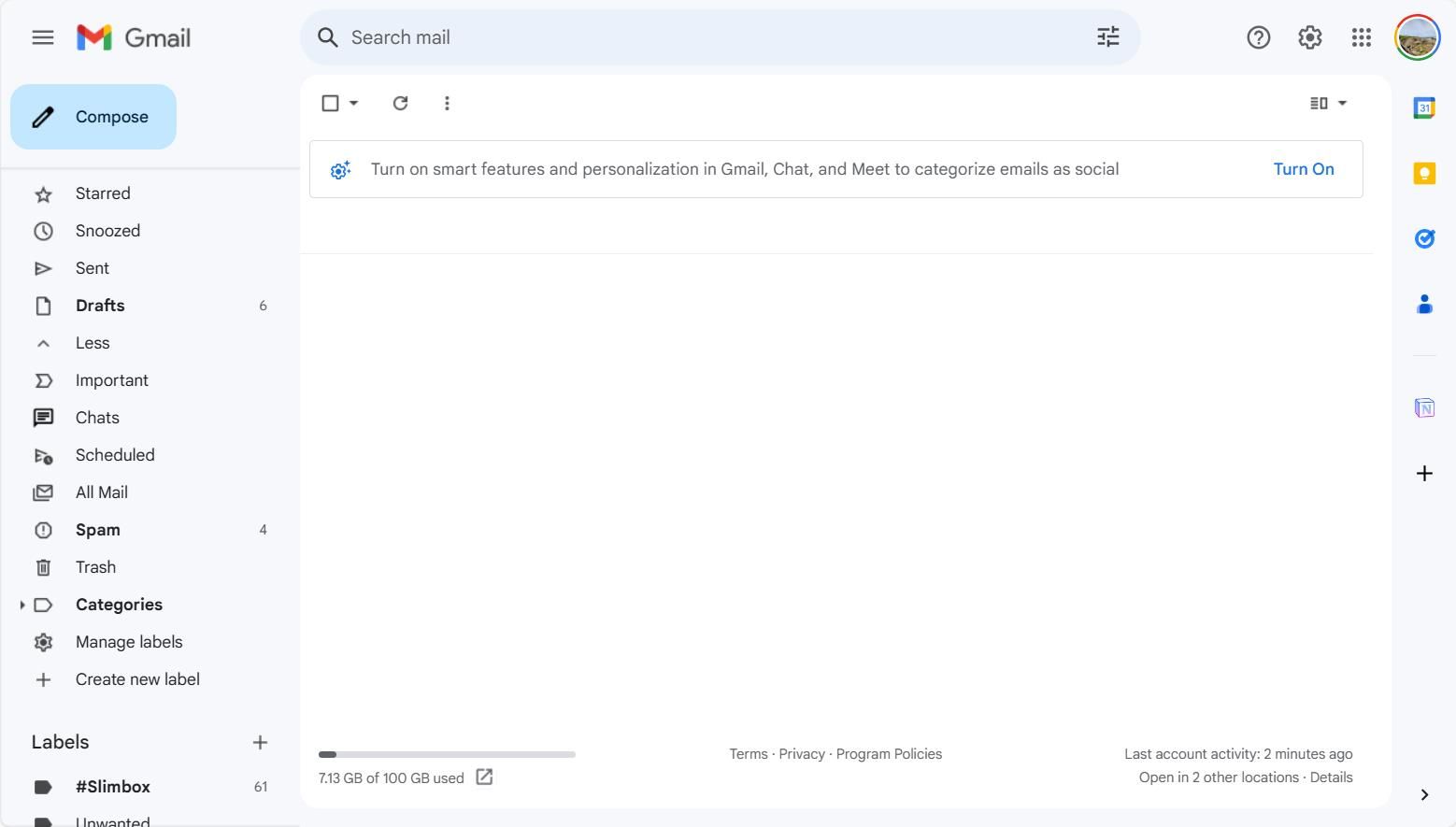
Если вам нужно очистить почтовый ящик «на ноль», проще всего делать это в веб‑версии Gmail. Массовое удаление помогает решить проблему нехватки места и избежать ошибок при работе с документами Google.
Пошаговая инструкция:
- Убедитесь, что вы вошли в нужный Google‑аккаунт.
- В левом верхнем углу отметьте checkbox — это выделит все сообщения на текущей странице.
- Нажмите кнопку, которая позволяет «Выбрать все беседы во входящих» — так вы выделите весь ящик, а не только текущую страницу.
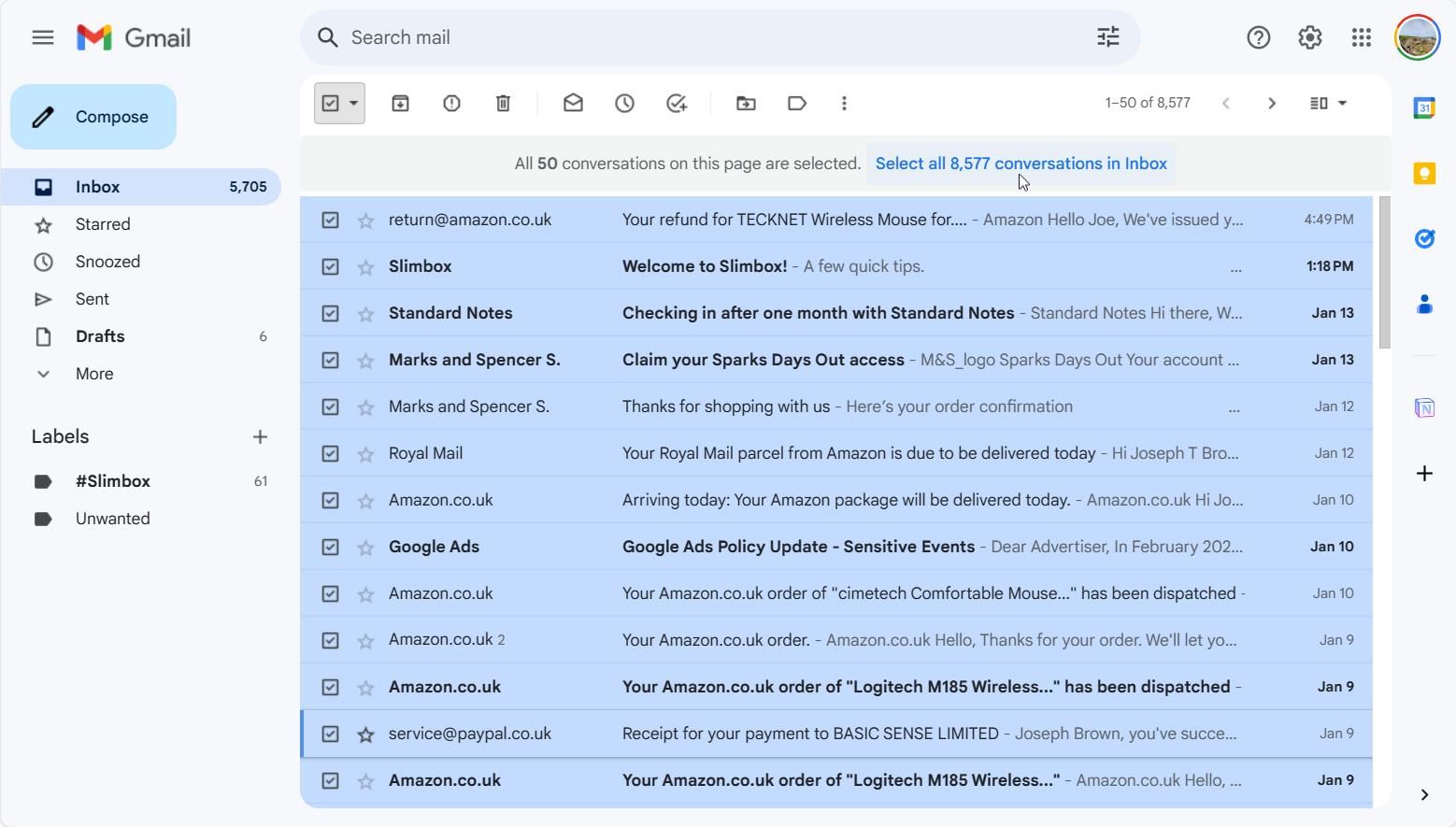
- Нажмите значок корзины на верхней панели, чтобы переместить все выделенные письма в Корзину.
- В Корзине письма будут храниться до 30 дней и потом удаляются окончательно. Если вы случайно удалили важное письмо, его можно восстановить в течение этого времени.
План действий для безопасного удаления:
- Этап 1 — отфильтруйте по операторам поиска (см. шпаргалку ниже) и проверьте выборку по 20–50 письмам.
- Этап 2 — если всё ок, примените массовое выделение и удаление.
- Этап 3 — проверьте Папку «Корзина» и восстановите важные письма при необходимости.
Критерии приёмки:
- Свободное место в Google Drive увеличилось / количество писем во входящих стало меньше ожидаемого.
- Нет потерянных бизнес‑сообщений (если они были — восстановлены из Корзины).
Когда не стоит массово удалять:
- Если у вашей компании есть требования по хранению писем (архивирование, юридические удержания), проконсультируйтесь с IT‑отделом или администратором Workspace.
Мини‑процедура: резервное копирование перед удалением
- Экспортируйте важные письма через Google Takeout или пересылайте критичные уведомления на отдельный архивный адрес.
- Сохраните копии ключевых вложений локально.
4. Сведение писем в ежедневную сводку с помощью Slimbox
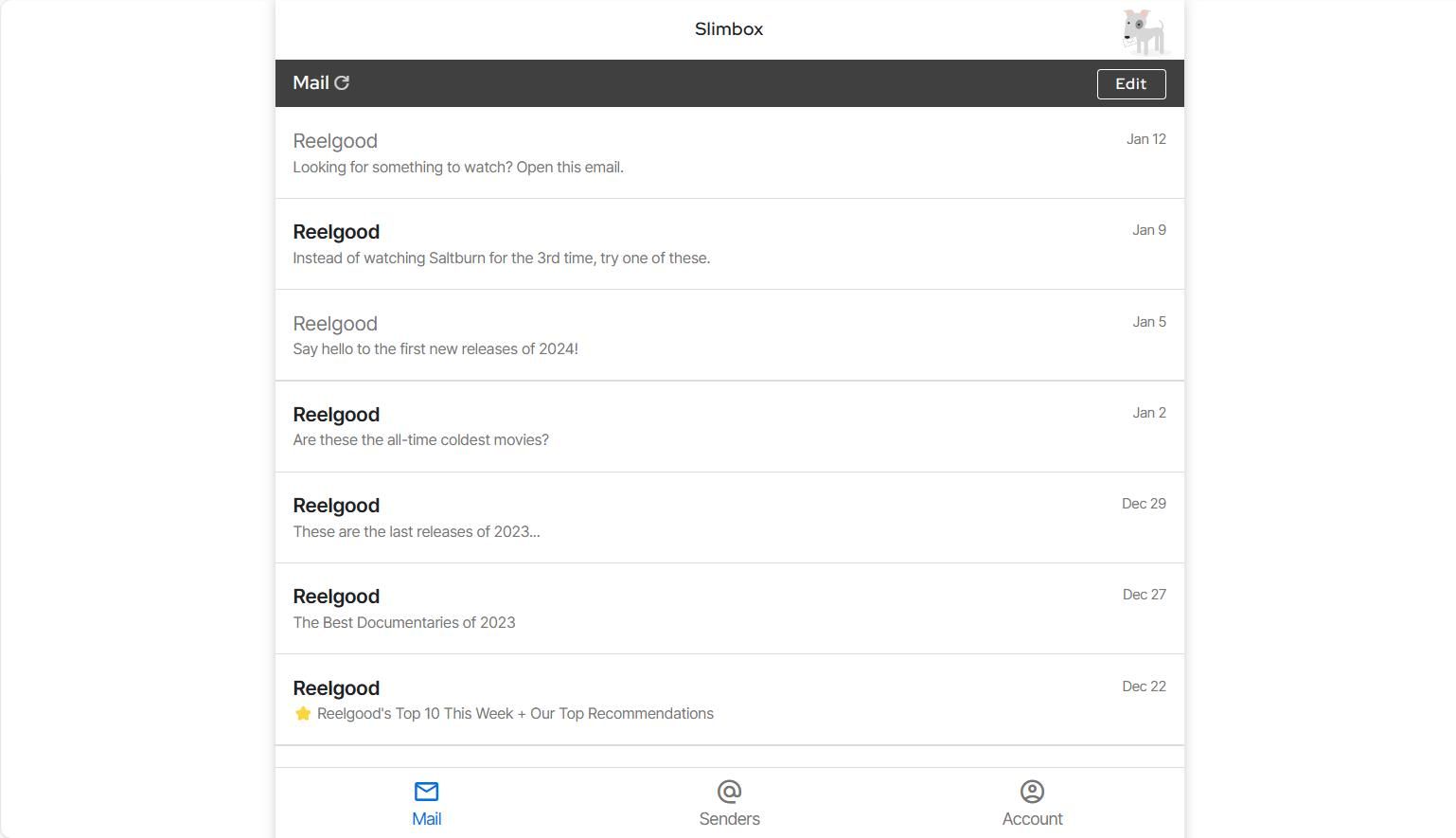
Slimbox позволяет получать одну сводную почту в день вместо множества уведомлений. Во время настройки вы выбираете отправителей для сохранения, удаления или переноса в папку Slimbox.
Преимущества:
- Получаете только одно письмо‑сводку в день вместо множества мелких уведомлений.
- Slimbox создаёт ярлык в Gmail, где хранятся ваши подписки — удобно для быстрого просмотра.
Стоимость и условия:
- Бесплатный пробный период 30 дней, затем подписка примерно 1 $ в месяц (информация из исходного источника). Проверьте актуальные цены в приложении.
Кому подходит:
- Тем, кто хочет минимизировать прерывания в течение дня, но не хочет полностью отписываться от всех рассылок.
Альтернативы:
- Используйте фильтры Gmail с пересылкой в одну папку и настройте ежедневный поиск/сводку вручную с помощью автоматизаций (IFTTT, Zapier).
5. Пометка нежелательных писем как спам в Gmail
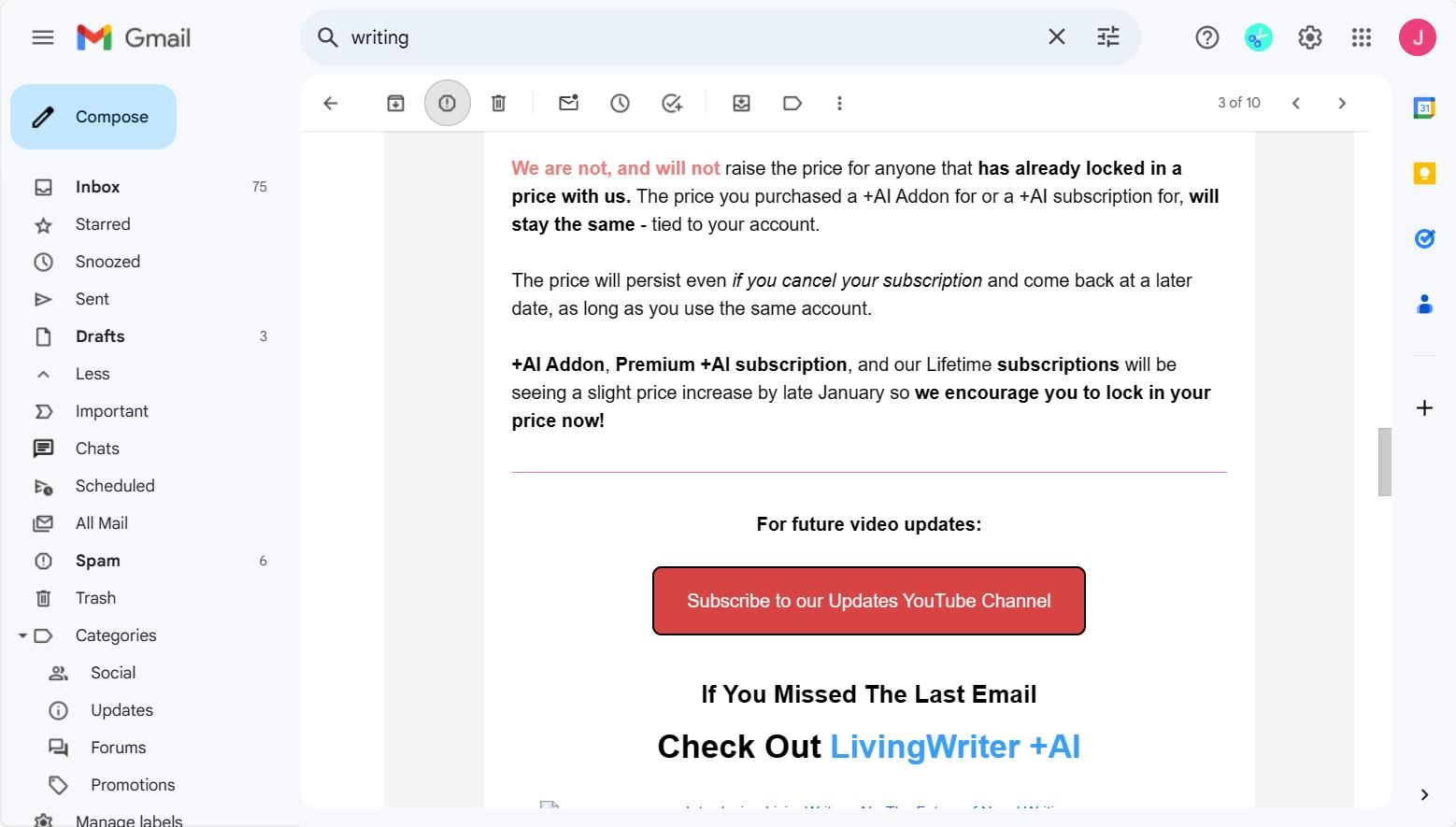
Gmail сам фильтрует спам, но система не идеальна. Пометка писем как спам помогает улучшить фильтры для вас и других пользователей.
Как пометить письмо как спам:
- Откройте письмо, которое хотите пометить.
- Нажмите кнопку «Пожаловаться как спам» на верхней панели.
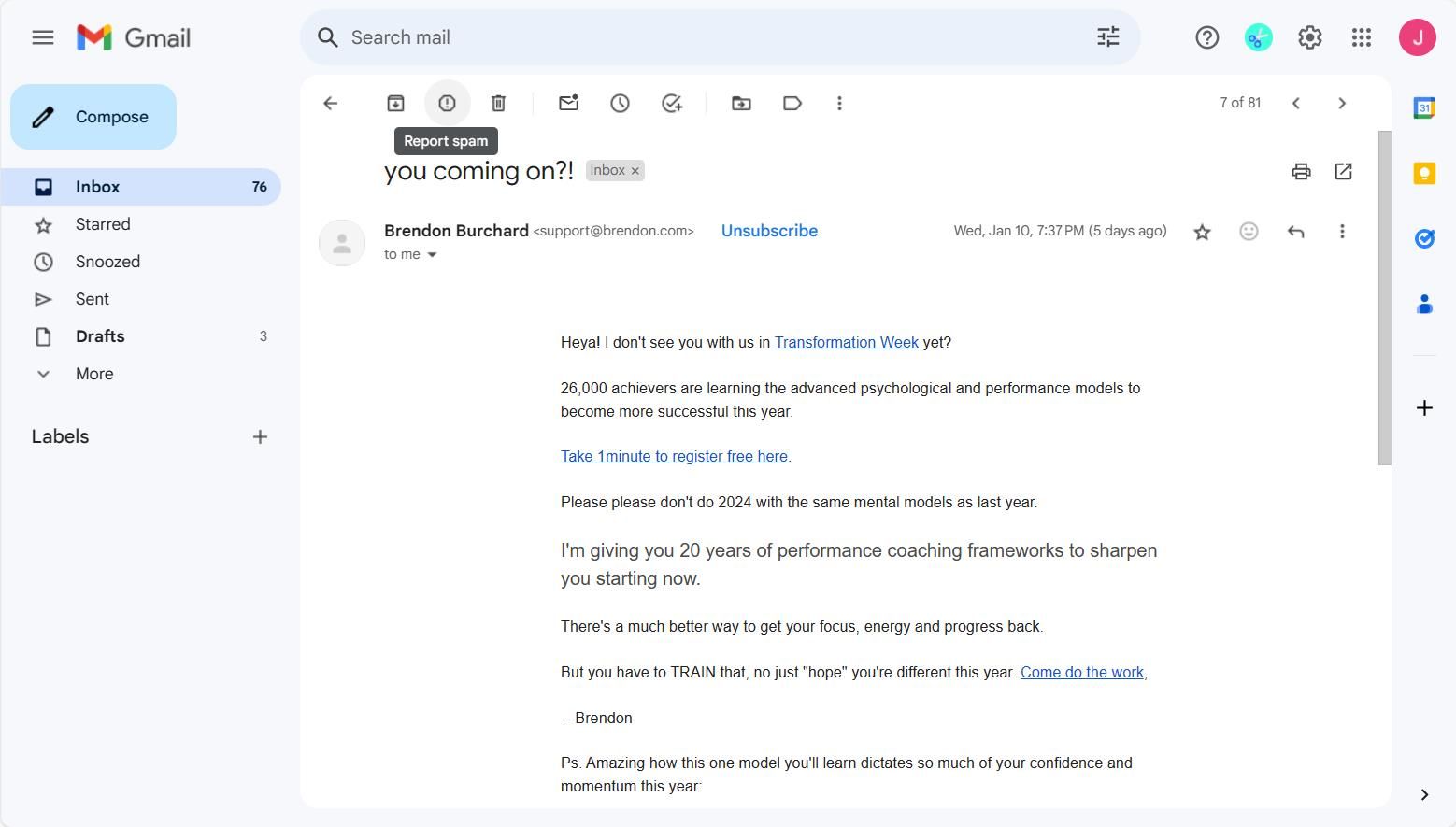
Дополнительные опции:
- Блокировка отправителя: если один источник присылает слишком много писем, используйте «Заблокировать отправителя» в меню с тремя точками.
- Создайте фильтр, который автоматически маркирует похожие письма как спам или перемещает их в архив/корзину.
Когда не помечать как спам:
- Если письмо потенциально важно (подтверждение заказа, уведомление о платеже, служебное сообщение) — лучше пометить его как «Важное» или создать фильтр для переноса в отдельную папку.
6. Использование операторов поиска в Gmail — шпаргалка и примеры
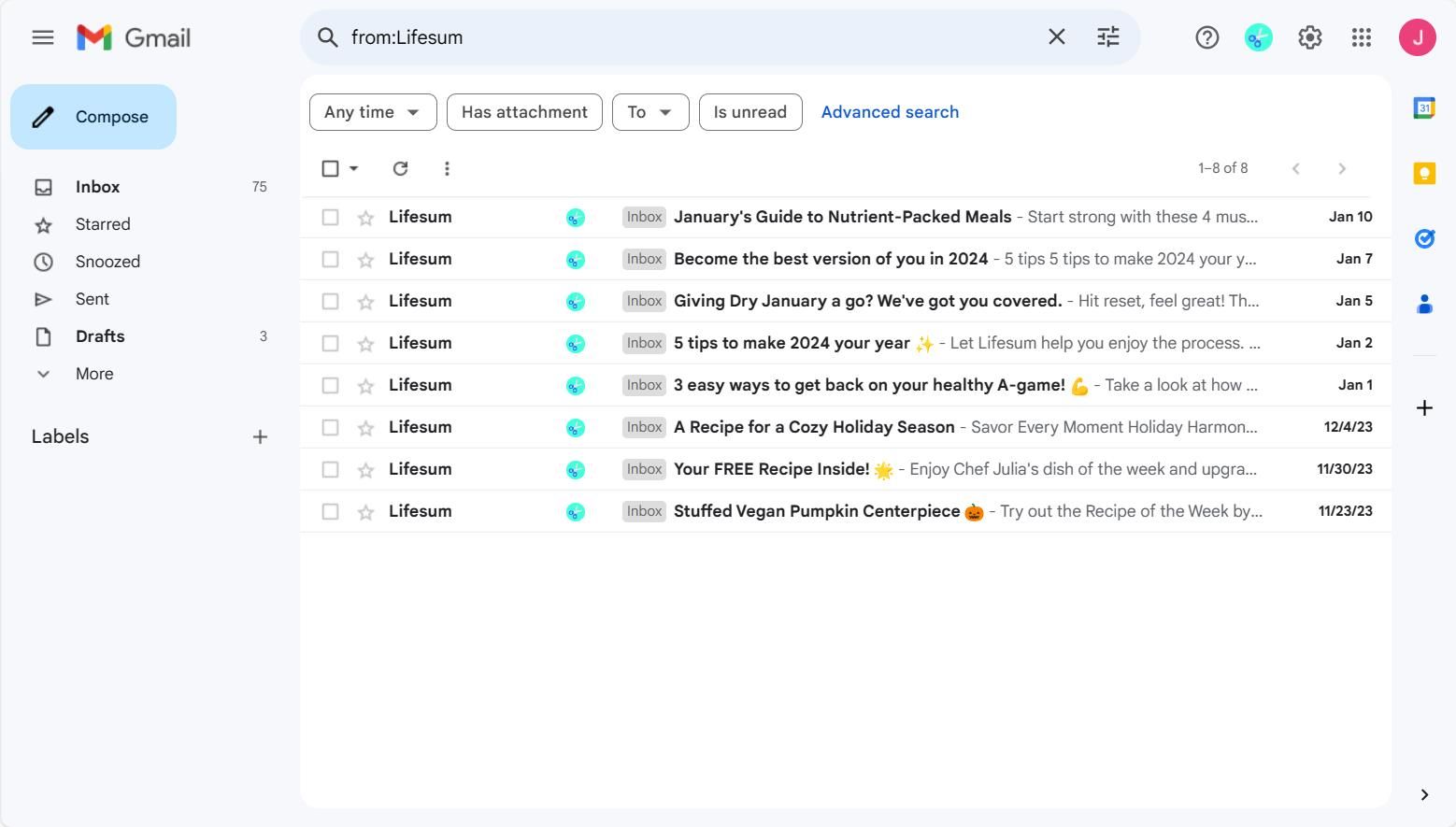
Поисковые операторы — самый точный инструмент для фильтрации и массовых операций. Ниже приведена подборка полезных операторов и примеров запросов.
Полезные операторы (список и примеры):
from:boss@example.com          # все письма от конкретного отправителя
subject:отчёт                 # письма с «отчёт» в теме
has:attachment               # письма с вложениями
larger:5M                    # письма больше 5 мегабайт
older_than:1y                # письма старше одного года
newer_than:30d               # письма моложе 30 дней
in:spam                      # поиск в папке Спам
in:trash                     # поиск в Корзине
label:newsletters            # письма с ярлыком 'newsletters'

Примеры комбинирования:
from:news@store.com has:attachment larger:2M
subject:активация OR subject:подтверждение
Как применять результаты:
- Осуществите поиск, просмотрите выборку из нескольких писем. Если всё корректно, выделите всю выборку и удалите или примените метку/фильтр.
- Создайте фильтр на основе поискового запроса, чтобы автоматически обрабатывать похожие письма в будущем.
Шпаргалка — типичные задачи и запросы:
- Удалить старые рассылки: subject:newsletter older_than:180d
- Найти большие вложения: larger:10M has:attachment
- Найти все письма от сервиса: from:notifications@service.com
Методика быстрой очистки: «3 шага к нулю»
- Сбор информации: используйте операторы поиска и приложение‑аналитик (CleanFox) для получения списка крупнейших рассылщиков.
- Решение по каждому отправителю: отписаться, заблокировать, архивировать или оставить.
- Массовая очистка и контроль: выделить все беседы и удалить; проверить Корзину через 24–72 часа.
План на 7 дней для поддержания порядка
- День 1: Экспорт важных писем (резервная копия) и массовая чистка по приоритетам.
- День 2: Настройка фильтров и ярлыков для автоматической сортировки.
- День 3: Подключение CleanFox или Trimbox и первичный проход по рассылкам.
- День 4: Настройка Slimbox или аналогичной сводки.
- День 5: Пересмотр правил, удаление старых фильтров.
- День 6: Настройка уведомлений и отключение всех ненужных push.
- День 7: Рутинная проверка — 10–15 минут на поддержание.
Чек‑листы для разных ролей
Чек‑лист для обычного пользователя (10 минут):
- Отписаться от 5 самых навязчивых рассылок.
- Пометить 3 подозрительных письма как спам.
- Настроить 1 фильтр для переносa уведомлений в папку.
Чек‑лист для продвинутого пользователя (30–60 минут):
- Провести поиск по большим вложениям и очистить >5 МБ.
- Создать фильтры с метками и автоархивацией.
- Подключить приложение для сводок (Slimbox) или очистки (CleanFox).
Чек‑лист для администратора Workspace:
- Проверьте политики хранения и юридические удержания.
- Настройте квоты и оповещения о заполнении почтовых ящиков.
- Рекомендуйте пользователям создавать локальные архивы перед массовыми удалениями.
Риски и меры предосторожности
Риск: случайное удаление важной переписки. Митигаторы: резервное копирование через Google Takeout; проверка выборки перед удалением; использование Корзины (30 дней).
Риск: утечка данных при подключении сторонних приложений. Митигаторы: читайте политику конфиденциальности; предоставляйте минимальные разрешения; используйте приложения с хорошей репутацией.
Риск: нарушение корпоративных требований к хранению почты. Митигаторы: согласуйте действия с IT/юридическим отделом; используйте администраторские инструменты Google Workspace.
Примеры отказов и альтернативные подходы
Когда автоматическая отписка не работает:
- Попробуйте создать правило, которое автоматически помечает письма этого отправителя и перемещает их в архив.
- Если отправитель постоянно меняет адреса, фильтруйте по домену или ключевым словам в теме.
Альтернативы приложениям:
- Ручные фильтры в Gmail (надежно, доступно без сторонних приложений).
- Скрипты Google Apps Script для продвинутой автоматизации (подходит техническим пользователям).
Шаблон фильтра для Gmail (пример наглядно)
- Цель: автоматически архивировать маркетинговые письма старше 90 дней.
- В строке поиска введите: subject:(newsletter OR рассылка) older_than:90d
- Нажмите «Создать фильтр» по этому запросу.
- Выберите: «Пропустить входящие (архивировать)» и «Применить к совпадающим цепочкам».
Меридианное дерево принятия решения
flowchart TD
  A[Поступило письмо] --> B{Это важное письмо?}
  B -- Да --> C[Оставить в папке Входящие]
  B -- Нет --> D{Приходит регулярно?}
  D -- Да --> E[Отписаться / Создать фильтр]
  D -- Нет --> F{Спам или мошенничество?}
  F -- Да --> G[Пожаловаться как спам]
  F -- Нет --> H[Архивировать или удалить]
  E --> H
Короткая терминология (глоссарий)
- Фильтр: правило, автоматически обрабатывающее входящие письма.
- Ярлык: метка в Gmail, помогающая группировать письма.
- Архивирование: действие, которое убирает письмо из Входящих, не удаляя его.
Протокол тестирования — критерии приёмки
- После применения фильтра выборка должна содержать >90% релевантных писем.
- Массовое удаление не должно затрагивать помеченные как важные сообщения.
- Пользователь способен восстановить случайно удалённое письмо из Корзины.
Приватность и соответствие требованиям
- При подключении сторонних сервисов проверьте, какие права вы даёте: чтение писем, управление ярлыками, пересылка.
- Для корпоративных аккаунтов согласуйте использование сторонних приложений с администратором.
Краткое резюме
- Используйте Trimbox или CleanFox для быстрой отписки и первичной фильтрации.
- Применяйте поисковые операторы и массовое выделение в веб‑версии Gmail для быстрого удаления.
- Настройте ежедневные сводки (Slimbox) и фильтры для долгосрочного порядка.
- Всегда делайте резервную копию важных писем перед массовыми операциями.
Ключевые рекомендации для начала прямо сейчас:
- Запустите поиск larger:5M has:attachment и удалите большие вложения, если они не нужны.
- Отпишитесь от трёх самых навязчивых рассылок через Trimbox или CleanFox.
- Настройте один автоматический фильтр, который перемещает все письма с ключевым словом «newsletter» в отдельную папку.
Спасибо за внимание — соблюдайте осторожность при массовых операциях и поддерживайте порядок по коротким ежедневным проверкам.

Похожие материалы

Несколько аккаунтов Skype: Multi Skype Launcher

Журнал для работы: повысить продуктивность

Персональные звуки уведомлений на Android

Скачивание шоу Hulu для офлайн‑просмотра

Microsoft Start: персонализированная новостная лента
